
Pogledajte nadolazeće i dovršene zadatke po razredu ili ih pogledajte u svim razredima. Odabirom zadatka moći ćete vidjeti pojedinosti o njemu, predati ga ili pak pogledati povratne informacije i ocjene. Možete vidjeti i trenutne ocjene po razredu.
Prikaz i sortiranje zadataka unutar jednog razreda
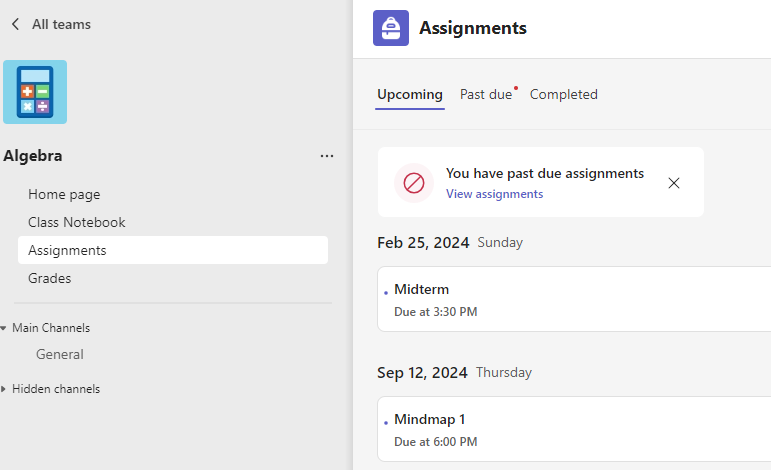
Navigirajte do razrednog tima pa odaberite Zadaci.
Savjet
Pomoću trake za pretraživanje pretražite zadatak prema ključnoj riječi.
Nadolazeći zadaci
Kartica Nadolazeće prikazat će sve nadolazeće zadatke koje još niste obavili, sortirane po redoslijedu krajnjeg roka. Na kartici Prekoračen krajnji rok prikazat će se svi prekoračeni zadaci koji još nisu dovršeni. Sortirano prema današnjem i starijim

Kasni zadaci sadržavat će upozorenje o prekoračenom roku .
Odaberite zadatak za prikaz pojedinosti, priložite resurse i predajte ga.

Status nadolazećeg zadatka
- naziv i krajnji rok zadatka – prije krajnjeg roka. Još niste predali rad.
- Prošao rok – još niste predali zadatak, a krajnji rok je prošao. Ovo će se pojaviti samo ako vaš predavač prihvaća kasnu predaju.
Prikaz predanih i vraćenih zadataka
Odaberite karticu Dovršeno za prikaz zadataka koje ste predali. Zadaci koje ste predali imat će kvačicu. Otvorite jedan za prikaz povratnih informacija i ocjena nakon što ih predavač vrati. Možete odabrati i priloženu rubriku da biste pregledali dodatne pojedinosti rezultata.

Status dovršenog zadatka
Otvorite dovršeni zadatak za prikaz više detalja o njegovom statusu.
| Nije predano | Krajnji rok za ovaj zadatak je prošao i više ga ne možete predati. |
|---|---|
| Predano | Ovaj zadatak je poslan. Vidjet ćete vremensku i vremensku oznaku zadnje predaje. |
| Vraćeno ili vraćeno na reviziju | Vidjet ćete vremensku i vremensku oznaku kada vam je predavač vratio zadatak. Ako se zadatak vrati na reviziju, vaš predavač može zatražiti da izvršite izmjene i ponovno pošaljete zadatak. |
| Ponovna predaja | Ta će vam se mogućnost prikazati kada vam predavač vrati zadatak, ali i dalje prihvaća poslane poruke. To znači da možete poslati sve revizije koje je vaš predavač zatražio. |
| Poništi predaju | Vaš predavač još nije vratio vaš rad, a podnesci su i dalje otvoreni. Upotrijebite tu mogućnost ako ste zaboravili navesti nešto ili želite ažurirati svoj rad prije ponovne predaje. |
Prikaz ocjena u jednom predmetu
Za prikaz ocjena navigirajte do razrednog tima i odaberite Ocjene.

Ovdje ćete vidjeti sve zadatke na popisu s najbližim krajnjim rokom pri vrhu. Prikažite svoj status na svakom zadatku kao i bodove koje ste primili za ocijenjene radove. Zadaci bez bodova prikazat će se kao vraćeni nakon što ih predavač pregleda.
Prosječna ocjena
Ako je vaš razred to omogućio, također možete vidjeti prosječnu ocjenu za taj razred i prikazati pojedinosti kako biste vidjeli trend zadataka.

Prikaz zadataka u svim predmetima
Da biste vidjeli zadatke u svim razredima, odaberite Zadaci na traci aplikacije. Odaberite zadatak za njegovo otvaranje ili predaju rada.

- Odaberite Nadolazeće za prikaz nadolazećih zadataka u svim vašim razredima.
- Odaberite Prošao rok za prikaz prekoračenih zadataka u svim vašim razredima.
- Odaberite Dovršeno za prikaz radova koje ste dovršili u svim razredima.