
Ako netko netočno unosi podatke ili mislite da je suradnik zbunjen oko unosa podataka, dodajte oznaku. Jednostavnim nazivom, kao što je "telefon", drugima daje do znanja što staviti u ćeliju, a naljepnice mogu nuditi i složenije upute.
Obrascima i ActiveX kontrolama možete dodavati oznake.
Dodavanje oznake (kontrola obrasca)
- Click Developer, click Insert, and then click Label
 .
.

- Kliknite mjesto na radnom listu na kojem želite da se pojavi gornji lijevi kut naljepnice.
- Da biste odredili svojstva kontrole, desnom tipkom miša kliknite kontrolu, a zatim Oblikovanje kontrole.
Dodavanje oznake (ActiveX kontrole)
Kliknite Razvojni inženjer pa Umetni, a zatim u odjeljku ActiveX kontrole kliknite Označi
 .
.
Kliknite mjesto na radnom listu na kojem želite da se pojavi gornji lijevi kut naljepnice.
Click Design Mode
 .
.Kliknite mjesto na radnom listu na kojem želite da se pojavi gornji lijevi kut naljepnice.
Da biste odredili svojstva kontrole, kliknite sliku
 Svojstva.
Savjet
Možete i desnom tipkom miša kliknuti oznaku, a zatim kliknuti Svojstva.
Otvorit će se dijaloški okvir Svojstva . Da biste pogledali detaljne informacije o svakom svojstvu, odaberite svojstvo, a zatim pritisnite F1 da biste prikazali temu pomoći za Visual Basic. Naziv svojstva možete upisati i u okvir za pretraživanje pomoći za Visual Basic. U ovoj su tablici sažeta svojstva.
Sažetak svojstava natpisa po funkcionalnoj kategoriji
| Ako želite navesti | Svojstvo |
|---|---|
| Općenito: | |
| učitava li se kontrola prilikom otvaranja radne knjige. (Zanemaruje se za ActiveX kontrole.) | Automatsko učitavanje (Excel) |
| može li kontrola primati fokus i odgovarati na događaje koje generira korisnik | Omogućeno (obrazac) |
| mogućnost uređivanja kontrole | Zaključano (obrazac) |
| Naziv kontrole. | Naziv (obrazac) |
| Način na koji je kontrola povezana s ćelijama ispod nje (slobodno plutajuće, premještanje, ali bez veličine, premještanje i veličina). | Položaj (Excel) |
| mogućnost ispisa kontrole | PrintObject (Excel) |
| je li kontrola vidljiva ili skrivena | Vidljivo (obrazac) |
| Tekst: | |
| atribute fonta (podebljano, kurziv, veličina, precrtano, podcrtano i debljina) | Podebljano, kurziv, veličina, precrtano, podcrtano, debljina (oblik) |
| Opisni tekst o kontroli koja ga identificira ili opisuje. | Opis (obrazac) |
| poravnanje teksta u kontroli (lijevo, središnje ili desno) | TextAlign (obrazac) |
| prelama li se sadržaj kontrole automatski na kraju retka. | WordWrap (obrazac) |
| Veličina i položaj: | |
| prilagođava li se veličina kontrole automatski za prikaz cijelog sadržaja. | AutoSize (obrazac) |
| Visina ili širina u točkama. | Visina, širina (obrazac) |
| Udaljenost između kontrole i lijevog ili gornjeg ruba radnog lista. | Lijevo, vrh (obrazac) |
| Oblikovanje: | |
| Boja pozadine. | BackColor (obrazac) |
| stil pozadine (prozirna ili neprozirna) | BackStyle (Obrazac) |
| Boja obruba | BorderColor (obrazac) |
| Vrsta obruba (nijedan ili jednocrtni). | BorderStyle (obrazac) |
| Boja prednjeg plana. | ForeColor (obrazac) |
| ima li kontrola sjenu? | Sjena (Excel) |
| vizualni izgled obruba (ravan, uzdignut, udubljen, urezan ili nevrgav) | SpecialEffect (obrazac) |
| Slika: | |
| Bitmapa koja će se prikazati u kontroli. | Slika (obrazac) |
| Položaj slike u odnosu na opis slike (lijevo, gore, desno itd.). | PicturePosition (obrazac) |
| Tipkovnica i miš: | |
| Tipkovni prečac za kontrolu. | Ubrzivač (obrazac) |
| Prilagođena ikona miša. | MouseIcon (obrazac) |
| Vrsta pokazivača koji se prikazuje kada korisnik postavi pokazivač miša iznad određenog objekta (primjerice, standardnog objekta, strelice ili U-crte). | MousePointer (Obrazac) |
Dodavanje tekstnog okvira (ActiveX kontrole)
Kliknite Razvojni inženjer pa Umetni, a zatim u odjeljku ActiveX kontrole kliknite Slika
 Tekstni okvir.
Kliknite mjesto na radnom listu na kojem želite da se pojavi gornji lijevi kut tekstnog okvira.
Da biste uredili ActiveX kontrolu, kliknite sliku
dizajnerskog načina .Da biste odredili svojstva kontrole, kliknite sliku
Svojstva.Savjet
Možete i desnom tipkom miša kliknuti tekstni okvir, a zatim kliknuti Svojstva.
Otvorit će se dijaloški okvir Svojstva . Da biste pogledali detaljne informacije o svakom svojstvu, odaberite svojstvo, a zatim pritisnite F1 da biste prikazali temu pomoći za Visual Basic. Naziv svojstva možete upisati i u okvir za pretraživanje pomoći za Visual Basic. U sljedećem su odjeljku sažeta dostupna svojstva.
Sažetak svojstava tekstnog okvira prema funkcionalnoj kategoriji
| Ako želite navesti | Svojstvo |
|---|---|
| Općenito: | |
| učitava li se kontrola prilikom otvaranja radne knjige. (Zanemaruje se za ActiveX kontrole.) | Automatsko učitavanje (Excel) |
| može li kontrola primati fokus i odgovarati na događaje koje generira korisnik | Omogućeno (obrazac) |
| mogućnost uređivanja kontrole | Zaključano (obrazac) |
| Naziv kontrole. | Naziv (obrazac) |
| Način na koji je kontrola povezana s ćelijama ispod nje (slobodno plutajuće, premještanje, ali bez veličine, premještanje i veličina). | Položaj (Excel) |
| mogućnost ispisa kontrole | PrintObject (Excel) |
| je li kontrola vidljiva ili skrivena | Vidljivo (obrazac) |
| Tekst: | |
| je li riječ ili znak osnovna jedinica koja se koristi za proširivanje odabira | AutoWordSelect (obrazac) |
| atribute fonta (podebljano, kurziv, veličina, precrtano, podcrtano i debljina) | Podebljano, kurziv, veličina, precrtano, podcrtano, debljina (oblik) |
| Ostaje li odabrani tekst istaknut kada kontrola nema fokus. | HideSelection (obrazac) |
| Zadani način izvođenja uređivača načina unosa (IME). | IMEMode (obrazac) |
| prilagođava li se veličina kontrole za prikaz cijelih ili djelomičnih redaka teksta | IntegralHeight (Obrazac) |
| Maksimalan broj znakova koji korisnik može unijeti. | MaxLength (obrazac) |
| podržava li kontrola više redaka teksta | MultiLine (Obrazac) |
| Znakovi rezerviranog mjesta, kao što je zvjezdica (*), prikazuju se umjesto stvarnih znakova. | PasswordChar (obrazac) |
| može li korisnik odabrati redak teksta klikom lijevo od teksta | SelectionMargin (obrazac) |
| Tekst u kontroli. | Tekst (obrazac) |
| poravnanje teksta u kontroli (lijevo, središnje ili desno) | TextAlign (obrazac) |
| prelama li se sadržaj kontrole automatski na kraju retka. | WordWrap (obrazac) |
| Podaci i povezivanje: | |
| Raspon koji je povezan s vrijednošću kontrole. | LinkedCell (Excel) |
| Sadržaj ili stanje kontrole. | Vrijednost (obrazac) |
| Veličina i položaj: | |
| prilagođava li se veličina kontrole automatski radi prikaza cjelokupnog sadržaja. | AutoSize (obrazac) |
| Visina ili širina u točkama. | Visina, širina (obrazac) |
| Udaljenost između kontrole i lijevog ili gornjeg ruba radnog lista. | Lijevo, vrh (obrazac) |
| Oblikovanje: | |
| Boja pozadine. | BackColor (obrazac) |
| stil pozadine (prozirna ili neprozirna) | BackStyle (Obrazac) |
| Boja obruba | BorderColor (obrazac) |
| Vrsta obruba (nijedan ili jednocrtni). | BorderStyle (obrazac) |
| Boja prednjeg plana. | ForeColor (obrazac) |
| ima li kontrola sjenu? | Sjena (Excel) |
| vizualni izgled obruba (ravan, uzdignut, udubljen, urezan ili nevrgav) | SpecialEffect (obrazac) |
| označava li se automatski tabulator kada korisnik unese maksimalni dopušteni broj znakova u kontrolu. | AutoTab (obrazac) |
| Tipkovnica i miš: | |
| je li značajka povlačenja i ispuštanja omogućena | DragBehavior (Obrazac) |
| ponašanje odabira prilikom unosa kontrole (odaberi sve ili ne odabiri). | EnterFieldBehavior (obrazac) |
| Učinak pritiska na tipku ENTER (stvaranje novog retka ili premještanje fokusa). | EnterKeyBehavior (obrazac) |
| Prilagođena ikona miša. | MouseIcon (obrazac) |
| Vrsta pokazivača koji se prikazuje kada korisnik postavi pokazivač miša iznad određenog objekta (primjerice, standardnog objekta, strelice ili U-crte). | MousePointer (Obrazac) |
| jesu li kartice dopuštene u području za uređivanje | TabKeyBehavior (obrazac) |
| Specifično za tekstni okvir: | |
| ima li kontrola okomite klizače, vodoravne klizače ili oboje. | Klizači (obrazac) |
Prikaz kartice Programiranje
- Kliknite Datoteka, zatim Mogućnosti, a potom Prilagodba vrpce.
- U odjeljku Glavne kartice potvrdite okvir Programiranje , a zatim kliknite U redu.
Saznajte više o naljepnicama i tekstnim okvirima
Oznaka označava svrhu ćelije ili tekstnog okvira, prikazuje kratke upute ili pruža naslov ili opis. Na natpisu se može prikazivati i opisna slika. Oznake koristite za fleksibilan smještaj uputa, za naglašavanje teksta, a kada spojene ćelije ili određena lokacija ćelije nisu praktično rješenje.
Tekstni je okvir pravokutni okvir u kojem možete prikazati, unijeti ili urediti tekst ili podatke u ćeliji. Tekstni okvir može biti statičan i prikazivati podatke koje korisnici mogu samo čitati. Tekstni okvir možete koristiti umjesto unosa teksta u ćeliju kada želite prikazati objekt koji slobodno pluta. Tekstni okvir možete koristiti i za prikaz ili prikaz teksta koji ne ovisi o granicama redaka i stupaca, uz očuvanje izgleda rešetke ili podatkovne tablice na radnom listu.
Oznaka na kontroli obrasca:
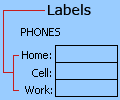
Oznaka ActiveX kontrole:

Kontrola ActiveX tekstnog okvira:
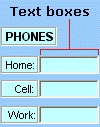
Napomena
- Da biste stvorili tekstni okvir sa skupom znakova rezerviranog mjesta koji prihvaća lozinku, koristite svojstvo PasswordChar . Provjerite jeste li zaštitili povezanu ćeliju ili neko drugo mjesto na kojem je tekst pohranjen. Koristite jake lozinke u kojima se kombiniraju velika i mala slova, brojevi i simboli, na primjer Y6dh!et5, a ne House27. Lozinke bi trebale sadržavati 8 ili više znakova; 14 je bolje.
I nemojte zaboraviti lozinku. Ako je dohvatite, ne možemo vam pomoći da je vratite. Office nema glavni ključ za otključavanje bilo čega. Lozinke pohranite na zaštićeno mjesto dalje od informacija koje štite.
- Da biste stvorili klizni tekstni okvir s više redaka s vodoravnim i okomitim klizačima, postavite MultiLine na True, AutoSize i WordWrap na False, Scrollbars na 3, a LinkedCell na adresu ćelije (kao što je D1) u kojoj želite smjestiti tekst. Da bi unio novi redak, korisnik mora pritisnuti CTRL+ENTER ili SHIFT+ENTER, čime se generira poseban znak pohranjen u povezanoj ćeliji.