
Ako želite prikazati popis vrijednosti koje korisnici mogu birati, dodajte na radni list okvir s popisom.

Dodavanje okvira s popisom na radni list
Stvorite popis stavki koje želite prikazati u okviru s popisom, kao što je prikazano na ovoj slici.

KlikniteUmetanjeza razvojne inženjere>.
Napomena
Ako kartica Programiranje nije vidljiva, kliknitePrilagodba vrpceu odjeljku Mogućnosti>datoteke>. Na popisu Glavne kartice potvrdite okvir Programiranje, a zatim kliknite U redu.
U odjeljku Kontrole obrasca kliknite Okvir s popisom (kontrola obrasca).

Kliknite ćeliju u kojoj želite stvoriti okvir s popisom.
Kliknite Kontrola svojstava> i postavite potrebna svojstva:

U okvir Ulazni raspon unesite raspon ćelija u kojima je popis s vrijednostima.
Napomena
Ako u okviru s popisom želite prikazati više stavki, možete promijeniti veličinu fonta teksta na popisu.
U okvir Veza ćelije unesite referencu na ćeliju.
Savjet
Ćelija koju odaberete sadržavat će broj povezan sa stavkom odabranom u okviru s popisom, a taj broj možete koristiti u formuli da biste kao rezultat dobili stvarnu stavku iz ulaznog raspona.
U odjeljku Vrsta odabira odaberite Pojedinačni pa kliknite U redu.
Napomena
Ako želite koristiti vrste Višestruki ili Prošireni, preporučujemo upotrebu ActiveX kontrole za okvir s popisom.
Dodavanje kombiniranog okvira na radni list
Unos podataka možete olakšati tako da korisnicima ponudite odabir vrijednosti iz kombiniranog okvira. Kombinirani okvir stvara padajući popis od tekstnog okvira i okvira s popisom.
 Možete dodati kombinirani okvir s kontrolom obrasca ili s ActiveX kontrolom. Ako želite stvoriti kombinirani okvir koji korisniku omogućuje uređivanje teksta u tekstnom okviru, preporučujemo korištenje ActiveX kombiniranog okvira. Kombinirani okvir s ActiveX kontrolom raznovrsniji je jer možete mijenjati svojstva fonta radi lakšeg čitanja teksta na zumiranom radnom listu te ga programiranjem prikazati u ćelijama koje sadrže popis za provjeru podataka.
Odaberite stupac koji možete sakriti na radnom listu i stvorite popis unosom jedne vrijednosti po ćeliji.
Napomena
Možete i stvoriti popis na drugom radnom listu u istoj radnoj knjizi.
KlikniteUmetanjeza razvojne inženjere>.
Napomena
Ako kartica Programiranje nije vidljiva, kliknitePrilagodba vrpceu odjeljku Mogućnosti>datoteke>. Na popisu Glavne kartice potvrdite okvir Programiranje, a zatim kliknite U redu.
Odaberite vrstu kombiniranog okvira koji želite dodati:
- Under Form Controls (Kontrole obrasca) kliknite Kombinirani okvir (kontrola obrasca).
ili - U odjeljku ActiveX kontrole kliknite Kombinirani okvir (ActiveX kontrola).

- Under Form Controls (Kontrole obrasca) kliknite Kombinirani okvir (kontrola obrasca).
Kliknite ćeliju u koju želite dodati kombinirani okvir pa ga nacrtajte povlačenjem.
Savjet
- Da biste promijenili veličinu okvira, postavite pokazivač na jednu od ručica za promjenu veličine pa povucite rub kontrole sve dok ne postignete željenu visinu i širinu.
- Da biste kombinirani okvir premjestili na neko drugo mjesto na radnom listu, odaberite okvir i povucite ga na drugo mjesto.
Oblikovanje kombiniranog okvira kontrole obrasca
Desnom tipkom miša kliknite kombinirani okvir pa odaberite Oblikuj kontrolu.
Kliknite Kontrola pa postavite sljedeće mogućnosti:
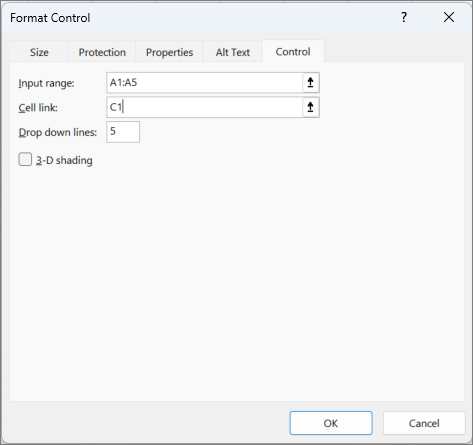
Ulazni raspon: unesite raspon ćelija koje sadrže popis stavki.
Veza s ćelijom: kombinirani okvir može se povezati s ćelijom u kojoj se prikazuje broj stavke kada odaberete stavku s popisa. Unesite broj ćelije u kojoj želite prikazati broj stavke.
Ćelija C1, primjerice, prikazuje broj 3 kada se odabere Sorbet jer je to treća stavka na našem popisu.

Savjet
Da bi se umjesto broja prikazao naziv stavke, možete upotrijebiti funkciju INDEX. U našem je primjeru kombinirani okvir povezan s ćelijom B1, a raspon je ćelija za popis A1:A2. Ako se u ćeliju C1 upiše sljedeća formula: =INDEX(A1:A5,B1), prilikom odabira stavke u ćeliji C1 prikazuje se "Sorbet".

Padajući reci: broj redaka koje želite prikazati prilikom klika na strelicu dolje. Ako, primjerice, vaš popis ima 10 stavki i ne želite listati po popisu, možete promijeniti zadani broj na 10. Ako upišete broj manji od broja stavki na popisu, prikazat će se klizač.

Kliknite U redu.
Oblikovanje kombiniranog okvira ActiveX kontrole
KlikniteNačin dizajnaza razvojne inženjere>.
Desnom tipkom miša kliknite kombinirani okvir pa odaberite Svojstva, zatim kliknite Abecedno te promijenite željene postavke svojstava.
Evo kako postaviti svojstva kombiniranog okvira na ovoj slici:


Postavljanje tog svojstva Postupak Fill color Kliknite BackColor> strelicu > dolje Paleta, a zatim odaberite boju. 
Vrsta, stil ili veličina fonta Kliknite gumb Font>i odaberite vrstu, veličinu ili stil fonta. 
Boja fonta Kliknite ForeColor> strelica > dolje Paleta, a zatim odaberite boju. Povezivanje ćelije za prikaz odabrane vrijednosti popisa Kliknite LinkedCell Povezivanje kombiniranog okvira s popisom Kliknite okvir uz mogućnost ListFillRange pa upišite raspon ćelija za popis. Promjena broja prikazanih stavki popisa Kliknite okvir ListRows pa upišite broj stavki za prikaz. Zatvorite okvir Svojstva pa kliknite Dizajnerski način rada.
Kada dovršite oblikovanje, možete desnom tipkom miša kliknuti stupac s popisom i odabrati Sakrij.
Je li vam potrebna dodatna pomoć?
Uvijek možete postaviti pitanje stručnjaku u tehničkoj zajednici za Excel ili zatražiti podršku u zajednicama.
Dodatne informacije
Pregled obrazaca, kontrola obrazaca i ActiveX kontrola na radnom listu
Dodavanje potvrdnog okvira ili gumba mogućnosti (kontrole obrasca)