

U programu Microsoft Excel možete koristiti sliku kao pozadinu lista samo u svrhu prikaza. Pozadina lista se ne ispisuje, a Excel je ne zadržava u pojedinačnom radnom listu ni u stavci koju ste spremili kao web-stranicu.
Pozadina lista nije ispisana i ne može se koristiti kao vodeni žig. No možete oponašati vodeni žig koji se ispisuje tako da umetnete grafiku u zaglavlje ili podnožje.
Dodavanje pozadine lista
- Odaberite radni list koji želite prikazati s pozadinom lista. Obavezno odaberite samo jedan radni list.
- Na kartici Izgled stranice u grupi Postavljanje stranice odaberite Pozadina.

- Odaberite sliku koju želite koristiti kao pozadinu lista, a zatim odaberite Umetni.
Excel ponavlja odabranu sliku do kraja lista.
- Da biste poboljšali čitljivost, sakrijte crte rešetke ćelija i na ćelije koje sadrže podatke primijenite sjenčanje punom bojom.
- Kad spremite radnu knjigu, Excel sprema pozadinu lista s podacima radnog lista.
Da biste kao pozadinu lista koristili jednobojnu ispunu, sjenčanje svih ćelija na radnom listu.
Uklanjanje pozadine lista
- Odaberite radni list na kojem se prikazuje pozadina lista. Obavezno odaberite samo jedan radni list.
- Na kartici Izgled stranice u grupi Postavljanje stranice odaberite Izbriši pozadinu.
Mogućnost Izbriši pozadinu dostupna je samo ako radni list ima pozadinu lista.
Oponašanje vodenog žiga u programu Excel
Excel nema ugrađenu značajku vodenog žiga. No vodeni žig možete oponašati na dva načina:
Informacije o vodenom žigu možete prikazati na svakoj ispisanoj stranici. Da biste, primjerice, naznačili da su podaci s radnog lista povjerljivi ili da je riječ o skici, u zaglavlje ili podnožje umetnite sliku s podacima o vodenom žigu. Ta se slika zatim prikazuje iza podataka s radnog lista, počevši od vrha ili dna svake stranice. Možete i promijeniti veličinu slike ili je skalirati tako da ispunjava cijelu stranicu.
WordArt možete koristiti i povrh podataka s radnog lista da biste naznačili da su podaci povjerljivi ili da je riječ o skici.
Imitiranje vodenog žiga pomoću slike u zaglavlju ili podnožju
- U programu za crtanje, npr. kist, stvorite sliku koju želite koristiti kao vodeni žig.
- U programu Excel odaberite radni list za koji želite da se prikaže s vodenim žigom. Provjerite je li odabran samo jedan radni list.
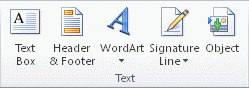
- Na kartici Umetanje u grupi Tekst odaberite Zaglavlje & podnožje.
- U odjeljku Zaglavlje kliknite lijevi, središnji ili desni okvir za odabir zaglavlja.
- Na kartici Zaglavlje & podnožje u grupi Elementi zaglavlja & podnožja odaberite Slika
 a zatim pronađite sliku koju želite umetnuti.

- Dvokliknite sliku, a zatim se u okviru za odabir zaglavlja pojavljuje &[Slika].
- Kliknite unutar radnog lista. Slika koju ste odabrali pojavit će se umjesto &[Slika].
- Da biste promijenili veličinu slike ili njezinu veličinu, odaberite okvir za odabir zaglavlja koji sadrži sliku. U grupi Elementi zaglavlja & podnožja odaberite Oblikuj sliku. Zatim u dijaloškom okviru Oblikovanje slike odaberite željene mogućnosti na kartici Veličina .
- Promjene slike ili oblika slike odmah stupaju na snagu i nije ih moguće poništiti.
- Da biste prazan prostor dodali iznad ili ispod slike, u okviru za odabir zaglavlja koje sadrži sliku kliknite ispred ili iza &[Slika], a zatim pritisnite Enter da biste započeli novi redak.
- Da biste zamijenili sliku u odjeljku zaglavlja koji sadrži sliku, odaberite &[Slika], odaberite Slika, a zatim Zamijeni.
- Prije ispisa provjerite ima li na margini zaglavlja ili podnožja dovoljno prostora za prilagođeno zaglavlje ili podnožje.
- Da biste izbrisali sliku u okviru sekcije zaglavlja koja sadrži sliku, odaberite &[Slika], pritisnite Delete, a zatim kliknite na radnom listu.
- Da biste se prebacili s prikaza izgleda stranice na normalni prikaz, odaberite bilo koju ćeliju, odaberite karticu Prikaz , a zatim u grupi Prikazi radne knjige odaberite Normalno.
Korištenje WordArt grafike za oponašanje vodenog žiga
Kliknite mjesto na radnom listu na kojem želite prikazati vodeni žig.
Na kartici Umetanje u grupi Tekst kliknite WordArt.
Odaberite WordArt stil koji želite koristiti.
Na primjer, koristite mogućnosti Ispuna – bijelo, Padajuća sjena, Ispuna – tekst 1, Unutarnja sjena ili Ispuna – bijelo, topla mat kosina.Unesite tekst koji želite koristiti kao vodeni žig.
Da biste promijenili veličinu WordArt objekta, učinite sljedeće:
- Kliknite WordArt.
- Na kartici Oblik oblika u grupi Veličina unesite željenu veličinu u okvire Visina oblika i Širina oblika . Tim korakom mijenja se samo veličina okvira u kojem se nalazi WordArt.
Možete i povući ručice za promjenu veličine na WordArtu do željene veličine. - Odaberite tekst unutar WordArt objekta. Na kartici Polazno u grupi Font odaberite željenu veličinu u okviru Veličina fonta .

Da biste povećali prozirnost radi bolje vidljivosti podataka s radnog lista ispod WordArt objekta, učinite sljedeće:
- Desnom tipkom miša kliknite WordArt, a zatim Oblikovanje oblika.
- U kategoriji Ispuna u odjeljku Ispuna odaberite Čvrsta ispuna.
- Povucite klizač prozirnosti na željeni postotak prozirnosti ili unesite postotak u okvir Prozirnost .
Ako želite zakrenuti WordArt, učinite sljedeće:
- Odaberite WordArt.
- Na kartici Oblik oblika u grupi Razmještaj odaberite Rotiraj
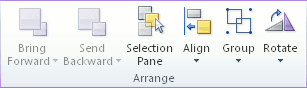
- Odaberite više mogućnosti rotacije.
- Na kartici Veličina u okvir Zakretanje unesite željeni stupanj zakretanja.
- Odaberite Zatvori.
Možete i povući ručicu za zakretanje u smjeru u kojem želite zakrenuti WordArt.
Napomena
WordArt ne možete koristiti u zaglavlju ili podnožju da biste ga prikazali u pozadini. No ako WordArt stvorite na praznom radnom listu na kojem se ne prikazuju crte rešetke (na kartici Prikaz u grupi Prikaz poništite okvir Crte rešetke ), možete pritisnuti tipku Print screen da biste snimili WordArt, a zatim ga zalijepiti u program za crtanje. Sliku koju ste stvorili u programu za crtanje zatim možete umetnuti u zaglavlje i podnožje na način opisan u članku Oponašanje vodenog žiga pomoću slike u zaglavlju ili podnožju.
Je li vam potrebna dodatna pomoć?
Uvijek možete postaviti pitanje stručnjaku u tehničkoj zajednici za Excel ili zatražiti podršku u zajednicama.