
Dodaci omogućuju dodatne naredbe i značajke u programu Microsoft Excel. Po zadanom programski dodaci nisu automatski dostupni u programu Excel nego ih trebate instalirati i (u nekim slučajevima) aktivirati da biste ih mogli koristiti.
Tražite informacije o dodacima za Office utemeljenima na HTML-u, CSS-u i JS-u? Ako je koristite, pročitajte članak Nabava dodataka za Office za Excel.
Podrobnije se informirajte o programskim dodacima
Neki su dodaci ugrađeni u Excel, primjerice alat za rješavanje i skup alata za analizu. Drugi su dodaci dostupni u centru za preuzimanje i potrebno ih je najprije preuzeti i instalirati. Konačno, neke su dodatke stvorile treće strane, npr. programeri u vašoj tvrtki ili ustanovi ili pak davatelji usluga rješenja. To mogu biti COM (Component Object Model) dodaci, VBA (Visual Basic for Applications) dodaci i DLL dodaci. Da biste ih koristili, ti se dodaci također moraju instalirati.
Većina programskih dodataka može se kategorizirati u tri vrste:
- Programski dodaci programa Excel Ti dodaci obično obuhvaćaju dodatke datoteka programa Excel (.xlam), dodatke programa Excel 97-2003 (.xla), DLL dodatke (.xll) ili dodatke automatizacije. Neki dodaci programa Excel, poput alata za rješavanje i skupa alata za analizu, dostupni su nakon instalacije programa Excel ili sustava Microsoft Office. Takve dodatke obično morate aktivirati da biste ih mogli koristiti.
- Dodaci za preuzimanje Dodatne je dodatke za Excel moguće preuzeti i instalirati iz odjeljka Preuzimanja na Office.com.
- Prilagođeni programski dodaci Programeri i davatelji usluga rješenja obično izrađuju prilagođene COM (Component Object Model) dodatke, dodatke automatizacije, VBA dodatke i XLL dodatke. Da biste ih koristili, morate ih instalirati.
Nakon što instalirate i aktivirate programski dodatak, dodatak i njegove naredbe dostupni su na ovim mjestima:
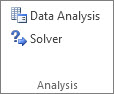
- Kartica Podaci. Nakon što instalirate i aktivirate programske dodatke Analysis ToolPak i Rješavač, u grupi Analiza dostupne su naredbe Analiza podataka i Alat za rješavanje.
- Kartica Formule. Kada instalirate i aktivirate značajku Alati za valutu euro, u grupi Rješenja prikazat će se naredbe Pretvorba valute euro i Oblikovanje valute euro.

- Kartica Dodaci. Ostali se dodaci dodaju na karticu Dodaci. Ta kartica dodaje se na vrpcu kada instalirate i aktivirate prvi dodatak koji se prikazuje na kartici Dodaci. Ako ne vidite karticu Dodaci, izađite iz programa Excel, a zatim ga ponovno pokrenite.
Drugi dodaci, poput kartice Prvi koraci, dostupni su na drugim mjestima u programu Excel, na primjer, na karticama na vrpci ili putem makronaredbi ili prilagođenih izbornika.
Dodavanje ili uklanjanje programskog dodatka programa Excel
Važno
Ako ste softverski programer, koristite ovaj postupak za instalaciju ili uklanjanje programa automatizacije prije dizajniranja instalacije i programa za uklanjanje programskog dodatka.
Aktivacija programskog dodatka programa Excel
Kliknite Datoteka > Dohvati dodatke.
Možete kliknuti > i Kućni dodaci.

Dodatke možete instalirati izravno s ove stranice ili odabrati Više dodataka za istraživanje.
U dijaloškom okviru Dodaci za Office odaberite karticu Moji dodaci .
Odaberite dodatak koji želite aktivirati i kliknite desnom tipkom miša da biste vidjeli mogućnost aktivacije.
Ako u okviru Dodaci za Office ne možete pronaći programski dodatak koji želite aktivirati, instalirajte ga.
Instalacija programskog dodatka programa Excel
- Da biste instalirali programski dodatak koji se obično instalira s programom Excel, primjerice alat za rješavanje ili Analysis ToolPak, pokrenite instalacijski program za Excel ili Microsoft Office i odaberite mogućnost Promjena da biste instalirali programski dodatak. Kada ponovno pokrenete Excel, programski bi se dodatak trebao pojaviti u okviru Dostupni dodaci.
- Neki programski dodaci programa Excel nalaze se na računalu, a da biste ih instalirali ili aktivirali, kliknite Pregledaj (u dijaloškom okviru Dodaci) da bi se programski dodatak pronašao, a zatim kliknite U redu.
- Neki dodaci programa Excel zahtijevaju pokretanje instalacijskog paketa. Možda ćete trebati preuzeti ili kopirati instalacijski paket na računalo (instalacijski paket je obično datoteka s datotečnim nastavkom .msi) i pokrenuti ga.
- Druge programske dodatke koji nisu dostupni na računalu možete preuzeti i instalirati putem web-preglednika na preuzimanjima ili na drugim web-mjestima na internetu ili poslužitelju tvrtke ili ustanove. Po potrebi slijedite upute za postavljanje preuzimanja.
Deaktivacija programskog dodatka programa Excel
Kliknite Datoteka > Dohvati dodatke.
Možete kliknuti > i Kućni dodaci.
Dodatke možete instalirati izravno s ove stranice ili odabrati Više dodataka za istraživanje.
U dijaloškom okviru Dodaci za Office odaberite karticu Moji dodaci .
Odaberite dodatak koji želite deaktivirati i kliknite desnom tipkom miša da biste vidjeli mogućnosti za njegovo deaktiviranje.
Napomena
Nakon što deaktivirate programski dodatak, on se neće ukloniti s računala. Da biste izbrisali programski dodatak iz računala, morate ga deinstalirati.
Uklanjanje programskog dodatka programa Excel
Važno
Ako ste programski dodatak programa Excel izvorno instalirali s mrežnog datotečnog poslužitelja ili zajedničke mape, programski ćete dodatak možda morati ukloniti s tog mjesta. Ako ste programski dodatak programa Excel instalirali s CD-a i nakon instalacije programskog dodatka CD pogonu dodijelili novo slovo pogona, programski dodatak morate ponovno instalirati s CD-a. Ako neki programski dodatak programa Excel pokrećete s CD-a medija, najprije morate deinstalirati programski dodatak programa Excel, a zatim ga ponovno instalirati s CD-a.
Kliknite karticu Datoteka, a zatim Izlaz.
Na upravljačkoj ploči kliknite Programi i značajke (Windows 7 i Windows Vista) ili Dodaj/ukloni programe (Windows XP).
Učinite nešto od sljedećeg:
- Ako ste program Excel instalirali kao dio paketa Microsoft Office, na popisu instaliranih programa kliknite Microsoft Office, a zatim kliknite gumb Promijeni.
- Ako ste program Excel instalirali zasebno, na popisu instaliranih programa kliknite naziv programa, a zatim kliknite gumb Promijeni.
- Ako ste dodatak instalirali iz centra za preuzimanje, na popisu instaliranih programa kliknite naziv programa, a zatim gumb Deinstaliraj.
Slijedite upute u instalacijskom programu.
Dodavanje ili uklanjanje COM dodatka
Važno
Ako ste softverski programer, ovaj postupak koristite za instalaciju ili uklanjanje programa automatizacije prije dizajniranja instalacije i programa za uklanjanje programskog dodatka. Ako niste programer, ne koristite ovaj postupak. Želite li upute za instalaciju i uklanjanje, obratite se administratoru sustava koji je omogućio programski dodatak.
Dodavanje COM dodatka
- Kliknite karticu Datoteka, zatim Mogućnosti, a potom kategoriju Dodaci.
- U okviru Upravljanje kliknite COM dodaci, a zatim Idi.
Pojavit će se dijaloški okvir COM dodaci. - U okviru Dostupni dodaci potvrdite okvir pokraj dodatka koji želite instalirati, a zatim kliknite U redu.
Savjet Ako se programski dodatak koji želite koristiti ne nalazi na popisu u okviru Dostupni dodaci, kliknite Dodaj, a zatim pronađite programski dodatak.
Uklanjanje COM dodatka
- Kliknite karticu Datoteka, zatim Mogućnosti, a potom kategoriju Dodaci.
- U okviru Upravljanje kliknite COM dodaci, a zatim Idi.
Pojavit će se dijaloški okvir COM dodaci. - U okviru Dostupni dodaci poništite potvrdni okvir pored programskog dodatka koji želite ukloniti, a zatim kliknite U redu.
Napomena Ovime se programski dodatak uklanja iz memorije, ali se zadržava njegov naziv na popisu programskih dodataka. Dodatak se ne briše iz računala. - Da biste uklonili COM dodatak s popisa dostupnih dodataka i izbrisali dodatak s računala, kliknite njegov naziv u okviru Dostupni dodaci, a zatim kliknite Ukloni.
Dodavanje ili uklanjanje dodatka automatizacije
Napomena
Ako ste softverski programer, ovaj postupak koristite za instalaciju ili uklanjanje programa automatizacije prije dizajniranja instalacije i programa za uklanjanje programskog dodatka. Ako niste programer, ne koristite ovaj postupak. Želite li upute za instalaciju i uklanjanje, obratite se administratoru sustava koji je omogućio programski dodatak.
- Kliknite karticu Datoteka, zatim Mogućnosti, a potom kategoriju Dodaci.
- U okviru Upravljanje kliknite Dodaci programa Excel, a zatim Kreni.
Pojavit će se dijaloški okvir Dodaci. - Da biste instalirali dodatak automatizacije, u okviru Dostupni poslužitelji automatizacije kliknite Automatizacija, a zatim željeni dodatak.
Savjet Ako programski dodatak koji želite nije na popisu, kliknite Pregledaj, pronađite programski dodatak, a zatim kliknite U redu. - Da biste uklonili programski dodatak, morate ga ukloniti iz registra. Detalje zatražite od administratora sustava.