
Dodavanjem boje u svaki drugi redak ili stupac (često se naziva nijansiranje) možete podatke na radnom listu učiniti preglednijima. Da biste oblikovali svaki drugi redak ili stupac, možete primijeniti unaprijed postavljeno oblikovanje tablice. Na taj će se način automatski primijeniti sjenčanje svakog drugog retka ili stupca kako budete dodavali retke i stupce.

Evo kako:
- Odaberite raspon ćelija koje želite oblikovati.
- Idi na Polazno>Oblikuj kao tablicu.
- Odaberite stil tablice sa sjenčanjem svakog drugog retka.
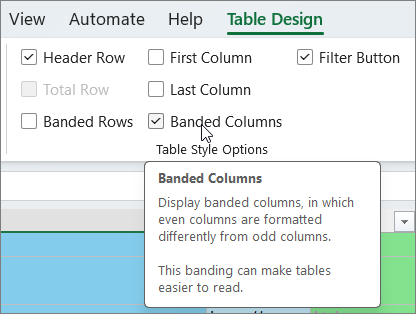
- Da biste sjenčanje promijenili sa svakog drugog retka na svaki drugi stupac, u odjeljku Dizajn tablice odaberite tablicu, a zatim poništite okvir Povezani reci i potvrdite okvir Povezani stupci .
Savjet
Ako želite zadržati stil tablice s naizmjeničnim sjenčanjem, ali ne i funkcije tablice, tablicu možete pretvoriti u raspon podataka. Naizmjenična primjena boje neće se automatski nastaviti kako budete dodavali retke ili stupce, ali oblikovanje svakog drugog retka ili stupca možete kopirati u nove retke pomoću prenositelja oblikovanja.
Primjena naizmjeničnog bojanja redaka ili stupaca pomoću uvjetnog oblikovanja
Različito oblikovanje na određene retke ili stupce možete primijeniti i putem pravila za uvjetno oblikovanje.

Evo kako:
Na radnom listu učinite nešto od sljedećeg:
- Da biste sjenčanje primijenili na određeni raspon ćelija, odaberite ćelije koje želite oblikovati.
- Da biste sjenčanje primijenili na cijeli radni list, odaberite gumb Odaberi sve .

Idi na početnu stranicu>Uvjetno oblikovanje>,novo pravilo.
U okviru Odabir vrste pravila odaberite Upotrijebi formulu za određivanje ćelija koje će se oblikovati.

Da biste na svaki drugi redak primijenili neku boju, u okvir Oblikuj vrijednosti za koje je istinita ova formula unesite formulu =MOD(ROW();2)=0.
Da biste neku boju primijenili na svaki drugi stupac, unesite ovu formulu: =MOD(COLUMN();2)=0.
Tim se formulama određuje primjenjuje li se boja na parni ili neparni redak ili stupac.Odaberite Oblikovanje.
U okviru Oblikovanje ćelija odaberite Ispuni.
Odaberite boju, a zatim U redu.
U odjeljku Uzorak možete pretpregledati odabir pa odabrati U redu ili odabrati neku drugu boju.
Savjet
- Da biste uredili pravilo uvjetnog oblikovanja, kliknite ćeliju na koju je pravilo primijenjeno, otvorite Polazno>Uvjetno oblikovanje>, upravljanje pravilima>uređivanja pravila, a zatim unesite promjene.
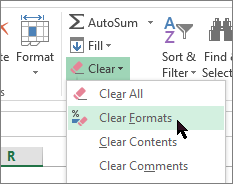
- Da biste očistili uvjetno oblikovanje iz ćelija, odaberite ih, otvorite Polazno>Očisti, a zatim odaberite Očisti oblikovanja.
- Da biste uvjetno oblikovanje kopirali u druge ćelije, kliknite ćeliju na koju je pravilo primijenjeno, otvorite Polazno>Prenositelj oblikovanja
, a zatim odaberite ćelije koje želite oblikovati.