
Excel vam može preporučiti vrste grafikona. Grafikon koji preporučuje ovisi o načinu razmještaja podataka na radnom listu. Možete osmisliti i vlastiti grafikon. Način na koji raspoređujete podatke na radnom listu određuje koju vrstu grafikona možete koristiti.
Način raspoređivanja podataka
| Grafikon | Razmještaj podataka |
|---|---|
| Stupčasti, trakasti, linijski, površinski, plošni i polarni grafikon | U stupcima i recima, na primjer: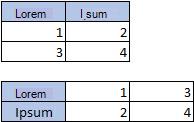
|
| Tortni grafikon U ovom se grafikonu koristi jedan skup vrijednosti (tzv. nizovi podataka). |
U jednom retku ili stupcu te jednom stupcu ili retku za natpise, na primjer: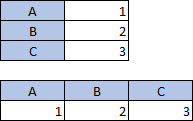
|
| Prstenasti grafikon U ovom se grafikonu koristi barem jedan niz podataka |
U višestrukim stupcima ili recima podataka i jednom retku ili stupcu za natpise, na primjer: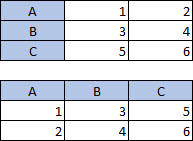
|
| XY (raspršeni) i mjehuričasti grafikon | U stupcima, pri čemu se vrijednosti x nalaze u prvom stupcu, a vrijednosti y i veličine mjehurića u sljedeća dva stupca, na primjer: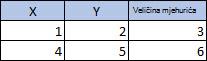
|
| Burzovni grafikon | U stupcima ili recima, uz kombinaciju vrijednosti opsega, visoke vrijednosti, niske vrijednosti i završne vrijednosti te uz imena ili datume kao natpise pravilnim redoslijedom. Na primjer: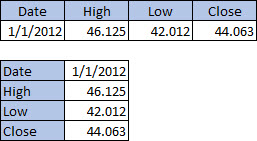
|
Savjeti za razmještanje podataka za grafikone
Evo nekoliko prijedloga što učiniti ako se podaci ne podudaraju s predloženom tvrtkom ili ustanovom.
Odaberite određene ćelije, stupce ili retke za svoje podatke. Ako, primjerice, podaci sadrže više stupaca, a želite tortni grafikon, odaberite stupac koji sadrži oznake i samo jedan stupac podataka.
Promijenite retke i stupce na grafikonu nakon njegova stvaranja.
- Odaberite grafikon.
- On the Chart Design tab, select Select Data.
- Odaberite Zamijeni redak/stupac.
Transponirajte izvorišne podatke između osi X i Y i zalijepite transponirane podatke na novo mjesto. Zatim transponirane podatke možete upotrijebiti za stvaranje grafikona.
- Odaberite podatke.
- Na kartici Polazno odaberite ikonu Kopiraj
 .
. - Kliknite mjesto na koje želite postaviti nove transponirane podatke.
- Pritisnite CONTROL + OPTION + V.
- Odaberite Transpoziraj, a zatim kliknite U redu.