
Pregledavanje grafikona u programu Excel da biste na kraju shvatili da onaj koji ste odabrali ne odgovara vašim podacima sada je prošlost! Isprobajte naredbu Preporučeni grafikoni na kartici Umetanje da biste brzo stvorili pravi grafikon za svoje podatke.
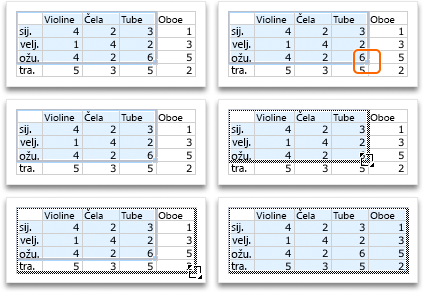
- Odaberite podatke koje želite prikazati dijagramom.
- Kliknite karticu Umetanje , a zatim učinite nešto od sljedećeg:
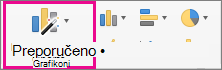
Kliknite Preporučeni grafikoni , a zatim odaberite željenu vrstu grafikona.
ILI
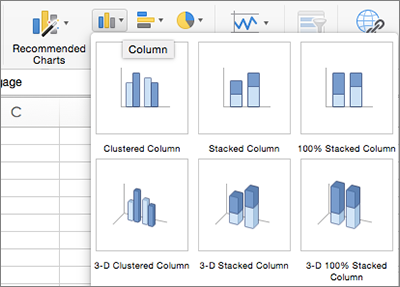
Kliknite određenu vrstu grafikona i odaberite željeni stil.
Uz odabrani grafikon kliknite karticu Dizajn grafikona da biste učinili nešto od sljedećeg:
Kliknite Dodaj element grafikona da biste izmijenili detalje kao što su naslov, natpisi i legenda.

Kliknite Brzi raspored da biste odabrali neki od unaprijed definiranih skupova elemenata grafikona.
Kliknite jedan od pretpregleda u galeriji stilova da biste promijenili raspored ili stil.
Kliknite Zamijeni redak/stupac ili Odaberi podatke da biste promijenili prikaz podataka.
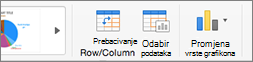
Kliknite Promijeni vrstu grafikona da biste prešli na drugu vrstu grafikona.
Odabir podataka za grafikonStrukturiranje podataka za određene vrste grafikonaOblikovanje natpisa nad podacima u grafikonu u sustavu Office za MacDodavanje nizova podataka na grafikonima