

Pomoću gumba (kontrole obrasca) možete pokrenuti makronaredbu koja izvodi akciju kada je korisnik klikne. Gumb, primjerice, možete koristiti za automatizaciju ispisa radnog lista, filtriranja podataka ili izračuna brojeva.
Kada automatizirate zadatke pomoću snimača makronaredbi, možete ga dodijeliti gumbu koji kliknete da biste makronaredbu pokrenuli u programu Excel. Makronaredbu možete dodijeliti gumbu na alatnoj traci za brzi pristup ili gumbu u osobnoj grupi na vrpci.
Ako želite da gumb makronaredbe bude dostupan u drugim radnim knjigama, dodijelite ga makronaredbi koju ste stvorili u osobnoj radnoj knjizi.
Dodavanje gumba makronaredbe na alatnu traku za brzi pristup
OdaberiteAlatna traka za brzi pristupMogućnosti>datoteke>.
Na popisu Odaberite naredbe iz odaberite Makronaredbe.

Odaberite makronaredbu kojoj želite dodijeliti gumb.
Odaberite Dodaj da biste makronaredbu premjestili na popis gumba alatne trake za brzi pristup.
Odaberite Izmijeni da biste zamijenili zadanu ikonu makronaredbe drugim gumbom za svoju makronaredbu.
U odjeljku Simbol odaberite ikonu gumba za makronaredbu.
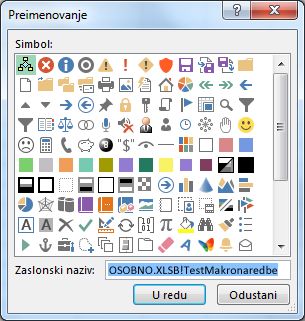
Da biste koristili pamtljiviji naziv gumba, unesite željeni naziv u okvir Zaslonsko ime .
U naziv gumba možete unijeti razmak.Dvaput odaberite U redu .
Novi će se gumb pojaviti na alatnoj traci za brzi pristup na kojoj ga možete odabrati da biste pokrenuli makronaredbu.
Savjet
Kada spremite radnu knjigu, gumbi koje dodijelite makronaredbama u osobnoj radnoj knjizi bit će dostupni u svakoj radnoj knjizi koju otvorite.
Dodavanje gumba makronaredbe u vlastitu grupu na vrpci
Odabirmogućnosti>datoteke>Prilagodba vrpce.
U odjeljku Prilagodba vrpce na popisu glavnih kartica potvrdite okvir Programiranje ako već nije potvrđen.
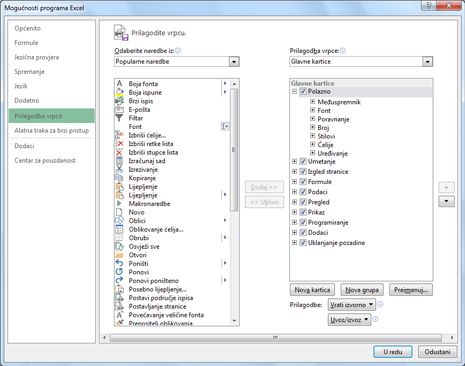
Odaberite karticu na koju želite dodati vlastitu grupu.
Na primjer, odaberite Polazno da biste grupu dodali na karticu Polazno .Odaberite Nova grupa.
Tom se radnjom na odabranu karticu dodaje nova grupa (prilagođeno).Da biste koristili bolji naziv za novu grupu, odaberite Preimenuj, unesite željeni naziv u okvir Zaslonsko ime , a zatim odaberite U redu.
U naziv možete unijeti razmak. Na primjer, upišite Moje makronaredbe.Da biste u grupu dodali makronaredbu, na popisu Odaberite naredbe iz odaberite Makronaredbe.
Odaberite makronaredbu koju želite dodati u novu grupu, a zatim odaberite Dodaj. Makronaredba će biti dodana u grupu Moje makronaredbe .
Da biste koristili praktičniji naziv, odaberite Preimenuj, a zatim upišite željeno ime u okvir Zaslonsko ime .
U naziv možete unijeti razmak.U odjeljku Simbol odaberite ikonu gumba za makronaredbu.
Dvaput odaberite U redu .
Nova grupa će se pojaviti na odabranoj kartici na kojoj možete odabrati gumb za pokretanje makronaredbe.
Savjet
Kada spremite radnu knjigu, gumbi koje dodjeljujete makronaredbama u osobnoj radnoj knjizi bit će dostupni u svakoj radnoj knjizi koju otvorite.