

Kada u radnoj knjizi prvi put stvorite makronaredbu , ona funkcionira samo u toj radnoj knjizi. No što ako makronaredbu želite koristiti u drugim radnim knjigama? Da bi makronaredbe bile dostupne svaki put kada otvorite Excel, stvorite ih u radnoj knjizi pod nazivom Osobno.xlsb. To je skrivena radna knjiga pohranjena na računalu koja se otvara u pozadini svaki put kada otvorite Excel.
Makronaredbe i VBA alate možete pronaći na kartici Programiranje koja je po zadanom sakrivena, pa bi prvi korak bio da je uključite. Dodatne informacije potražite u članku Prikaz kartice Programiranje.
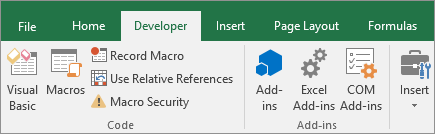 Zatim stvorite makronaredbu. Snimit ćemo makronaredbu koja ne čini ništa, ali će stvoriti osobnu radnu knjigu makronaredbi.
Dodatne informacije o stvaranju makronaredbi potražite u odjeljku Brzi početak rada: Stvaranje makronaredbe.
- Idite na karticu Programiranje pa kliknite Snimi makronaredbu.

- U dijaloškom okviru Snimanje makronaredbe nemojte se zamarati unosom naziva makronaredbe u okvir Naziv makronaredbe . Možete prihvatiti naziv koji vam je dao Excel, primjerice Makronaredba1, jer je to samo privremena makronaredba.
Kada počnete stvarati vlastite makronaredbe, dodijelite im opisne nazive da biste znali čemu služe. - U okviru Spremi makronaredbu u odaberite Osobna radna knjiga> makronaredbiU redu. To je najvažniji korak jer ako još nemate osobnu radnu knjigu makronaredbi, Excel će je stvoriti umjesto vas.
- Kliknite Razvojni inženjer>Zaustavi snimanje i Excel će stvoriti osobnu knjigu makronaredbi.
- Kada zatvorite radnu knjigu, od vas će se zatražiti da spremite i radnu knjigu i osobnu radnu knjigu makronaredbi.
Da biste vidjeli makronaredbu koju ste stvorili:
OtvoriteVisual Basic za razvojne inženjere> da biste pokrenuli Visual Basic Editor (VBE), gdje se pohranjuju makronaredbe.
Osobnu radnu knjigu makronaredbi možete pronaći u oknu preglednika projekata s lijeve strane. Ako ga ne vidite, otvorite> prikazprograma Project Explorer.
Dvokliknite mapu >VBA projekt (PERSONAL.xlsb)Moduli>Modul1 i pronaći ćete praznu makronaredbu1 koju ste snimili. Možete ga izbrisati ili zadržati za naknadno dodavanje koda.
Napomena
Kada makronaredbu snimite u novu instancu programa Excel, VBA će automatski stvoriti novu mapu Modul i povećati njezin broj. Ako već imate Modul1 i Modul2, VBA će stvoriti Modul3. Module možete preimenovati u prozoru Svojstva ispod eksplorera projekta da bi bolje odražavali funkciju makronaredbi koje se unutar njih nalaze.
Premještanje makronaredbi s jednog računala na drugo
Datoteka Personal.xlsb pohranjena je u mapi XLSTART. Ako makronaredbe želite zajednički koristiti s drugima, možete ih kopirati u mapu XLSTART na drugim računalima ili kopirati samo neke ili sve makronaredbe u datoteku Personal.xlsb na drugim računalima. XLSTART možete potražiti u Windows Exploreru da biste ga pronašli.
Ako imate jednu ili samo nekoliko makronaredbi za koje želite omogućiti zajedničko korištenje s drugima, možete im poslati radnu knjigu koja ih sadrži. Radnu knjigu možete učiniti dostupnom i na zajedničkom mrežnom pogonu ili u biblioteci komponente SharePoint Services.
Dodatne informacije o kopiranju makronaredbe iz jedne radne knjige u drugu potražite u članku Kopiranje modula makronaredbe u drugu radnu knjigu.
Je li vam potrebna dodatna pomoć?
Uvijek možete postaviti pitanje stručnjaku u tehničkoj zajednici za Excel ili zatražiti podršku u zajednicama.