
Možda ćete željeti poboljšati izgled teksta u ćeliji promjenom okomitog proreda. Premda Excel ne nudi izravnu kontrolu za prored unutar ćelije, možete koristiti nekoliko strategija poravnanja teksta da biste prilagodili praznine ili tekst učinili čitljivijim. Možete dodati i tekstni okvir koji nudi više kontrole.
Sadržaj članka
- Sužavanje proreda za tekst u ćeliji
- Povećavanje proreda za tekst u ćeliji
- Zamjena teksta u ćeliji tekstnim okvirom
Sužavanje proreda za tekst u ćeliji
Ako je tekst u ćeliji preširok, vjerojatno je okomito poravnat. Često možete poboljšati čitljivost promjenom poravnanja teksta da biste jedan drugom približili retke.
Desnom tipkom miša kliknite u ćeliju koju želite promijeniti, a zatim kliknite Oblikuj ćelije.
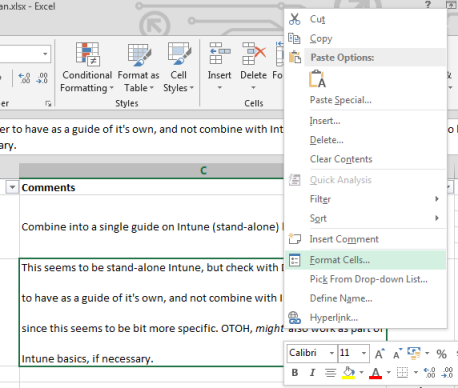
Na kartici Poravnanje promijenite Okomito u Vrh, Sredina ili Dno, ovisno o tome gdje želite smjestiti tekst unutar ćelije.


Odaberite U redu.
Tekst je sada poravnat i ravnomjerno raspoređen tamo gdje želite.Savjet
Ako u jednoj ćeliji ima dosta bijelog prostora jer druga ćelija u istom retku sadrži više sadržaja, možete promijeniti okomito poravnanje ćelije s previše prostora na sredini da biste ravnomjernije ispunili razmak.
Povećavanje proreda za tekst u ćeliji
Ako ćelija sadrži praznine i želite povećati prored da bi bila ravnomjerno ispunjena, promijenite okomiti prored u Obostrano.
- Desnom tipkom miša kliknite željenu ćeliju, a zatim odaberite Oblikuj ćelije.
- Na kartici Poravnanje promijenite okomito da biste obostrano poravnali.
- Odaberite U redu.
Tekst će se sada ravnomjerno rasporediti u ćeliji. Ako promijenite visinu retka, tekst će se ravnomjerno ponovno prilagoditi novoj širini.
Zamjena teksta u ćeliji tekstnim okvirom
Ako imate tek nekoliko ćelija s tekstom koji je potrebno izmijeniti, razmislite o umetanju tekstnog okvira na njihov vrh. Ako umjesto ćelije koristite tekstni okvir, imate više kontrole nad oblikovanjem teksta.
Dvokliknite ćeliju koju želite izmijeniti, odaberite sav tekst u njoj, a zatim pritisnite Ctrl+C da biste kopirali tekst.

Kliknite drugu ćeliju da biste poništili njezin odabir.
Prema potrebi prilagodite visinu retka.
Na kartici Umetanje kliknite Tekstni okvir.

Premjestite pokazivač u gornji lijevi kut željene ćelije, a zatim kliknite i držite da biste nacrtali tekstni okvir koji odgovara ćeliji. Ako trebate prilagoditi veličinu tekstnog okvira nakon njegova stvaranja, povucite kvadrate odabira na rubovima.
Kliknite unutar tekstnog okvira da biste ga aktivirali, a zatim pritisnite Ctrl+V da biste tekst zalijepili unutar tekstnog okvira.

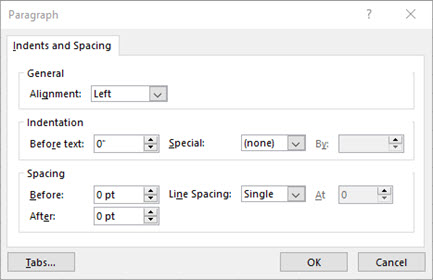
Odaberite sav tekst u tekstnom okviru, kliknite ga desnom tipkom miša, a zatim kliknite Odlomak.

Odaberite željeni prored.
Savjet
Tekst možete i zategnuti smanjivanjem veličine fonta. Odaberite tekst, kliknite ga desnom tipkom miša, kliknite Font i odaberite željenu veličinu fonta.
Napomena
Tekstni se okvir ne nalazi u ćeliji, već pluta iznad ćelije. Ako se redak u koji je umetnut pomiče dok se mijenja sadržaj iznad njega, tekstni se okvir neće pomicati zajedno s ćelijom. Da biste premjestili tekstni okvir, pomaknite pokazivač na rub tekstnog okvira, a zatim kliknite i držite da biste povukli tekstni okvir na novo mjesto.