
Važno
U programima Excel za Microsoft 365 i Excel 2021, Power View uklanja se 12. listopada 2021. Umjesto toga, možete koristiti interaktivno vizualno iskustvo koje nudi Power BI Desktop, a koje možete besplatno preuzeti. Možete i jednostavno uvesti radne knjige programa Excel u Power BI Desktop.
U dodatku Power View u sustavu SharePoint 2013 i Excel 2013 brzo možete stvoriti cijeli niz vizualizacija podataka, od tablica i matrica, do trakastih, stupčastih i mjehuričastih grafikona te skupova višestrukih grafikona. Svaku vizualizaciju koju želite stvoriti započinjete na listu dodatka Power View stvaranjem tablice koju zatim možete jednostavno pretvoriti u druge vizualizacije da biste pronašli onu koja najbolje predstavlja vaše podatke.
Stvaranje vizualizacije
Stvorite tablicu na listu dodatka Power View tako da provjerite tablicu ili polje na popisu polja ili povučete polje s popisa polja na list. Power View iscrtava tablicu na listu i prikazuje vaše stvarne podatke uz automatsko dodavanje zaglavlja stupaca.
Pretvorite tablicu u vizualizaciju tako da odaberete vrstu vizualizacije na kartici Dizajn . Ovisno o podacima u tablici, dostupne su različite vrste vizualizacija koje omogućuju najbolju vizualizaciju za te podatke.
Savjet
Da biste stvorili drugu vizualizaciju, pokrenite drugu tablicu tako da kliknete prazan list prije nego što odaberete polja u odjeljku polja na popisu polja.
Sadržaj članka
- Primjeri vizualizacija dostupnih u dodatku Power View
- Grafikoni
- Tortni grafikoni
- Raspršeni i mjehuričasti grafikoni
- Linijski, trakasti i stupčasti grafikoni
- Trakasti grafikoni
- Stupčasti grafikoni
- Linijski grafikoni
- Karte
- Višestruki grafikoni: skup grafikona sa zajedničkim osima
- Matrice
- Prigodni predlošci
- Pločice
- Dodatne informacije
Primjeri vizualizacija dostupnih u dodatku Power View
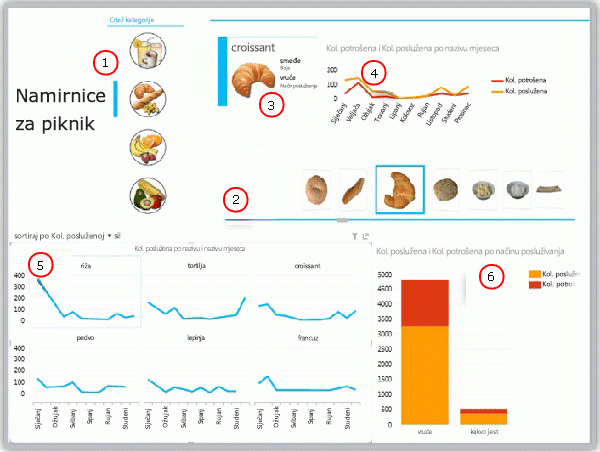
- Rezač filtrira izvješće na kruhove
- Navigacija tijeka pločica za pločice, trenutno na kroasanu
- Kartica u spremniku pločica, filtrirana na trenutnu pločicu (kroasan)
- Linijski grafikon u spremniku pločica koji prikazuje potrošene količine i poslužitelj, filtriran na kroasane od siječnja do prosinca
- Višestruki grafikoni, filtrirani u kruh i sortirani silaznim redoslijedom prema posluženoj količini
- Stupčasti grafikon filtriran na kruh s prikazom posluženih i potrošenih količina
Grafikoni
Power View nudi brojne mogućnosti grafikona: tortni, stupčasti, trakasti, linijski, raspršeni i mjehuričasti. Grafikoni mogu imati više numeričkih polja i više nizova. Grafikon sadrži nekoliko mogućnosti dizajna – prikazivanje i skrivanje oznaka, legendi i naslova.
Grafikoni su interaktivni: prilikom klika na vrijednosti na jednom grafikonu:
- Istaknite tu vrijednost na grafikonu.
- Filtriranje prema toj vrijednosti u svim tablicama, matricama i pločicama u izvješću.
- Istaknite tu vrijednost na svim ostalim grafikonima u izvješću.
Grafikoni su interaktivni i u okruženju prezentacije – primjerice u načinu rada za čitanje i načinu rada s prikazom na cijelom zaslonu u značajci Power View u sustavu SharePoint ili na listu značajke Power View u radnoj knjizi programa Excel spremljenoj u komponenti Excel Services ili prikazanoj u sustavu Microsoft 365.
Tortni grafikoni
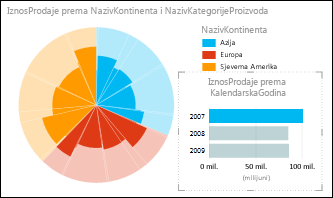
Tortni grafikoni u programu Power View mogu biti jednostavni ili detaljni. Možete načiniti tortni grafikon koji će pretražiti kroz razine naniže kada dvokliknete njegov dio ili tortni grafikon koji prikazuje poddijelove unutar većih dijelova u boji. Ne možete unakrsno filtrirati tortni grafikon drugim grafikonom. Recimo da ste kliknuli traku na trakastom grafikonu. Dio tortnog grafikona koji se odnosi na tu traku bit će istaknut, a ostatak torte bit će zasivljen. Saznajte više o tortnim grafikonima u značajci Power View.
Raspršeni i mjehuričasti grafikoni
Raspršeni i mjehuričasti grafikoni odlični su za prikaz velike količine povezanih podataka u jednom grafikonu. Kod raspršenih grafikona na osi x prikazuje se jedno numeričko polje, a na osi y drugo, pa je lako vidjeti odnos između tih dviju vrijednosti za sve stavke u grafikonu.
Na mjehuričastom grafikonu treće numeričko polje upravlja veličinom točaka podataka. Osi za "reprodukciju" možete dodati i raspršenom ili mjehuričastom grafikonu da biste vidjeli podatke kako se mijenjaju kroz vrijeme.
Dodatne informacije o mjehuričastim i raspršenim grafikonima u značajci Power View.
Linijski, trakasti i stupčasti grafikoni
Linijski, trakasti i stupčasti grafikoni korisni su za usporedbu točaka podataka u jednom ili više nizova podataka. U linijskim, trakastim i stupčastim grafikonima na osi x prikazuje se jedno polje, a na osi y drugo, pa je lako vidjeti odnos između tih dviju vrijednosti za sve stavke u grafikonu.
Trakasti grafikoni
Na trakastom su grafikonu kategorije organizirane duž okomite osi, a vrijednosti duž vodoravne osi. O korištenju trakastog grafikona možete koristiti u nekom od sljedećih slučajeva:
- imate jedan niz podataka ili više njih koje želite iscrtati
- Podaci sadrže pozitivne i negativne vrijednosti te vrijednosti nula (0).
- Želite usporediti podatke za brojne kategorije.
- oznake osi su dugačke
U značajci Power View na raspolaganju su vam tri podvrste trakastog grafikona: složeni, 100 % složeni i grupirani.
Stupčasti grafikoni
Podatke koji su na radnom listu raspoređeni u stupce ili retke moguće je iscrtati na stupčastom grafikonu. Stupčasti grafikoni korisni su za prikaz promjene podataka tijekom vremena ili za prikaz usporedbi stavki. Na stupčastom grafikonu kategorije se nalaze na vodoravnoj osi, a vrijednosti na okomitoj osi.
U značajci Power View dostupne su vam tri podvrste stupčastog grafikona: složeni, 100 % složeni i grupirani.
Linijski grafikoni
Linijski grafikoni raspodjeljuju podatke kategorije ravnomjerno duž vodoravne osi (kategorija), a sve podatke brojčanih vrijednosti duž okomite osi (vrijednost).

Razmislite o korištenju linijskog grafikona s vremenskom skalom duž vodoravne osi. Linijski grafikoni prikazuju datume kronološkim redoslijedom u određenim intervalima ili osnovnim jedinicama kao što su broj dana, mjeseci ili godina, čak i ako datumi na radnom listu nisu pravilno poredani ili nisu iskazani u istoj osnovnoj jedinici.
Stvorite linijski grafikon u programu Power View.
Karte
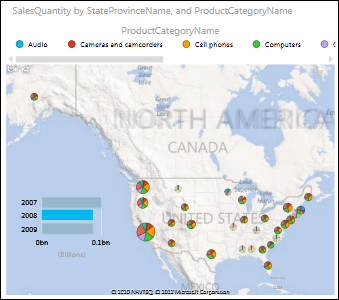
Karte u programu Power View koriste pločice karata sa servisa Bing, pa ih možete zumirati i pomicati lijevo i desno kao i bilo koju drugu kartu sa servisa Bing. Dodavanjem lokacija i polja stavljate točke na kartu. Što je vrijednost veća, to je i točka veća. Kada dodate niz s više vrijednosti, dobivate tortne grafikone na karti s veličinom tortnog grafikona koja prikazuje veličinu ukupnog zbroja. Saznajte više o kartama u značajci Power View.
Višestruki grafikoni: skup grafikona sa zajedničkim osima
Višestruki grafikoni omogućuju stvaranje niza grafikona s identičnim osima X i Y te njihovo uspoređivanje jedne uz drugu – što olakšava usporedbu različitih vrijednosti u isto vrijeme. Višestruki grafikoni nazivaju se i rešetkastim grafikonima.
Matrice
Matrica je slična tablici po tome što je sastavljena od redaka i stupaca. No matrica ima sljedeće mogućnosti koje tablica nema:
- Prikaz podataka bez ponavljanja vrijednosti
- Prikaz ukupnih zbrojeva i podzbrojeva po recima i stupcima
- Hijerarhija omogućuje dubinsku analizu prema gore i prema dolje
- Sažimanje i proširivanje prikaza
Dodatne informacije o radu s matricom u značajci Power View
Prigodni predlošci
Tablicu možete pretvoriti u niz kartica na kojima se prikazuju podaci iz svakog retka tablice u obliku kartice, poput indeksne kartice.
Pločice
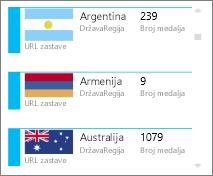
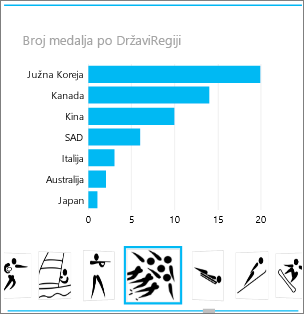
Tablicu ili matricu možete pretvoriti u pločice radi interaktivnog prikaza tabličnih podataka. Pločice su spremnici s dinamičnom navigacijskom trakom. Pločice se ponašaju kao filtri – one sadržaj unutar pločice filtriraju prema vrijednosti odabranoj na traci kartice. Na pločicu možete dodati više vizualizacija koje će biti filtrirane prema istoj vrijednosti. Kao kartice možete koristiti tekst ili slike. Saznajte više o pločicama u značajci Power View.
Na ovoj se slici prikazuje broj medalja koje su osvojile zemlje koje se natječu u brzom klizanju.
Dodatne informacije
Power View: istraživanje, vizualizacija i izlaganje podataka