
Važno
U programima Excel za Microsoft 365 i Excel 2021, Power View uklanja se 12. listopada 2021. Umjesto toga, možete koristiti interaktivno vizualno iskustvo koje nudi Power BI Desktop, a koje možete besplatno preuzeti. Možete i jednostavno uvesti radne knjige programa Excel u Power BI Desktop.
Karte u programu Power View prikazuju podatke u zemljopisnom kontekstu. Karte u programu Power View koriste pločice karata sa servisa Bing, pa ih možete zumirati i pomicati lijevo i desno kao i bilo koju drugu kartu sa servisa Bing. Da bi karte funkcionirale, Power View podatke servisu Bing mora poslati putem sigurne web-veze za geokodiranje, pa od vas traži da omogućite sadržaj. Dodavanjem lokacija i polja stavljate točke na kartu. Što je vrijednost veća, to je i točka veća. Kada dodate niz s više vrijednosti, dobivate tortne grafikone na karti s veličinom tortnog grafikona koja prikazuje veličinu ukupnog zbroja.
Stvaranje karte
Da biste stvorili tablicu, povucite zemljopisno polje, kao što je država/regija, županija ili grad na list ili prikaz značajke Power View.
Savjet
Zemljopisno polje može biti označeno malom ikonom globusa. Time se identificira kao zemljopisno polje.
U tablicu povucite numeričko polje, npr. polje Prodaja.
Na kartici Dizajn kliknite Karta.
Kliknite Omogući sadržaj da biste poslali podatke servisu Bing radi geokodiranja putem sigurne web-veze.
Power View stvara kartu s točkom za svaku vrijednost, npr. za svaki grad. Veličina točke predstavlja vrijednost.
- Da biste pretvorili točke u tortne grafikone, dodajte polje kategorije u okvir Boja karte.
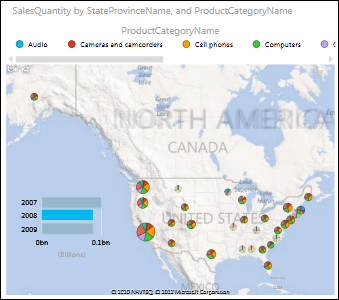
Karte unakrsno filtriraju grafikone i druge vizualizacije dodatka Power View i obrnuto. Kada, primjerice, kliknete podatkovnu točku na karti, ostali će grafikoni biti filtrirani prema toj podatkovnoj točki. Slično tome, kada kliknete traku na trakastom grafikonu, karta se filtrira prema podacima povezanima s tom trakom.
Napomena
- U značajci Power View karte ne možete zumirati što bliže kao u istim kartama na servisu Bing.
- Servis za izradu karata Bing integriran u Power View trenutno nije dostupan u nekim regionalnim shemama. U nepodržanim regionalnim shemama Power View iscrtava podatkovne točke karte na generičkoj karti.
Jednoznačnost podataka s kartePower View

Podaci iz mape mogu biti dvosmisleni. Na primjer, postoji Pariz u Francuskoj, ali postoji i Pariz u Teksasu. Vaši su zemljopisni podaci vjerojatno pohranjeni u zasebnim stupcima – stupac za nazive gradova, stupac za nazive država ili županija itd. – tako da Bing možda neće moći reći koji je Pariz koji. To možete riješiti tako da zemljopisne vrijednosti učinite jedinstvenima.
To možete popraviti u podatkovnom modelu, a ne u značajci Power View. Ako je podatkovni model u datoteci programa Excel (XLSX), u dodatku Power Pivot možete stvoriti izračunati stupac koji spaja vrijednosti iz dva stupca u jednu jedinstvenu vrijednost.
- U programu Excel kliknite karticu Power Pivot , a zatim Upravljanje podatkovnim modelom.
Ne vidite karticu Power Pivot ? Pokrenite Power Pivot u programu Microsoft Excel 2013.
- Kliknite karticu tablice koja sadrži zemljopisne podatke.
- U stupcu s desne strane tablice kliknite Dodaj stupac i u traku formule iznad radnog lista upišite formulu sličnu ovoj:
=[NazivŽupanije] & ", " & [NazivDržaveRegije] - Pritisnite Enter.
Power Pivot ispunjava stupac vrijednostima u svakom retku oblikovanim razdvajajućim zarezom:
NazivDržave, NazivDržaveRegije
- Desnom tipkom miša kliknite stupac da biste ga preimenovali.
- Vratite se na list značajke Power View u programu Excel. Osvježite podatke i koristite novi stupac u kartama.
Time se temeljni podaci ne mijenjaju. Novi izračunati stupac nalazi se u podatkovnom modelu, a ne u izvorišnim podacima.
Savjet
U ovoj se formuli koristi jezik DAX (Data Analysis Expression). Dodatne informacije o DAX-u potražite u sljedećem vodiču za brzi početak rada: naučite osnove DAX-a za 30 minuta.
Napomena
Autorska prava za videozapise:
- Olympics Dataset © Guardian News & Media Ltd.
- Slike zastava dobivene su ljubaznošću web-mjesta CIA Factbook (cia.gov)
- Podaci o broju stanovnika preuzeti su od organizacije UNData (data.un.tvrtka ili ustanova) iz trgovine Microsoft Azure Marketplace.
- Piktograme olimpijskih sportova izradili su Thadius856 i Parutakupiu, distribucija u skladu s licencom Wikimedia Commons (creativecommons.org/licenses/by-sa/3.0/)
Pogledajte i sljedeće
Grafikoni i druge vizualizacije u dodatku Power View
Power View: istraživanje, vizualizacija i izlaganje podataka
Videozapisi o značajkama Power View i Power Pivot
Praktični vodič: uvoz podataka u Excel i stvaranje podatkovnog modela