
Možete brzo usporediti dva radna lista u istoj radnoj knjizi ili u različitim radnim knjigama pregledavajući ih jedan uz drugi. Možete rasporediti i više radnih listova da biste ih sve istodobno pregledavali.
Usporedni prikaz dva radna lista u istoj radnoj knjizi
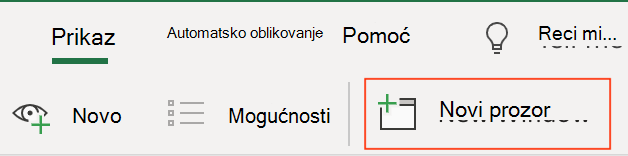
Na kartici Prikaz u grupi Prozor kliknite Novi prozor.
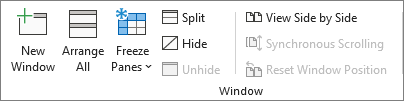
Na kartici Prikaz u grupi Prozori kliknite Prikaži usporedno gumba

U svakom prozoru radne knjige kliknite list koji želite usporediti.
Ako želite da se oba radna lista pomiču istodobno, na kartici Prikaz u grupi Prozor kliknite Sinkronizirano klizanje
 .
.Napomena
Mogućnost je dostupna samo kada je uključen usporedni prikaz .
Savjet
- Ako promijenite veličinu prozora radne knjige radi optimalnog prikaza, možete kliknuti
 Vrati položaj prozora da biste se vratili na izvorne postavke.
 - Da biste prozor radne knjige vratili na punu veličinu, kliknite
 Maksimiziraj u gornjem desnom kutu prozora radne knjige.
Usporedni prikaz dva radna lista s različitim radnim knjigama
Otvorite obje radne knjige koje sadrže radne listove koje želite usporediti.
Na kartici Prikaz u grupi Prozori kliknite Prikaži usporedno gumba
Ako je otvoreno više od dviju radnih knjiga, Excel prikazuje dijaloški okvir Usporedi usporedno U tom dijaloškom okviru u odjeljku Usporedi usporedno s kliknite radnu knjigu koja sadrži radni list koji želite usporediti s aktivnim, a zatim kliknite U redu.U svakom prozoru radne knjige kliknite list koji želite usporediti.
Ako želite da se oba radna lista pomiču istodobno, na kartici Prikaz u grupi Prozor kliknite Sinkronizirano klizanje
.Napomena
Mogućnost je dostupna samo kada je uključen usporedni prikaz .
Savjet
- Od verzije Excel 2013 radne knjige koje otvorite u programu Excel više se ne prikazuju kao više prozora radne knjige u jednom prozoru programa Excel. Umjesto toga, prikazuju se kao zasebni prozori programa Excel. Budući da radne knjige ne dijele isti prozor programa Excel, prikazuju se s zasebnom vrpcom, a otvorene radne knjige možete pregledavati na različitim monitorima.
- Ako promijenite veličinu prozora radne knjige radi optimalnog prikaza, možete kliknuti Vrati položaj prozora da biste se vratili na izvorne postavke.
- Da biste prozor radne knjige vratili na punu veličinu, kliknite Maksimiziraj u gornjem desnom kutu prozora radne knjige.
Istodobni prikaz više radnih listova
Otvorite jednu ili više radnih knjiga koje sadrže radne listove koje želite istodobno pregledavati.
Učinite nešto od sljedećeg:
Ako se radni listovi koje želite pogledati nalaze u istoj radnoj knjizi, učinite sljedeće:
- Kliknite radni list koji želite pogledati.
- Na kartici Prikaz u grupi Prozor kliknite Novi prozor.
- Za svaki list koji želite pogledati ponovite prvi i drugi korak.
Ako se radni listovi koje želite pogledati nalaze u drugim radnim knjigama, prijeđite na treći korak.
Na kartici Prikaz u grupi Prozor kliknite Rasporedi sve.
U odjeljku Rasporedi kliknite željenu mogućnost.
Ako se svi listovi koje želite pogledati nalaze u aktivnoj radnoj knjizi, potvrdite okvir Prozori aktivne radne knjige .
Savjet
Da biste prozor radne knjige vratili na punu veličinu, kliknite Maksimiziraj u gornjem desnom kutu prozora radne knjige.
Je li vam potrebna dodatna pomoć?
Uvijek možete postaviti pitanje stručnjaku u tehničkoj zajednici za Excel ili zatražiti podršku u zajednicama.