

Pretpregled radnog lista prije ispisa omogućuje vam izbjegavanje neočekivanih rezultata i nepotrebnog papira.
Kada odaberete jedan ili više listova i kliknete Ispis datoteke>, vidjet ćete pretpregled kako će podaci izgledati na ispisanoj strani.
Odaberite radne listove koje želite pretpregledati prije ispisa.
Kliknite Datoteka, a zatim Ispis da bi vam se prikazao prozor Pretpregled i mogućnosti ispisa.
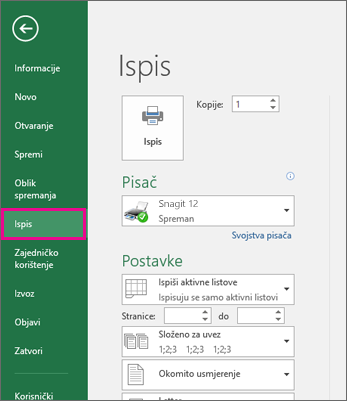
Tipkovni prečac Možete i pritisnuti Ctrl+F2.
Napomena
- Ako ne koristite pisač u boji, pretpregled će se prikazati crno-bijelo čak i ako na listovima ima boje.
- Naredbe Sljedeća iPrethodna stranica dostupne su samo kada odaberete više listova ili kada list sadrži više stranica podataka. Da biste prikazali više radnih listova, u odjeljku Postavke kliknite Cijela radna knjiga.
Dodatne korisne informacije
- Da biste pretpregledali sljedeću ili prethodnu stranicu, kliknite strelice za sljedeću iliprethodnu stranicu pri dnu prozora Pretpregled ispisa ili upišite broj stranice.
- Da biste izašli iz pretpregleda ispisa i vratili se u radnu knjigu, kliknite bilo koju strelicu u gornjem lijevom kutu prozora Pretpregled ispisa .
- Da biste prikazali margine stranica, kliknite gumb Prikaži margine u donjem desnom kutu prozora pretpregleda ispisa .
- Da biste promijenili margine, povucite ih na željenu visinu i širinu. Možete promijeniti širine stupaca povlačenjem ručica pri vrhu ili dnu stranice pretpregleda ispisa. Dodatne informacije o marginama stranica potražite u članku Postavljanje margina stranica prije ispisa radnog lista.
Savjet
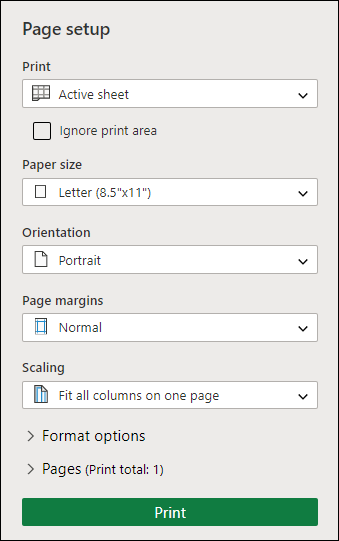
Da biste promijenili postavu stanice, kao što su promjena usmjerenja i veličine stranice, upostavkamaispisa>datoteke> odaberite odgovarajuće mogućnosti.
Odabir jednog lista ili više njih
| Element koji želite odabrati | Radnja |
|---|---|
| Jedan list | Kliknite karticu lista.
Ako ne vidite željenu karticu, kliknite gumbe za pomicanje da biste prikazali karticu, a zatim je kliknite. 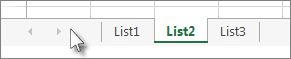
|
| Dva ili više susjednih listova | Kliknite karticu prvog lista. Zatim držite pritisnutom tipku SHIFT i kliknite karticu zadnjeg lista koji želite odabrati. |
| Dva ili više listova koji nisu susjedni | Kliknite karticu prvog lista. Zatim držite pritisnutu tipku CTRL i istovremeno klikajte kartice ostalih listova koje želite odabrati. |
| Svi listovi u radnoj knjizi | Desnom tipkom miša kliknite karticu lista, a zatim kliknite Odaberi sve listove. |
Savjet
Prilikom odabira više listova na naslovnoj traci na vrhu lista prikazuje se [Grupa]. Da biste odustali od odabira više listova u radnoj knjizi, kliknite neki radni list koji nije odabran. Ako ne vidite nijedan neodabrani radni list, desnom tipkom miša kliknite karticu nekog odabranog lista, a zatim kliknite Razgrupiraj listove.
Dodatne informacije
- Ispis u programu Excel
- Ispis radnog lista ili radne knjige
- Postavljanje margina stranica prije ispisivanja radnog lista
- Postavljanje ili uklanjanje područja ispisa na radnom listu
- Ispis crta rešetke na radnom listu
Je li vam potrebna dodatna pomoć?
Uvijek možete postaviti pitanje stručnjaku u tehničkoj zajednici za Excel ili zatražiti podršku u zajednicama.