

Brojevi pohranjeni u obliku teksta mogu uzrokovati neočekivane rezultate, primjerice neizračunatu formulu koja se prikazuje umjesto rezultata.
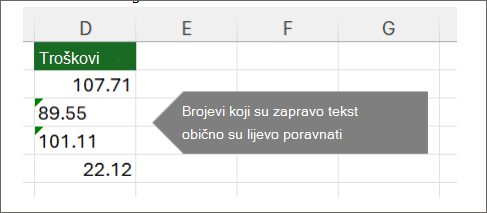
Excel će to uglavnom prepoznati te ćete vidjeti upozorenje pokraj ćelije u koju se brojevi pohranjuju kao tekst. Ako vidite upozorenje:
Odaberite ćelije koje želite pretvoriti, a zatim odaberite pokazatelj pogreške u gornjem lijevom kutu (ili upotrijebite tipkovni prečac Alt+Shift+F10).
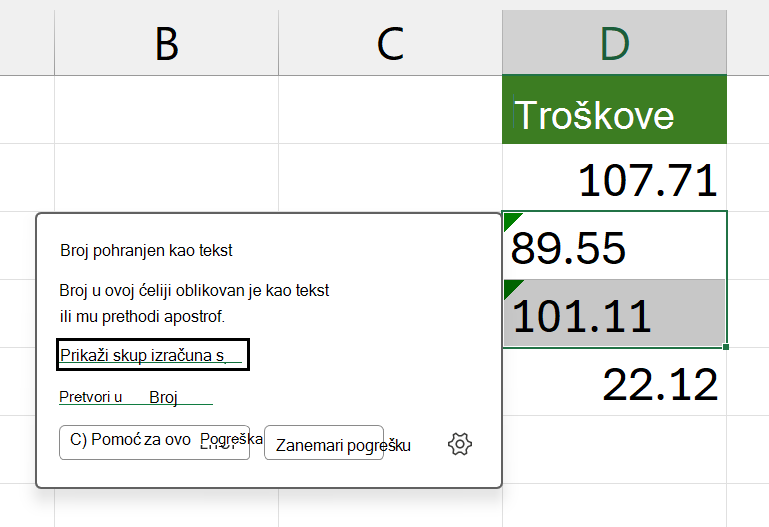
Na izborniku odaberite Pretvori u broj.
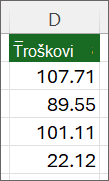
Vrijednosti će biti poravnate lijevo, a upozorenje zelenog trokuta bit će uklonjeno.
Pogledajte Oblikovanje brojeva da biste saznali više o oblikovanju brojeva i teksta u programu Excel.
Napomena
Ako gumb za upozorenja nije dostupan, upozorenja o pogreškama možete omogućiti na sljedeći način:
- U programu Excel odaberite Datoteka, a zatim Mogućnosti.
- Odaberite Formule, a zatim u odjeljku Provjera pogrešaka potvrdite okvir Omogući provjeru pogrešaka u pozadini.
Pretvaranje teksta u brojeve pomoću funkcije VALUE u programu Excel
Možete koristiti funkciju VALUE da biste vratili samo brojčanu vrijednost teksta.
Umetnite novi stupac pokraj ćelija koje sadrže tekst.
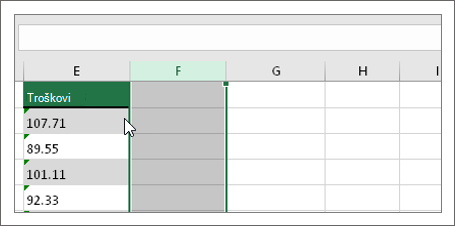
U ovom primjeru stupac E sadrži tekst pohranjen u obliku brojeva. Stupac F novi je stupac.U jednoj od ćelija novog stupca upišite =VALUE(), a unutar zagrada referencu ćelije koja sadrži tekst pohranjen u obliku brojeva.
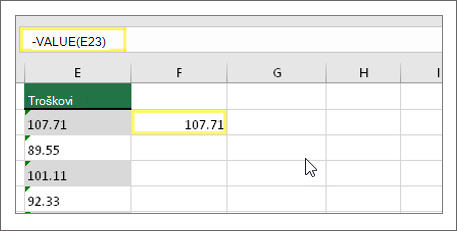
U ovom je primjeru riječ o ćeliji E23.
Zatim formulu ćelije ispunite prema dolje u ostale ćelije. Da biste to učinili, pokazivač miša postavite iznad donjeg desnog kuta ćelije sve dok se ne promijeni u znak plusa.
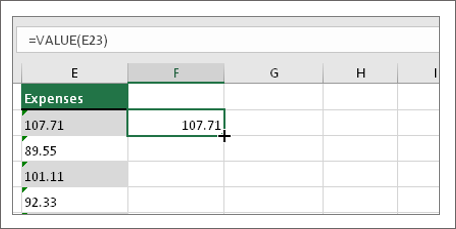
Kliknite i povucite prema dolje da biste formulom ispunili druge ćelije. Sada možete koristiti taj novi stupac ili pak kopirati i zalijepiti nove vrijednosti u izvorni stupac.
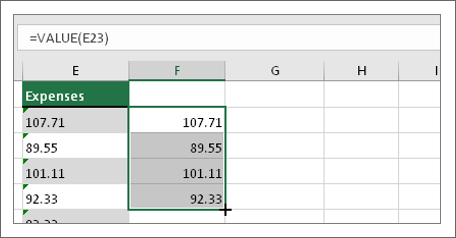
Napomena
Da biste nove vrijednosti kopirali i zalijepili u izvorni stupac
- Odaberite ćelije koje sadrže novu formulu.
- Pritisnite Ctrl + C. Odaberite prvu ćeliju izvornog stupca.
- Na kartici Polazno odaberite strelicu ispod mogućnosti Zalijepi, a zatim odaberite Zalijepi posebne>vrijednosti ili koristite tipkovni prečac Ctrl + Shift + V.
Povezane teme
Zamjena formule njezinim rezultatom
Deset najboljih načina za čišćenje podataka
CLEAN funkcija