

Ako radna knjiga sadrži makronaredbu programa Visual Basic for Applications (VBA) koju želite koristiti negdje drugdje, modul koji sadrži makronaredbu možete kopirati u drugu otvorenu radnu knjigu pomoću programa Visual Basic Editor (VBE).
Napomena
U programu Excel 2021 i novijim verzijama makronaredbe su prema zadanim postavkama onemogućene iz sigurnosnih razloga. Možda ćete morati promijeniti postavke sigurnosti makronaredbi u programu Excel Promijenite postavke sigurnosti makronaredbi u programu Excel da bi se mogle pokrenuti.
Makronaredbe i VBA alate možete pronaći na kartici Programiranje . Ta je kartica po zadanom skrivena, pa bi prvi korak bio da je uključite.
- Ako koristite Windows, otvoritePrilagodba vrpceu odjeljku Mogućnosti>datoteke>.
- Za Mac idite na Preference programa Excel>...>Alatna traka & vrpce.
- Nakon toga u odjeljku Prilagodba vrpce u odjeljku Glavne kartice potvrdite okvir Programiranje .
Pregled makronaredbi i VBA modula
Ako ne znate raditi s makronaredbama i VBA kodom, sljedeće će vam informacije možda olakšati početak rada.
Makronaredba je akcija ili skup akcija pomoću kojih možete automatizirati zadatke.
Da biste snimali makronaredbe, koristite naredbu Snimi makronaredbu na kartici Programiranje .
Makronaredbe se snimaju u programskom jeziku VBA.
Makronaredbe možete provjeriti i urediti u programu Visual Basic Editor, prozoru koji se otvara u programu Excel. Evo primjera prozora VBE za Windows:
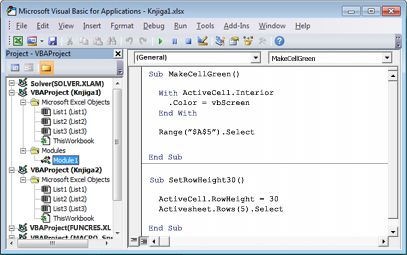
Makronaredbe pod nazivom MakeCellGreen i SetRowHeight nalaze se u modulu pod nazivom Modul1 koji je pohranjen u tablici Knjiga1.
Da biste zadržali makronaredbe prilikom spremanja radne knjige, koristite oblik datoteke s omogućenim makronaredbama, kao što je .xlsm ili .xlsb. Standard .xlsx datoteke ne spremaju makronaredbe.
Kopiranje modula iz jedne radne knjige u drugu
Otvorite radnu knjigu koja sadrži makronaredbu koju želite kopirati i odredišnu radnu knjigu (s omogućenim makronaredbama).
Na kartici Programiranje odaberite Visual Basic da biste otvorili Visual Basic Editor.
U programu Visual Basic Editor na izborniku Prikaz odaberite Project Explorer
 pritisnite Ctrl+R.
U oknu preglednika projekta u odredišnu radnu knjigu povucite modul koji sadrži makronaredbu koju želite kopirati. U ovom slučaju kopirate Modul1 iz Knjige2.xlsm u Knjigu1.xlsm.
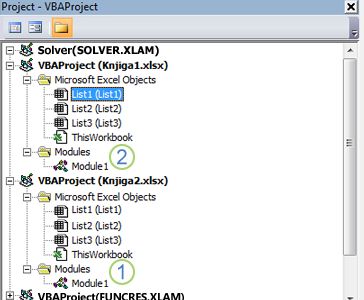
- Modul1 kopiran iz Knjiga2.xlsm
- Kopija modula1 kopirana je u knjigu 1.xlsm
Napomena
- Ako su makronaredbe onemogućene, kopirani modul pojavljuje se u odredišnoj radnoj knjizi, ali neće funkcionirati dok makronaredbe nisu omogućene.
- U upravljanim okruženjima IT pravilnici mogu onemogućiti pokretanje makronaredbi ili VBA značajki.
- Možda ćete naići na dozvole, sigurnosne postavke ili blokirani sadržaj makronaredbi koji onemogućuju kopiranje modula između radnih knjiga.
Je li vam potrebna dodatna pomoć?
Uvijek možete postaviti pitanje stručnjaku u tehničkoj zajednici za Excel ili zatražiti podršku u zajednicama.