

Ako ponovno stvarate iste makronaredbe, kopirajte ih u posebnu radnu knjigu pod nazivom Osobno.xlsb koju ste spremili na računalo. Kada makronaredbe spremite u osobnu radnu knjigu, možete im pristupiti pri svakom pokretanju programa Excel na istom računalu.
To se ponašanje razlikuje od zadanog ponašanja programa Excel kada makronaredba funkcionira samo u radnoj knjizi koja je sadrži.
Da biste stvorili osobnu radnu knjigu, najprije stvorite makronaredbu i spremite je u osobnu radnu knjigu makronaredbi. Prije početka rada provjerite je li na vrpci u programu Excel dostupna kartica Razvoj. Dodatne informacije potražite u članku Prikaz kartice Programiranje.
Stvaranje i ažuriranje osobne radne knjige makronaredbi
- Na kartici Programiranje u grupi Kod odaberite Snimi makronaredbu.

- U dijaloškom okviru Snimanje makronaredbe u okvir Naziv makronaredbe upišite smisleni naziv makronaredbe. U nazivu nemojte koristiti razmake.
- U okviru Spremi makronaredbu u odaberite Osobna radna knjiga makronaredbi.
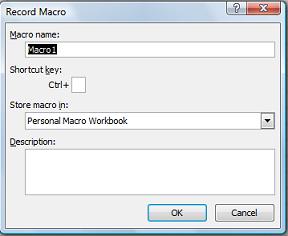
- Odaberite U redu.
- Izvedite akcije koje želite snimiti.
- Na kartici Programiranje u grupi Kod odaberite Zaustavi snimanje.

- Zatvorite radnu knjigu.
Prikazat će se poruka s upitom želite li spremiti promjene koje ste izvršili na osobnoj radnoj knjizi makronaredbi. - Odaberite Spremi da biste spremili radnu knjigu.
Svaki put kada stvorite novu makronaredbu i spremite je u osobnu radnu knjigu ili ažurirate makronaredbe koje sadrži, od vas će se zatražiti da osobnu radnu knjigu spremite baš kao i kada ste je prvi put spremili.
Zajedničko korištenje makronaredbi
Da biste makronaredbe kopirali iz osobne radne knjige u drugu radnu knjigu, koristite Visual Basic Editor (VBE). Pritisnite ALT+F11 da biste otvorili Visual Basic Editor u programu Excel. Dodatne informacije o kopiranju makronaredbe iz jedne radne knjige u drugu potražite u članku Kopiranje modula makronaredbe u drugu radnu knjigu.
Da biste zajednički koristili datoteku Personal.xlsb s drugima, kopirajte je u mapu XLSTART na drugim računalima. U sustavu Windows 10 spremite ovu radnu knjigu u mapuC:\Users\user name\AppData\Local\Microsoft\Excel\XLStart. Radne knjige iz mape XLStart automatski se otvaraju prilikom svakog pokretanja programa Excel, a svi kodovi pohranjeni u osobnoj radnoj knjizi makronaredbi pojavljuju se u dijaloškom okviru Makronaredba.
Ako imate jednu ili nekoliko makronaredbi za koje želite omogućiti zajedničko korištenje s drugima, pošaljite im radnu knjigu koja sadrži makronaredbe u poruci e-pošte. Radnu knjigu možete učiniti dostupnom i na zajedničkom mrežnom pogonu ili u biblioteci komponente SharePoint Services.
Je li vam potrebna dodatna pomoć?
Uvijek možete postaviti pitanje stručnjaku u tehničkoj zajednici za Excel ili zatražiti podršku u zajednicama.