
Pretpostavimo da želite saznati koliko se puta u rasponu ćelija pojavljuje određeni tekst ili brojčana vrijednost. Na primjer:
- Ako raspon, npr. A2:D20, sadrži brojčane vrijednosti 5, 6, 7 i 6, broj 6 pojavljuje se dvaput.
- Ako stupac sadrži vrijednosti "Abrus", "Pavičić", "Pavičić" i "Pavičić", tada se "Pavičić" pojavljuje triput.
Učestalost pojavljivanja neke vrijednosti moguće je izbrojiti na nekoliko načina.
Brojanje učestalosti pojavljivanja jedne vrijednosti pomoću funkcije COUNTIF
Pomoću funkcije COUNTIF prebrojavajte koliko se puta određena vrijednost pojavljuje u rasponu ćelija.
 Dodatne informacije potražite u članku COUNTIF funkcija.
Brojanje na temelju više kriterija pomoću funkcije COUNTIFS
Funkcija COUNTIFS slična je funkciji COUNTIF s jednom važnom iznimkom: COUNTIFS omogućuje primjenu kriterija na ćelije u više raspona i broji učestalost ispunjavanja svih uvjeta. S funkcijom COUNTIFS možete koristiti do 127 parova raspona i kriterija.
Sintaksa funkcije COUNTIFS je:
COUNTIFS(kriteriji_raspon1, kriteriji1, [kriteriji_raspon2, kriteriji2],…)
Pogledajte sljedeći primjer:
 Dodatne informacije o korištenju te funkcije za brojanje s višestrukim rasponima i kriterijima potražite u članku Funkcija COUNTIFS.
Brojanje na temelju kriterija pomoću kombinacije funkcija COUNT i IF
Pretpostavimo da želite saznati koliko je prodavača prodalo određeni artikl na nekom području ili želite saznati koliko je prodaja koje premašuju neku vrijednost ostvario određeni prodavač. Za to možete koristiti kombinaciju funkcija IF i COUNT, odnosno najprije pomoću funkcije IF provjeriti uvjet, a zatim, samo ako je rezultat funkcije IF istinit, pomoću funkcije COUNT prebrojiti ćelije.
Napomena
Formule u ovom primjeru moraju se unijeti kao formule polja.
- Ako imate trenutačnu verziju okruženja Microsoft 365, možete jednostavno unijeti formulu u gornju lijevu ćeliju izlaznog raspona, a zatim pritisnuti ENTER kako biste potvrdili formulu kao formulu dinamičkog polja.
- Ako ste radnu knjigu otvarali u novijim verzijama programa Excel za Windows ili Excel za Mac i želite promijeniti formulu ili stvoriti sličnu formulu, pritisnite F2, a zatim Ctrl+Shift+Enter da bi formula vratila očekivani rezultat.
Da bi primjeri formula funkcionirale, drugi argument funkcije IF mora biti broj.
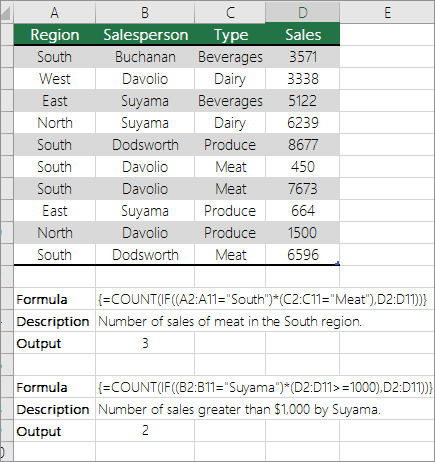 Dodatne informacije o tim funkcijama potražite u člancima COUNT i IF .
Brojanje učestalosti pojavljivanja više tekstnih ili brojčanih vrijednosti pomoću kombinacije funkcija SUM i IF
U primjerima koji slijede kombinirali smo funkcije IF i SUM. Funkcija IF najprije testira vrijednosti u nekim ćelijama, a zatim, ako je rezultat testa istinit, funkcija SUM zbraja vrijednosti koje su prošle test.
Napomena
Formule u ovom primjeru moraju se unijeti kao formule polja.
- Ako imate trenutačnu verziju okruženja Microsoft 365, možete jednostavno unijeti formulu u gornju lijevu ćeliju izlaznog raspona, a zatim pritisnuti ENTER kako biste potvrdili formulu kao formulu dinamičkog polja.
- Ako ste radnu knjigu otvarali u novijim verzijama programa Excel za Windows ili Excel za Mac i želite promijeniti formulu ili stvoriti sličnu formulu, pritisnite F2, a zatim Ctrl+Shift+Enter da bi formula vratila očekivani rezultat.
Primjer 1
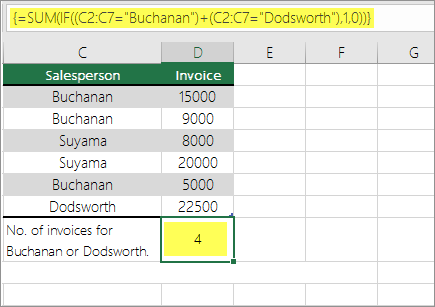 Gore navedena funkcija kaže da ako C2:C7 sadrži vrijednosti Buchanan i Dodsworth, tada bi funkcija SUM trebala prikazati zbroj zapisa u kojima je uvjet ispunjen. Formula će pronaći tri zapisa za Buchanana i jedan za Dodswortha u danom rasponu i prikazati 4.
Primjer 2
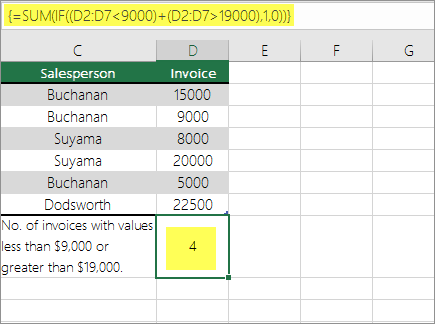 Gore navedena funkcija kaže da ako ćelija D2:D7 sadrži vrijednosti manje od 9000 USD ili veće od 19 000 USD, SUM bi trebala prikazati zbroj svih zapisa u kojima je uvjet ispunjen. Formula pronalazi dva zapisa D3 i D5 s vrijednostima manjima od 9000 USD, a zatim D4 i D6 s vrijednostima većima od 19 000 USD i prikazuje 4.
Primjer 3
 Gore navedena funkcija kaže da ako D2:D7 ima fakture za Buchanana na manje od 9000 USD, SUM bi trebala prikazati zbroj zapisa u kojima je uvjet ispunjen. Formula će utvrditi da ćelija C6 ispunjava uvjet i prikazat će 1.
Brojanje učestalosti pojavljivanja više vrijednosti pomoću zaokretne tablice
Zaokretnu tablicu možete koristiti za prikaz ukupnih zbrojeva i broja pojavljivanja jedinstvenih vrijednosti. Zaokretna tablica interaktivan je način brzog sažimanja velike količine podataka. Pomoću zaokretne tablice možete proširivati i sažimati razine podataka radi fokusiranja rezultata te detaljno razrađivati zbirne podatke za područja koja vas zanimaju. Osim toga, možete premještati retke u stupce ili stupce u retke (tj. "zaokretati") da biste vidjeli koliko se puta vrijednost pojavljuje u zaokretnoj tablici. Pogledajmo primjer scenarija proračunske tablice Prodaja u kojoj možete izbrojati vrijednosti prodaje za golf i tenis za određena tromjesečja.
U proračunsku tablicu programa Excel unesite sljedeće podatke.

Odaberite A2:C8
Odaberite Umetni>zaokretnu tablicu.
U dijaloškom okviru Stvaranje zaokretne tablice odaberite Odaberi tablicu ili raspon, zatim Novi radni list, a potom U redu.
Na novom listu stvorit će se prazna zaokretna tablica.U oknu Polja zaokretne tablice učinite sljedeće:
Povucite Sport u područje Reci .
Povucite Četvrtinu u područje Stupci .
Povucite polje Prodaja u područje Vrijednosti .
Ponovite korak c.
Naziv polja prikazuje se kao SumofSales2 u zaokretnoj tablici i području vrijednosti.
Okno Polja zaokretne tablice sada izgleda ovako:
U području Vrijednosti odaberite padajući izbornik uz stavku SumofProdaja2 pa odaberite Postavke polja vrijednosti.
U dijaloškom okviru Postavke polja vrijednosti učinite sljedeće:
U polju Sažmi vrijednost po sekciji odaberite Broj.
U polju Prilagođeni naziv izmijenite naziv u Count.

Odaberite U redu.
U zaokretnoj tablici prikazuje se broj zapisa za golf i tenis u trećem i četvrtom tromjesečju, zajedno s rezultatima prodaje.

Je li vam potrebna dodatna pomoć?
Uvijek možete postaviti pitanje stručnjaku u tehničkoj zajednici za Excel ili zatražiti podršku u zajednicama.
Dodatne informacije
Pregled formula u programu Excel
Izbjegavanje neispravnih formula
Traženje i ispravljanje uobičajenih pogrešaka u formulama
Tipkovni prečaci i funkcijske tipke u programu Excel