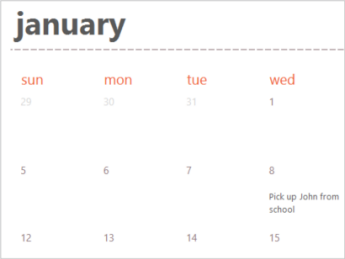
U programu Excel moguće je koristiti mnoge predloške kalendara . Predložak nudi osnovni izgled kalendara koji možete jednostavno prilagoditi svojim potrebama.
Predloške kalendara s korisnim i kreativnim temama možete preuzeti kada kliknete Datoteka>Novo u programu Excel.
- Odaberite Pretražite mrežne predloške, unesite kalendar, a zatim odaberite povećalo,
 .
.
- Kliknite predložak koji vas zanima, a zatim kliknite Stvori.
On the File menu, click New from Template.
Na desnoj strani u okvir za pretraživanje Pretraži sve predloške upišite Calendar.
Odaberite željeni predložak kalendara pa kliknite Stvori.
Na kalendar možete jednostavno primijeniti vlastiti izgled. Predlošci Calendar oblikovani su pomoću tema koje omogućuju primjenu fontova, boja i grafičkih efekata na cijelu radnu knjigu samo jednim klikom. Na kartici Izgled stranice u odjeljku Teme odaberite neku od desetaka ugrađenih tema dostupnih u galeriji tema ili pronađite mogućnosti za promjenu samo fontova ili boja teme.
Važno
Formule postoje u svim ćelijama koje prikazuju datum, kao i u onim ćelijama u praznim recima datuma. Te formule omogućuju automatsko ažuriranje kalendara. Ako ručno promijenite podatke u tim ćelijama, kalendar se više neće moći automatski ažurirati.
Vidi također
Razlike između predložaka, tema i stilova programa Word
Stvaranje predloška
Stvaranje kalendara na internetu na ovaj način brzo je i jednostavno.
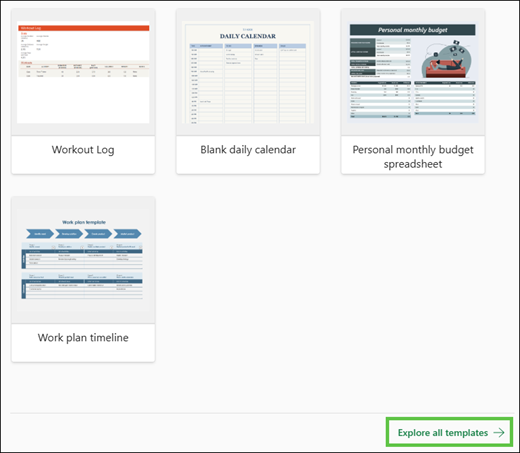
Odaberite jedan od naših predložaka kalendara i otvorite ga u programu Office za web da biste ga prilagodili svojim željama (neki su kalendari namijenjeni uređivanju u programu Excel za web, neki u programu Word za web, a drugi u programu PowerPoint za web).
Kalendar na kojem radite možete preimenovati.
Zajedničko korištenje kalendara
Kada završite, kalendar možete ispisati ili zajednički koristiti putem interneta. To možete učiniti uz kalendar još uvijek otvoren u programu Excel za web. Ne morate ga prethodno spremiti (to je već učinjeno automatski).
Ispiši to
Da biste ispisali kalendar, pritisnite Ctrl+P i prikazat će se pretpregled. Kliknite Ispis da biste ispisali radni list.
Savjet
Da biste ispisali sve listove u predlošku, u odjeljkuIspispisača> odaberite cijelu radnu knjigu.
Zajedničko korištenje
Da biste kalendar zajednički koristili putem interneta, pošaljite vezu:
- U gornjem desnom kutu zaslona odaberite Zajedničko korištenje.
- Under Share, select Copy Link.

-
Odaberite Postavke, a zatim odaberite kome želite dopustiti da koristi tu vezu i što mogu raditi s radnom knjigom s kojom se veza povezuje (primjerice, uređivati ili pregledavati).

- Odaberite Primjeni.
- Veza će se automatski postaviti u međuspremnik, pa je zalijepite (pritisnite Ctrl+V) u poruku e-pošte, poruku ili objavu.
Vidi također
Besplatni predlošci programa Excel za web
Je li vam potrebna dodatna pomoć?
Uvijek možete postaviti pitanje stručnjaku u tehničkoj zajednici za Excel ili zatražiti podršku u zajednicama.
Dodatne informacije
Predlošci kalendara programa Excel
Pokušajte s predlošcima
Gdje su prilagođeni predlošci?
Preuzimanje pristupačnih predložaka za Office