
Kada postavljate upit vezan uz podatke u programu Excel, možda ćete htjeti pomoću ulazne vrijednosti – parametra – navesti nešto u vezi upita. Da biste to učinili, u programu Microsoft Query stvorite parametarski upit:
- Parametri se koriste u uvjetu WHERE upita – oni uvijek funkcioniraju kao filtar za dohvaćene podatke.
- Parametri mogu od korisnika zatražiti unos ulazne vrijednosti prilikom pokretanja ili osvježavanja upita, koristiti konstantu kao ulaznu vrijednost ili koristiti sadržaj određene ćelije kao ulaznu vrijednost.
- Parametar je dio upita, koji mijenja i ne može se ponovno koristiti u drugim upitima.
Napomena Ako želite drugi način stvaranja parametarskih upita, pročitajte članak Stvaranje parametarskog upita (Power Query).
Postupak
KlikniteDohvaćanje&> pretvorba podataka >Dohvaćanje podataka>iz drugih izvora>iz programa Microsoft Query.
Pratite korake čarobnjaka za upite. Na zaslonu Čarobnjak za upite – Završetak odaberite Prikaz podataka ili uređivanje upita u programu Microsoft Query , a zatim kliknite Završi. Otvara se prozor programa Microsoft Query i u njemu se prikazuje vaš upit.
Kliknite Prikaži>SQL. U SQL dijaloškom okviru koji će se pojaviti pronađite uvjet WHERE – redak koji počinje riječju WHERE, obično na kraju SQL koda. Ako ne postoji uvjet WHERE, dodajte ga tako da u novi redak na kraju upita upišete WHERE .
Nakon WHERE upišite naziv polja, operator usporedbe (=, <, , >LIKE itd.) i nešto od sljedećeg:
- Za zahtjev za unos generičkog parametra upišite upitnik (?). U upitu koji se pojavljuje kada se upit pokrene ne prikazuje se nijedan koristan izraz.
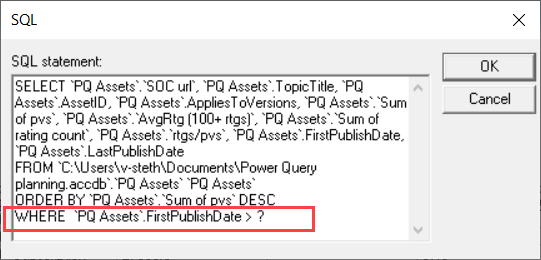
- Da biste stvorili zahtjev za unos parametra koji korisnicima omogućuje valjan unos, upišite frazu u uglatim zagradama. Izraz se prikazuje u zahtjevu za unos parametra kada se upit pokrene.
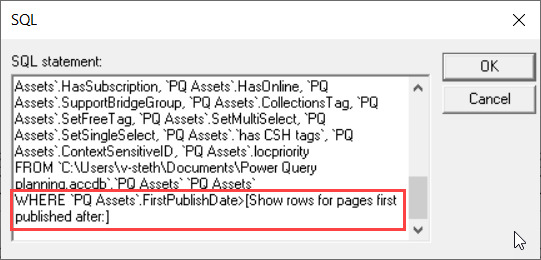
- Za zahtjev za unos generičkog parametra upišite upitnik (?). U upitu koji se pojavljuje kada se upit pokrene ne prikazuje se nijedan koristan izraz.
Kada završite s dodavanjem uvjeta s parametrima u uvjet WHERE, kliknite U redu da biste pokrenuli upit. Excel će od vas zatražiti da navedete vrijednost za svaki parametar, a zatim će Microsoft Query prikazati rezultate.
Kada ste spremni za učitavanje podataka, zatvorite prozor programa Microsoft Query da bi se rezultati vratili u Excel. Otvorit će se dijaloški okvir Uvoz podataka.
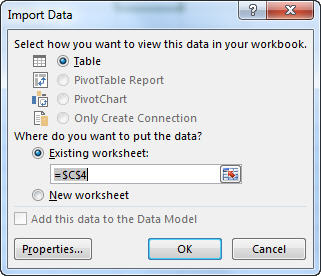
Da biste pregledali parametre, kliknite Svojstva. Zatim u dijaloškom okviru Svojstva veze na kartici Definicija kliknite Parametri.
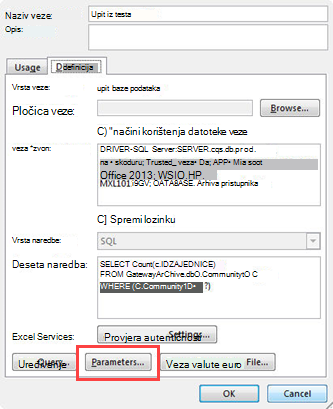
U dijaloškom okviru Parametri prikazuju se parametri korišteni u upitu. U odjeljku Naziv parametra odaberite parametar da biste pregledali ili promijenili način dobivanja vrijednosti parametra. Možete promijeniti zahtjev za unos parametra, unijeti određenu vrijednost ili navesti referencu ćelije.
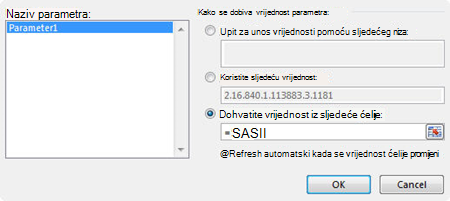
Kliknite U redu da biste spremili promjene i zatvorili dijaloški okvir Parametri, a zatim u dijaloškom okviru Uvoz podataka kliknite U redu da bi se rezultati upita prikazali u programu Excel.
Radna knjiga sada sadrži parametarski upit. Svaki put kada pokrenete upit ili osvježite njegovu podatkovnu vezu, Excel provjerava parametar da bi dovršio izraz WHERE za upit. Ako parametar zatraži unos vrijednosti, Excel prikazuje dijaloški okvir Unos vrijednosti parametra radi prikupljanja unosa – možete upisati vrijednost ili kliknuti ćeliju koja sadrži vrijednost. Možete i odrediti da se vrijednost ili referenca koju navedete treba koristiti, a ako koristite referencu ćelije, možete odrediti da Excel automatski osvježava podatkovnu vezu (tj. ponovno pokrene upit) kad god se vrijednost navedene ćelije promijeni.
Dodatne informacije
Prilagodba parametarskog upita