

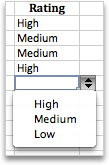
Pomoću padajućih popisa u ćelijama možete pomoći ljudima da učinkovitije rade na radnim listovima. Padajući popisi dopuštaju ljudima da odaberu stavku s popisa koji izradite.
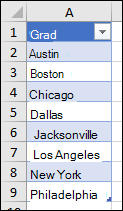
Na novi radni list upišite unose koje želite uvrstiti na padajući popis. U idealnom ćete slučaju stavke popisa imati u obliku tablice programa Excel. Ako ih nemate, svoj popis možete brzo pretvoriti u tablicu tako da odaberete bilo koju ćeliju u rasponu i pritisnete Ctrl+T.
Napomena
- Zašto biste trebali podatke staviti u tablicu? Kada se podaci nalaze u tablici, prilikom dodavanja i uklanjanja stavki s popisa svi padajući popisi koji se temelje na toj tablici automatski će se ažurirati. Ne morate poduzimati nikakve dodatne korake.
- Ovo je pravi trenutak da sortirate podatke u rasponu ili tablici na padajućem popisu.
Odaberite ćeliju na radnom listu u koju želite umetnuti padajući popis.
Idite na karticu Podaci na vrpci, a zatim na Provjera valjanosti podataka.
Napomena
Ako ne možete odabrati provjeru valjanosti podataka, radni je list možda zaštićen ili se zajednički koristi. Otključajte određene dijelove zaštićene radne knjige ili prekinite zajedničko korištenje radnog lista, a zatim ponovno pokušajte 3. korak.
Na kartici Postavke u okviru Dopusti odaberite Popis.
Odaberite unutar okvira Izvor , a zatim raspon popisa. Naš smo popis smjestili na list Gradovi, u raspon A2: A9. Imajte na umu da smo izostavili redak zaglavlja jer ne želimo da on bude jedan od mogućih odabira:
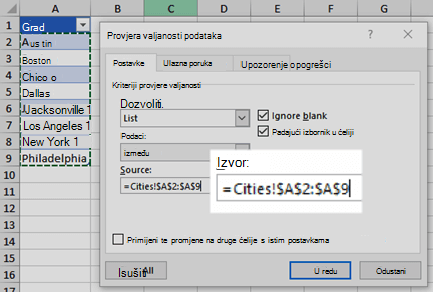
Ako drugima želite dopustiti da ćeliju ostave praznu, potvrdite okvir Zanemari prazno .
Potvrdite okvir Padajući popis u ćeliji.
Odaberite karticu Ulazna poruka.
- Ako želite da se nakon odabira ćelije pojavi poruka, potvrdite okvir Pokaži ulaznu poruku kad je ćelija odabrana , a zatim u okvire upišite naslov i poruku (do 225 znakova). Ako ne želite da se pojavljuje poruka, poništite potvrdni okvir.
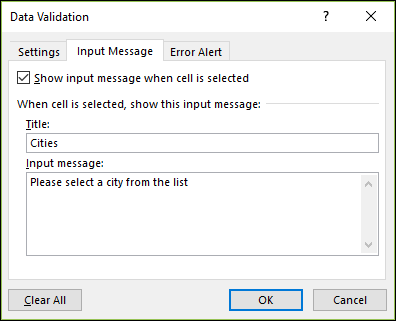
- Ako želite da se nakon odabira ćelije pojavi poruka, potvrdite okvir Pokaži ulaznu poruku kad je ćelija odabrana , a zatim u okvire upišite naslov i poruku (do 225 znakova). Ako ne želite da se pojavljuje poruka, poništite potvrdni okvir.
Odaberite karticu Upozorenje o pogrešci .
- Ako želite da se u slučaju da netko unese nešto što nije na vašem popisu pojavi poruka, potvrdite okvir Pokaži upozorenje o pogrešci nakon unosa neispravnog podatka, odaberite mogućnost u okviru Stil, a zatim upišite naslov i sadržaj poruke. Ako ne želite da se pojavljuje poruka, poništite potvrdni okvir.
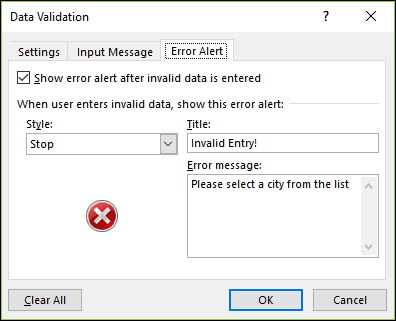
- Ako želite da se u slučaju da netko unese nešto što nije na vašem popisu pojavi poruka, potvrdite okvir Pokaži upozorenje o pogrešci nakon unosa neispravnog podatka, odaberite mogućnost u okviru Stil, a zatim upišite naslov i sadržaj poruke. Ako ne želite da se pojavljuje poruka, poništite potvrdni okvir.
Niste sigurni koju biste mogućnost odabrali u okviru Stil?
Da bi se prikazivala poruka koja neće drugima onemogućiti unos podataka koji se ne nalaze na padajućem popisu, odaberite Informacije ili Upozorenje. Za informacije će se prikazati poruka sa sljedećom ikonom
 , a upozorenje će prikazati poruku sa sljedećom ikonom.
  .
.Da biste drugima onemogućili unos podataka koji se ne nalaze na padajućem popisu, odaberite Stani.
Napomena
Ako ne dodate naslov ili tekst, postavit će se zadani naslov "Microsoft Excel" i poruka "Vrijednost koju ste unijeli nije valjana. Korisnik je ograničio vrijednosti koje se mogu unijeti u ovu ćeliju."
Rad s padajućim popisom
Kada stvorite padajući popis, provjerite funkcionira li na željeni način. Možete, primjerice, provjeriti da li promjena širine stupca i visine retka prikazuje sve unose.
Ako se popis unosa na padajućem popisu nalazi na drugom radnom listu te korisnicima želite onemogućiti prikaz i mijenjanje unosa, razmislite o skrivanju i zaštiti tog radnog lista. Dodatne informacije o zaštiti radnog lista potražite u članku Zaključavanje ćelija radi zaštite.
Ako se naknadno odlučite promijeniti mogućnosti na padajućem popisu, pročitajte članak Dodavanje stavki na padajući popis i uklanjanje stavki s njega.
Upute za brisanje padajućeg popisa potražite u članku Uklanjanje padajućeg popisa.
Preuzimanje naših primjera
Možete preuzeti oglednu radnu knjigu s više primjera provjere valjanosti podataka kao što je onaj u ovom članku. Možete pratiti primjere ili stvoriti vlastite scenarije provjere valjanosti podataka. Preuzmite primjere provjere valjanosti podataka u programu Excel.

Je li vam potrebna dodatna pomoć?
Uvijek možete postaviti pitanje stručnjaku u tehničkoj zajednici za Excel ili zatražiti podršku u zajednicama.