
Prilikom ispisa prijelomi stranica automatski se pojavljuju na mjestima gdje se sadržaj na listu "prelama" ili se nastavljaju na sljedeću stranicu. U normalnom prikazu prikazuju se kao isprekidane vodoravne i okomite crte; u prikazu Pretpregled prijeloma stranice one se prikazuju kao pune podebljane crte između stranica s brojem stranice preko kojih je u sredini postavljen. Možete prilagoditi gdje se automatski pojavljuju prijelomi stranica i ručno dodati vlastite prijelome stranica. Možete ukloniti ručne prijelome stranica, ali ne i automatske. Međutim, možete prilagoditi širinu stupaca ili margine ili skalirati veličinu lista tako da sadržaj stane na manje stranica.
Prijelomi stranica prikazani u prikazu Pretpregled prijeloma stranice :
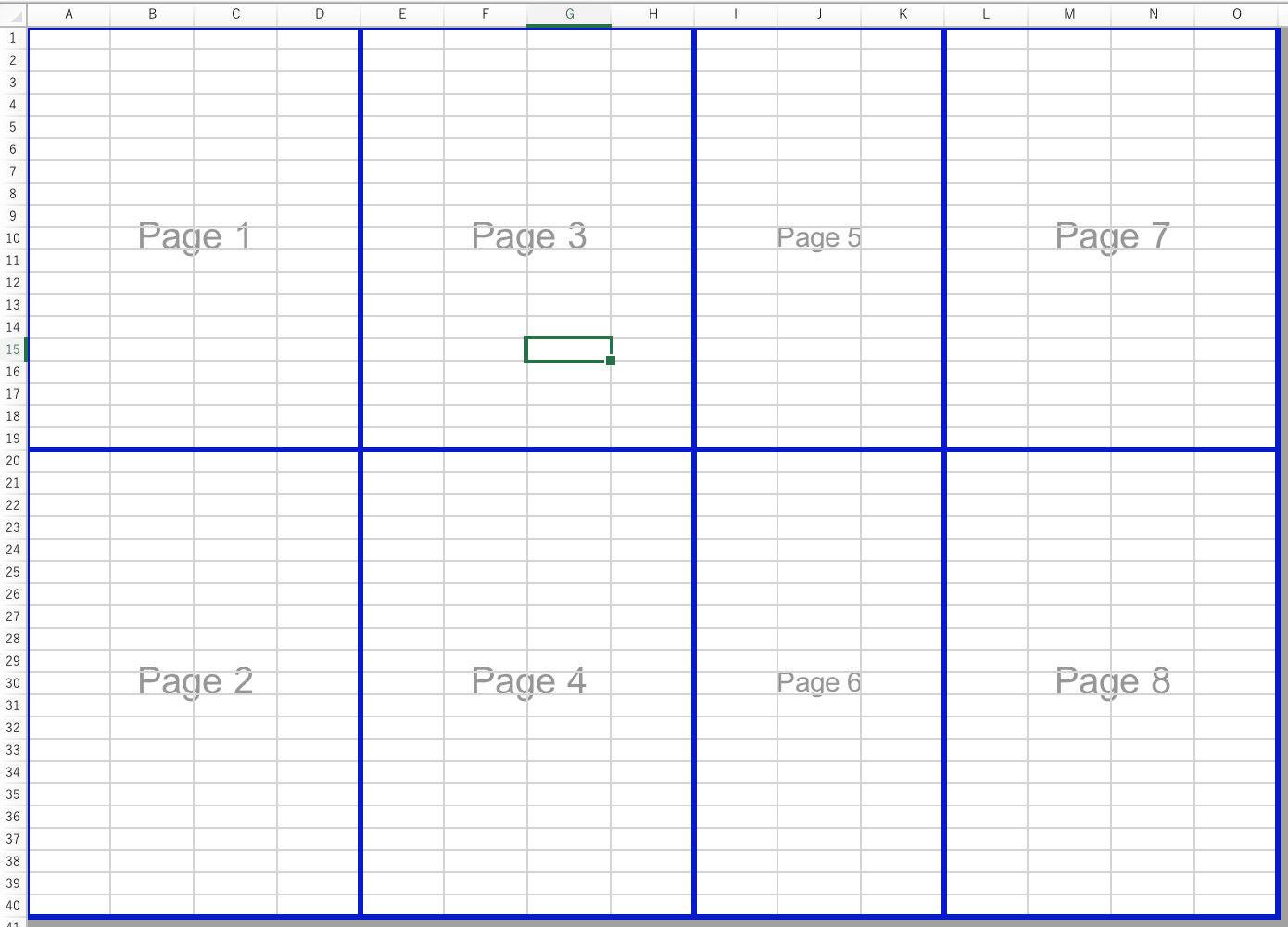
Prikaz prijeloma stranica
Na vrpci kliknite karticu Prikaz pa odaberite Pretpregled prijeloma stranice.
ili
Kliknite Ispis datoteke> ( P).
P).
U dijaloškom okviru Ispis možete pogledati brzi pretpregled ispisa stranica i koristiti lijevo/desno gumb da biste vidjeli svaku stranicu.
Kliknite Odustani da biste zatvorili dijaloški okvir Ispis .
Kada zatvorite dijaloški okvir Ispis, na listu će se prikazati isprekidane crte koje označavaju mjesta prijeloma stranica.Napomena
Da biste sakrili isprekidane crte, kliknitePrikaz preferencija>programa Excel>, a zatim u odjeljku Prikaži u radnoj knjizi poništite okvir Prijelomi stranica.
Umetanje vodoravnog ili okomitog ručnog prijeloma stranice
Učinite nešto od sljedećeg:
Umetanje Učinite ovo Vodoravni prijelom stranice Odaberite redak ispod retka na kojem želite prijelomiti stranicu. Okomiti prijelom stranice Odaberite stupac desno od stupca u kojem želite prijelomiti stranicu. Na kartici Izgled stranice kliknite Prijelomi, a zatim Umetni prijelom stranice.
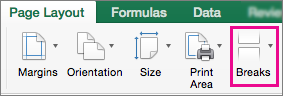
Premještanje prijeloma stranice
Na kartici Prikaz kliknite Pretpregled prijeloma stranice.
Zadržite pokazivač na retku prijeloma stranice sve dok se ne promijeni u
 , a zatim povucite crtu prijeloma stranice na novo mjesto.
Napomena
Kada premjestite automatski prijelom stranice, on se mijenja u ručni prijelom stranice. Ručni prijelomi stranica ne prilagođavaju se automatski.
Brisanje ručnog prijeloma stranice
Učinite nešto od sljedećeg:
Da biste uklonili Učinite ovo Vodoravni prijelom stranice Odaberite redak ispod prijeloma stranice. Okomiti prijelom stranice Odaberite stupac desno od prijeloma stranice. Na kartici Izgled stranice kliknite Prijelomi, a zatim Ukloni prijelom stranice.
Uklanjanje svih ručnih prijeloma stranica
- Na kartici Izgled stranice kliknite Prijelomi, a zatim Vrati na izvorno sve prijelome stranica.