

Referenca ćelije odnosi se na ćeliju ili raspon ćelija na radnom listu i može se koristiti u formuli da bi Microsoft Office Excel mogao pronaći vrijednosti ili podatke koje želite izračunati u formuli.
U jednoj ili više formula referencu na ćeliju možete se pozvati na:
- podatke iz jedne ili više susjednih ćelija na radnom listu.
- podaci sadržani u različitim dijelovima radnog lista
- Podaci s drugih radnih listova u istoj radnoj knjizi.
Na primjer:
| Formula: | Elementi na koje se referencira | i vraća se: |
|---|---|---|
| =C2 | Ćelija C2 | Vrijednost u ćeliji C2. |
| =A1:F4 | Ćelije od A1 do F4 | vrijednosti u svim ćelijama, ali morate pritisnuti Ctrl+Shift+Enter nakon upisivanja formule. Napomena: ta funkcija ne funkcionira u Excel za web. |
| =Imovina-Odgovornost | Ćelije s nazivom Imovina i Obveza | Vrijednost u ćeliji Obveza oduzeta je od vrijednosti u ćeliji Imovina. |
| {=Tjedan1+Tjedan2} | Rasponi ćelija s nazivom Tjedan1 i Tjedan2 | Zbroj vrijednosti raspona ćelija s nazivima Tjedan1 i Tjedan 2 kao formula polja. |
| =List2! B2 | Ćelija B2 na listu 2 | Vrijednost u ćeliji B2 na listu List2. |
Stvaranje reference ćelije na istom radnom listu
Odaberite ćeliju u koju želite unijeti formulu.
Na traci formule
 upišite = (znak jednakosti).
Učinite nešto od sljedećeg:
Referenciranje jedne ili više ćelija Da biste stvorili referencu, odaberite ćeliju ili raspon ćelija na istom radnom listu.
Možete povući obrub odabira ćelije da biste premjestili odabir ili povući kut obruba da biste proširili odabir.Referenciranje definiranog naziva Da biste stvorili referencu na definirani naziv, učinite nešto od sljedećeg:
Upišite naziv.
Pritisnite F3, odaberite naziv u okviru Zalijepi naziv , a zatim odaberite U redu.
Napomena
Ako na obrubu označenom bojom nema kvadratnog kuta, referenca se odnosi na imenovani raspon.
Učinite nešto od sljedećeg:
Ako referencu stvarate u jednoj ćeliji, pritisnite Enter.
Ako stvarate referencu u formuli polja (npr. A1:G4), pritisnite Ctrl+Shift+Enter.
Referenca može biti jedna ćelija ili raspon ćelija, a formula polja može biti ona koja izračunava jedan ili više rezultata.Napomena
Ako imate trenutačnu verziju okruženja Microsoft 365, možete jednostavno unijeti formulu u gornju lijevu ćeliju izlaznog raspona, a zatim pritisnuti ENTER kako biste potvrdili formulu kao formulu dinamičkog polja. U suprotnom se formula mora unijeti kao naslijeđena formula polja tako da najprije odaberete izlazni raspon, unesete formulu u gornju lijevu ćeliju izlaznog raspona, a zatim pritisnete CTRL+SHIFT+ENTER za potvrdu. Excel umjesto vas umeće vitičaste zagrade na početak i kraj formule. Da biste saznali više o formulama polja, pročitajte odjeljak Smjernice za formule polja i primjeri.
Stvaranje reference ćelije na drugi radni list
Možete se pozvati na ćelije koje se nalaze na drugim radnim listovima iste radne knjige tako da ispred naziva radnog lista i njega stavite uskličnik (!) na početak reference ćelije. U sljedećem primjeru funkcija radnog lista pod nazivom AVERAGE izračunava prosječnu vrijednost raspona B1:B10 na radnom listu nazvanom Marketing u istoj radnoj knjizi.
 1. Upućuje na radni list pod nazivom Marketing
2. Upućuje na raspon između ćelija B1 i B10, uključujući te ćelije
3. Odjeljuje referencu na radni list od reference na raspon ćelija
- Odaberite ćeliju u koju želite unijeti formulu.
- Na upišite = (znak jednakosti) i formulu koju želite koristiti.
- Odaberite karticu radnog lista na koji se pozivate.
- Odaberite ćeliju ili raspon ćelija na koje se pozivate.
Napomena
Ako naziv drugog radnog lista sadrži znakove koji nisu dio slova, naziv (ili put) morate uvrstiti u jednostruke navodnike (').
Stvaranje reference ćelije pomoću naredbe Poveži ćelije
Možete i kopirati i zalijepiti referencu ćelije, a zatim stvoriti referencu ćelije pomoću naredbe Poveži ćelije . Naredbu ove naredbe možete koristiti za:
- Jednostavno prikažite važne informacije na istaknutijem mjestu. Recimo da imate radnu knjigu s mnogo radnih listova, a na svakom radnom listu nalazi se ćelija u kojoj se prikazuju zbirni podaci o drugim ćelijama na tom radnom listu. Da biste te ćelije sažetka učinili uočljivijima, na prvom radnom listu radne knjige stvorite referencu na njih, što vam omogućuje da na prvom radnom listu vidite sažete informacije o cijeloj radnoj knjizi.
- pojednostavnjivanje stvaranja referenci ćelija između radnih listova i radnih knjiga Naredba Poveži ćelije automatski umjesto vas lijepi odgovarajuću sintaksu.
- Odaberite ćeliju koja sadrži podatke s kojima se želite povezati.
- Pritisnite Ctrl + C ili otvorite karticu Polazno pa u grupi Međuspremnik odaberite Kopiraj
 .
.

- Pritisnite Ctrl + V ili otvorite karticu Polazno pa u grupi Međuspremnik odaberite Zalijepi
 .
.
Gumb Mogućnosti lijepljenja po zadanom se prikazuje prilikom lijepljenja kopiranih podataka.
 - Odaberite gumb Mogućnosti lijepljenja , a zatim Zalijepi vezu
 .
.
Promjena reference ćelije u drugu referencu ćelije
Dvokliknite ćeliju s formulom koju želite promijeniti. Excel će istaknuti svaku ćeliju ili raspon ćelija na koje se formula poziva drugom bojom.
Učinite nešto od sljedećeg:
- Da biste referencu ćelije ili raspona premjestili u neku drugu ćeliju ili raspon, povucite obrub ćelije ili raspona u boji do nove ćelije ili raspona.
- Da biste u referencu uključili više ili manje ćelija, povucite kut obruba.
- Na traci formule referencu u formuli, a zatim upišite novu referencu.
- Pritisnite F3, odaberite naziv u okviru Zalijepi naziv , a zatim odaberite U redu.
Pritisnite Enter ili, ako je riječ o formuli polja, Ctrl+Shift+Enter.
Napomena
Ako imate trenutačnu verziju okruženja Microsoft 365, možete jednostavno unijeti formulu u gornju lijevu ćeliju izlaznog raspona, a zatim pritisnuti ENTER kako biste potvrdili formulu kao formulu dinamičkog polja. U suprotnom se formula mora unijeti kao naslijeđena formula polja tako da najprije odaberete izlazni raspon, unesete formulu u gornju lijevu ćeliju izlaznog raspona, a zatim pritisnete CTRL+SHIFT+ENTER za potvrdu. Excel umjesto vas umeće vitičaste zagrade na početak i kraj formule. Da biste saznali više o formulama polja, pročitajte odjeljak Smjernice za formule polja i primjeri.
Promjena reference ćelije u imenovani raspon
Ako definirate naziv kao referencu ćelije nakon što unesete referencu ćelije u formulu, možda ćete htjeti ažurirati postojeće reference ćelija na definirane nazive.
Učinite nešto od sljedećeg:
- Odaberite raspon ćelija koji sadrži formule u kojima reference na ćelije želite zamijeniti definiranim nazivima.
- Odaberite jednu praznu ćeliju da biste promijenili reference na nazive u svim formulama na radnom listu.
Na kartici Formule u grupi Definirani nazivi odaberite strelicu uz mogućnost Definiraj naziv, a zatim odaberite Primijeni nazive.
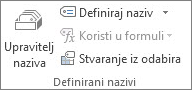
U okviru Primijeni nazive odaberite jedan ili više naziva, a zatim odaberite U redu.
Prebacivanje između relativnih, apsolutnih i mješovitih referenci
- Odaberite ćeliju koja sadrži formulu.
- Na traci odaberite referencu koju želite promijeniti.
- Da biste se prebacivali s jedne vrste referenci na drugu, pritisnite tipku F4.
Dodatne informacije o različitim vrstama referenci ćelija potražite u članku Pregled formula.
Je li vam potrebna dodatna pomoć?
Uvijek možete postaviti pitanje stručnjaku u tehničkoj zajednici za Excel ili zatražiti podršku u zajednicama.