
Alat za rješavanje dodatak je za Microsoft Excel koji možete koristiti za analizu "što ako" Pomoću alata za rješavanje pronađite optimalnu (maksimalnu ili minimalnu) vrijednost za formulu u jednoj ćeliji, koja se naziva ciljna ćelija, koja je podložna ograničenjima, na temelju vrijednosti u drugim ćelijama s formulama na radnom listu. Solver funkcionira s grupom ćelija koje se nazivaju varijablama odlučivanja ili jednostavno ćelijama varijabli, a upotrebljavaju se u izračunu formula u ćelijama cilja i ograničenja. Solver prilagođava vrijednosti u ćelijama varijabli odlučivanja radi zadovoljavanja ograničenja ćelija ograničenja i vraća željeni rezultat za ćeliju cilja.
Jednostavno rečeno, rješavatelj možete koristiti da biste promijenili druge ćelije da biste odredili maksimalnu ili najmanju vrijednost jedne ćelije. Možete, primjerice, promijeniti iznos predviđenog proračuna za oglašavanje i vidjeti učinak na predviđeni iznos dobiti.
Primjer izvođenja alata za rješavanje
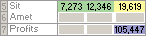
U sljedećem primjeru razina reklamiranja u svakom tromjesečju utječe na broj prodanih jedinica, čime neizravno određuje iznos prihoda od prodaje, povezane troškove vezane i dobit. Alat za rješavanje može mijenjati tromjesečni proračun za reklamiranje (presudne varijabilne ćelije, B5:C5) sve do ukupnog ograničenja proračuna od 20 000 Kn (ćelija F5) dok ukupna zarada ne dostigne najveći mogući iznos. Iznosi u varijabilnim ćelijama služe za izračun dobiti u svakom tromjesečju, pa su povezani s ciljnom ćelijom s formulom F7, =SUM(Tr1 Dobit:Tr2 Dobit).

1. Varijabilne ćelije
2. Ćelija s ograničenjem
3. Ciljna ćelija
Nakon izvođenja alata za rješavanje, nove vrijednosti su sljedeće:
Definiranje i rješavanje problema
Na kartici Podaci u grupi Analiza odaberite Rješavatelj.

Napomena
Ako naredba Alat za rješavanje ili grupa Analiza nisu dostupni, morate aktivirati dodatak Rješavatelj. Dodatne informacije potražite u članku Aktivacija dodatka alata za rješavanje.

U okvir Postavljanje cilja unesite referencu ćelije ili naziv ciljne ćelije. Ciljna ćelija mora sadržavati formulu.
Učinite nešto od sljedećeg.
- Da biste dobili što je moguće veće vrijednosti ciljne ćelije, odaberite Maksimalno.
- Da biste dobili što je moguće manje vrijednosti ciljne ćelije, odaberite Min.
- Ako želite da ciljna ćelija ima određenu vrijednost, odaberite Vrijednost, a zatim upišite vrijednost u okvir.
- U okvir Promjenom varijabilnih ćelija unesite naziv ili referencu za svaki raspon presudnih varijabli ćelija. Odvojite nesusjedne reference zarezima. Varijabilne ćelije moraju biti povezane izravno ili neizravno s ciljnom ćelijom. Možete navesti do 200 varijabilnih ćelija.
U okvir Podložno ograničenjima unesite ograničenja koja želite primijeniti na sljedeći način.
U dijaloškom okviru Parametri alata za rješavanje odaberite Dodaj.
U okvir Referenca ćelije unesite referencu ćelije ili naziv raspona ćelija za koji želite ograničiti vrijednost.
Odaberite željeni odnos (<=, =, =, >int, bin ili dif) između ćelije na koju se odnosi referenca i ograničenje. Ako odaberete int, u okviru Ograničenje pojavit će se cijeli broj. Ako odaberete bin, binary appears in the Constraint box. Ako odaberete dif, alldifferent se pojavljuje u okviru Ograničenje .
Ako u okviru Ograničenje odaberete <odnos =, = ili >=, upišite broj, referencu ili naziv ćelije ili formulu.
Učinite nešto od sljedećeg.
Da biste prihvatili ograničenje i dodali drugo, odaberite Dodaj.
Da biste prihvatili ograničenje i vratili se u dijaloški okvir Parametri alata za rješavanje , odaberite U redu.
Napomena
Odnose int, BIN i DIF možete primijeniti samo u ograničenjima na presudnim varijabilnim ćelijama.
Postojeće ograničenje možete promijeniti ili izbrisati na sljedeći način.
- U dijaloškom okviru Parametri alata za rješavanje odaberite ograničenje koje želite promijeniti ili izbrisati.
- Odaberite Promjena i zatim izvršite promjene ili odaberite Izbriši.
Odaberite Riješi i učinite jednu od sljedećih akcija.
- Da biste zadržali vrijednosti rješenja na radnom listu, u dijaloškom okviru Rezultati alata za rješavanje odaberite Zadrži rješenje alata za rješavanje.
- Da biste vratili izvorne vrijednosti prije nego što ste odabrali Riješi, odaberite Vrati izvorne vrijednosti.
- Postupak rješavanja možete prekinuti pritiskom na tipku Esc. Excel ponovno izračunava radni list sa zadnjim vrijednostima pronađenim za ćelije s presudnim varijablama.
- Da biste stvorili izvješće koje se temelji na vašem rješenju kada Alat za rješavanje pronađe rješenje, odaberite vrstu izvješća u okviru Izvješća , a zatim U redu. Izvješće se stvara na novom radnom listu u radnoj knjizi. Ako Alat za rješavanje ne pronađe rješenje, bit će dostupna samo neka izvješća, a možda neće biti dostupno nijedno.
- Da biste spremili vrijednosti varijabilnih ćelija u obliku scenarija koji možete prikazati kasnije, odaberite Spremi scenarij u dijaloškom okviru Rezultati alata za rješavanje , a zatim u okvir Naziv scenarija upišite naziv za scenarij.
Prikaz probnih rješenja alata za rješavanje
Nakon definiranja problema odaberite Mogućnosti u dijaloškom okviru Parametri alata za rješavanje .
U dijaloškom okviru Mogućnosti potvrdite okvir Pokaži rezultate iteracija da biste prikazali vrijednosti svakog probnog rješenja, a zatim odaberite U redu.
U dijaloškom okviru Parametri alata za rješavanje odaberite Riješi.
U dijaloškom okviru Prikaz rješenja za probnu verziju učinite jednu od sljedećih akcija.
- Da biste prekinuli postupak rješavanja i prikazali dijaloški okvir Rezultati alata za rješavanje, odaberite Zaustavi.
- Da biste nastavili postupak rješavanja i prikazali sljedeće probno rješenje, odaberite Nastavi.
Promjena načina traženja rješenja u alatu za rješavanje
- U dijaloškom okviru Parametri alata za rješavanje odaberite Mogućnosti.
- Odaberite ili unesite vrijednosti za mogućnosti na karticama Sve metode, GRG nelinearno i Evolucijski u dijaloškom okviru.
Spremanje ili učitavanje modela problema
U dijaloškom okviru Parametri alata za rješavanje odaberite Učitaj/spremi.
Unesite raspon ćelija za područje modela, a zatim odaberite Spremi ili Učitaj.
Prilikom spremanja modela unesite referencu za prvu ćeliju okomitog raspona praznih ćelija u koje želite smjestiti model problema. Kod učitavanja modela unesite referencu za cijeli raspon ćelija koji sadrži model problema.Savjet
Zadnje odabire u dijaloškom okviru Parametri alata za rješavanje možete spremiti zajedno s radnim listom tako da spremite radnu knjigu. Svaki radni list u radnoj knjizi može imati vlastite odabire Alata za rješavanje i svi se oni spremaju. Možete definirati i više problema za neki radni list tako da odaberete Učitaj/Spremi da biste probleme spremili pojedinačno.
Metode rješavanja koje koristi Alat za rješavanje
U dijaloškom okviru Parametri alata za rješavanje odaberite bilo koji od tri navedena algoritma ili metode rješavanja.
- GRG (generalizirano reducirano stupnjevanje) nelinearno: Namijenjen je nelinearnim jednostavnim problemima.
- Jednostavni LP : Namijenjen je linearnim problemima.
- Evolucijski: Namijenjen je problemima koji nisu jednostavni.


 Ćelija s ograničenjem


Dodatna pomoć za alat za rješavanje
Detaljniju pomoć za alat za rješavanje zatražite na sljedećoj adresi
Frontline Systems, Inc.
P.O. Box 4288
Incline Village, NV 89450-4288
(775) 831-0300
Web-mjesto: http://www.solver.com
E-pošta: info@solver.com
Pomoć za alat za rješavanje na servisu www.solver.com
Na neke dijelove programskog koda Alata za rješavanje autorska prava ima Frontline Systems, Inc. (© 1990-2009 by Frontline Systems, Inc.). Na neke dijelove autorska prava ima tvrtka Optimal Methods Inc. (© 1989 by Optimal Methods Inc.).
Je li vam potrebna dodatna pomoć?
Uvijek možete postaviti pitanje stručnjaku u tehničkoj zajednici za Excel ili zatražiti podršku u zajednicama.
Dodatne informacije
Using Solver for capital budgeting
Upotreba alata za rješavanje za određivanje optimalnog miksa proizvoda
Pregled formula u programu Excel
Izbjegavanje neispravnih formula
Pronalaženje pogrešaka u formulama
Tipkovni prečaci u programu Excel