
Pomoću oblika razlomaka prikažite ili upišite brojeve kao stvarne razlomke, a ne kao decimalne oblike. Prema tim ćelijama možete izvršavati izračune. No ako ne izračunavate po razlomcima, koristite tekst kao zamjensku mogućnost prikaza. To će spriječiti samooblikovanje, ali ga nećete moći koristiti u izračunima.
- Odaberite ćelije koje želite oblikovati.
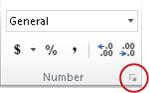
- Na kartici Polazno kliknite pokretač dijaloškog okvira pokraj mogućnosti Broj.
- Na popisu Kategorija kliknite Razlomak.

- Na popisu Vrsta kliknite vrstu oblika razlomka koju želite koristiti.
| Oblik razlomka | U ovom se obliku123,456 prikazuje kao |
|---|---|
| Jednoznamenkasti razlomak | 123 1/2, zaokruživanje na najbližu jednoznamenkastu vrijednost razlomka |
| Dvoznamenkasti razlomak | 123 26/57, zaokruživanje na najbližu dvoznamenkastu vrijednost razlomka |
| Troznamenkasti razlomak | 123 57/125, zaokruživanje na najbližu troznamenkastu vrijednost razlomka |
| Razlomak kao polovine | 123 1/2 |
| Razlomak kao tromjesečja | 123 2/4 |
| Razlomak kao osmine | 123 4/8 |
| Razlomak kao šesnaestinke | 123 7/16 |
| Razlomak kao desetinke | 123 5/10 |
| Razlomak kao stotine | 123 46/100 |
Broj u aktivnoj ćeliji odabira na radnom listu prikazuje se u okviru Primjer , što omogućuje pretpregled odabranih mogućnosti oblikovanja broja.

Napomena
Provjerite jeste li odabrali ispravnu vrstu razlomka. Ako točan razlomak nije moguće prikazati, zaokružit će se na najbliži rezultat. Razlomci će se automatski pretvoriti u najmanji nazivnik. Da biste to izbjegli, u odjeljku Prilagođeni broj u okvir Vrsta unesite # ?/16 (ili koji god želite da bude nazivnik). Time se stvara razlomak, pri čemu je nazivnik uvijek fiksiran na 16.
Savjeti za prikaz razlomaka
- Kad na ćeliju primijenite oblik razlomka, decimalni brojevi i stvarni razlomci koje upišete u ćeliju prikazivat će se kao razlomci. Na primjer, ako unesete .5 ili 1/2 , dobit će se 1/2 kada je ćelija oblikovana pomoću vrste razlomka Do jedne znamenke.
- Ako na ćeliju ne primijenite oblikovanje razlomka, a upišete razlomak, npr. 1/2, on će biti oblikovan kao datum. Da biste prikazali razlomak, primijenite oblik razlomka , a zatim ponovno upišite razlomak.
- Ako ne morate obavljati izračune na razlomcima, ćeliju možete oblikovati kao tekst prije no što u nju unesete razlomak tako da kao oblik na popisu Kategorija odaberete Tekst. Na taj se način uneseni razlomci neće smanjivati niti pretvarati u decimale. No ne možete izvoditi matematičke izračune na razlomcima koji se prikazuju kao tekst.
- Da biste vratili izvorni oblik broja, kliknite Općenito u okviru Kategorija (dijaloški okvir Oblikovanje ćelija) ili u okviru Oblik broja (kartica Polazno, grupa Broj). Ćelije na koje je primijenjeno oblikovanje Općenito nemaju određeni oblik broja.
- Ako unesete razlomak,
0 9/12a Excel smatra da želite datum, prije razlomka unesite nulu i razmak (npr. ). Nula će nestati kad pritisnete Enter, a u ćeliji će se prikazati razlomak. - Da biste umetnuli posebne znakove razlomka poput 1/2, 1/4, 3/4, odaberite ćeliju i oblikujte kao tekst, a zatim upotrijebite mogućnost Umetni>simbol (odaberite skup dodataka Latinica-1).