
Broj možete oblikovati kao OIB. Možete, primjerice, oblikovati deveteroznamenkasti broj, kao što je 555501234, kao što je 555-50-1234.
Što želite učiniti?
- Prikaz brojeva zdravstvenog osiguranja u cijelosti
- Prikaz samo zadnjih nekoliko znamenki brojeva socijalnog osiguranja
Prikaz brojeva zdravstvenog osiguranja u cijelosti
Odaberite ćeliju ili raspon ćelija koje želite oblikovati.
Saznajte kako odabrati ćeliju ili raspon ćelija.On the Home tab, click the Dialog Box Launcher
 to Number.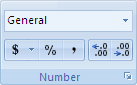
Ili odaberite Oblik> brojaDodatni oblici broja.
U okviru Kategorija odaberite Posebno.
Na popisu vrsta odaberite OIB.
Ako se nalazite na drugoj lokaciji koja koristi OIB u drugom obliku ili drugi identifikacijski broj, odaberite regionalnu shemu i jezik. Ne postoje svi jezici, ali neki je dostupna.
Prikaz samo zadnjih nekoliko znamenki brojeva socijalnog osiguranja
Zbog uobičajenih sigurnosnih mjera preporučujemo da prikažete samo zadnjih nekoliko znamenki broja zdravstvenog osiguranja, a ostale znamenke zamijenite nulama ili drugim znakovima. To možete učiniti pomoću formule koja sadrži funkcije CONCATENATE i RIGHT .
U sljedećem se postupku na primjerima koriste ogledni podaci da bi se prikazala prikaz samo posljednja četiri broja OIB. Kada formulu kopirate na radni list, možete je prilagoditi tako da na sličan način prikazuje vaše brojeve socijalnog osiguranja.
- Stvorite praznu radnu knjigu ili radni list.
- U ovom članku pomoći odaberite sljedeće ogledne podatke bez zaglavlja redaka i stupaca.
Kako odabrati primjer podataka
| Vrsta |
|
|---|---|
| Broj iskaznice zdravstvenog osiguranja | 555-50-1234 |
| Formula | Opis (rezultat) |
|---|---|
| =CONCATENATE("000-00-"; RIGHT(B2;4)) | Prikazuje tekstni niz "000-00-" umjesto prvih 5 znamenki broja socijalnog osiguranja i kombinira ga s zadnje četiri znamenke broja socijalnog osiguranja (000-00-1234) |
Kliknite ispred teksta u ćeliji A1, a zatim povucite pokazivač preko ćelija da biste odabrali sav tekst.

Da biste kopirali odabrane podatke, pritisnite CTRL+C.
Na radnom listu odaberite ćeliju A1.
Da biste zalijepili kopirane podatke, pritisnite CTRL+V.
Da biste se prebacili iz prikaza rezultata u prikaz formule koja vraća rezultat, na kartici Formule u grupi Nadzor formula kliknite Prikaži formule.
Tipkovni prečac – možete pritisnuti i CTRL+' (gravis).Važno
- Najbolje je izbjegavati pohranjivanje potpunih brojeva socijalnog osiguranja u radne knjige. Umjesto toga pohranite sve OIB na mjesto koje zadovoljava stroge sigurnosne standarde (na primjer, u program baze podataka kao što je Microsoft Office Access), a zatim u radnim knjigama koristite samo zadnje četiri znamenke brojeva.
- Dodatne informacije o tim funkcijama potražite u člancima Funkcija CONCATENATE i RIGHT, RIGHTB.
Napomena
- Da biste drugim osobama onemogućili pregled cijelog OIB-a, najprije sakrijte stupac koji sadrži taj broj (stupac B u oglednim podacima), a zatim zaštitite radni list tako da neovlašteni korisnici ne mogu otkriti podatke.
- Dodatne informacije potražite u člancima Skrivanje i prikaz redaka i stupaca te Zaštita elemenata radnog lista i radne knjige.