
Ako ste tek počeli koristiti dodirne uređaje, bilo bi dobro da naučite nekoliko gesta te tako maksimalno iskoristite prednosti upravljanja dodirom.
Kretanje po datoteci
| Željena radnja... | Postupak... | Geste |
|---|---|---|
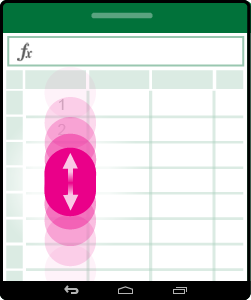
| Pomicanje | Dodirnite zaslon i kliznite prstom prema gore i dolje, lijevo i desno. Da biste se brzo kretali velikim radnim listovima, bilo vodoravno ili okomito, dohvatite ručicu za klizač  . . |
|
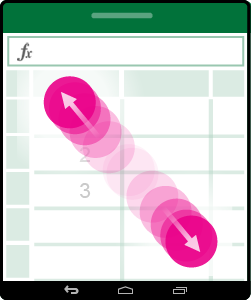
| Povećavanje | Razmaknite dva prsta. |
|
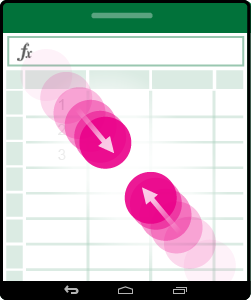
| Smanjivanje | Stisnite dva prsta pincetnim pokretom. |
|
Odabir
| Željena radnja... | Postupak... | Geste |
|---|---|---|
| Odabir ćelije | Dodirnite ćeliju. |

|
| Odabir više ćelija | Dodirnite i povucite ručicu za odabir. |

|
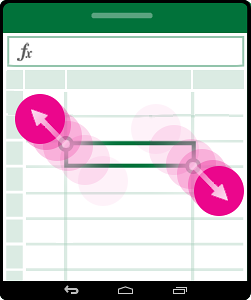
| Brz odabir svih ćelija sa sadržajem | Dodirnite ćeliju, a zatim povucite ručicu za odabir u smjeru koji želite odabrati. |
|
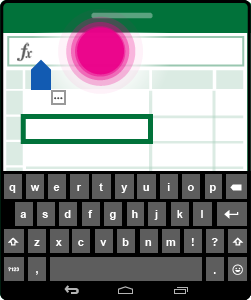
| Postavljanje pokazivača | Dodirnite traku formule. |
|
| Dodavanje ili uređivanje sadržaja ćelije | Dvaput dodirnite ćeliju ili dodirnite traku formule. |

|
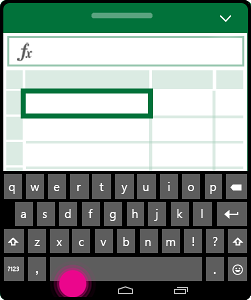
| Sakrivanje zaslonske tipkovnice | Dodirnite tipku Natrag. |
|
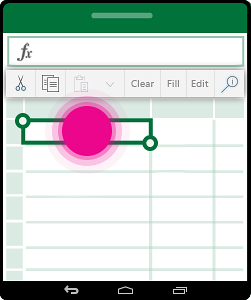
| Otvaranje kontekstnog izbornika za ćeliju | Dvaput dodirnite ćeliju ili dodirnite i držite ćeliju. |
|
Rad sa stupcima ili recima
| Željena radnja... | Postupak... | Geste |
|---|---|---|
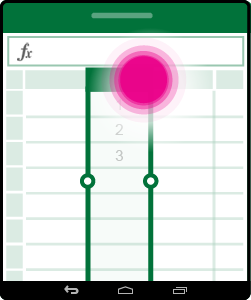
| Odabir ili uređivanje stupca ili retka | Dodirnite naslov stupca ili retka. |
|
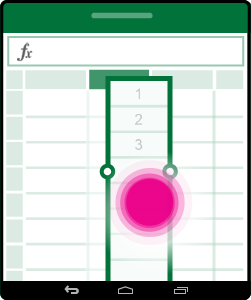
| Premještanje jedne ili više ćelija, stupca ili retka | Dodirnite i držite odabrani stupac ili redak, a zatim odabrane podatke povucite na željeno mjesto. |
|
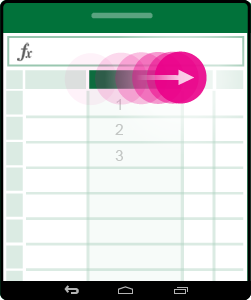
| Promjena veličine stupca ili retka | Dodirnite i povucite zaglavlje stupca ili retka s pokazatelja dvostruke crte na rubu. |
|