
Možete promijeniti font, stil i veličinu zaglavlja i podnožja koja želite ispisati zajedno sa sadržajem radnog lista. Osim toga, postoje mogućnosti koje možete konfigurirati da biste osigurali da se postavke veličine fonta zaglavlja i podnožja ne mijenjaju kada skalirate radni list za ispis.
Slijedite ove korake da biste oblikovali tekst zaglavlja/podnožja:
Provjerite jesu li na radni list dodani zaglavlje ili podnožje (ili oboje).
Otvorite radni list s tekstom zaglavlja ili podnožja koji želite oblikovati.
Napomena
Ako nemate zaglavlje ili podnožje, dodajte ih klikom na Umetni>zaglavlje & podnožje.
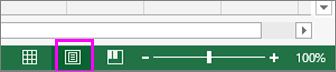
Na traci stanja kliknite gumb Prikaz izgleda stranice .
Odaberite tekst zaglavlja ili podnožja koji želite promijeniti.
Na kartici Polazno u grupi Font postavite mogućnosti oblikovanja koje želite primijeniti na zaglavlje/podnožje.

Kada završite, kliknite gumb Obični prikaz na traci stanja.
Sprječavanje promjene veličine fonta zaglavlja i podnožja prilikom skaliranja radnog lista za ispis
Ako ne želite da se zaglavlje i podnožje mijenjaju u skladu s dokumentom:
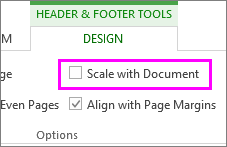
- Na traci stanja kliknite gumb Prikaz izgleda stranice , a zatim Dizajn , a zatim poništite okvir Skaliranje s dokumentom .
Savjet
Ako ostavite potvrdni okvir u okviru Skaliranje s dokumentom , font zaglavlja i podnožja skalirat će se zajedno s radnim listom, a postavke fonta zaglavlja/podnožja vjerojatno se neće odražavati u prikazu ispisa.
Dodatne informacije o radu s naslovima, datumima i brojevima stranica u zaglavljima i podnožjima potražite u zaglavljima i podnožjima.
Je li vam potrebna dodatna pomoć?
Uvijek možete postaviti pitanje stručnjaku u tehničkoj zajednici za Excel ili zatražiti podršku u zajednicama.