Ako morate promijeniti podatke u grafikonu, to možete učiniti iz njegova izvora.
Isprobajte!
Promjene koje unesete odmah će se prikazati na grafikonu. Desnom tipkom miša kliknite stavku koju želite promijeniti i unesite podatke ili upišite novi naslov i pritisnite Enter da bi se prikazala na grafikonu.
Da biste sakrili kategoriju na grafikonu, desnom tipkom miša kliknite grafikon pa odaberite Odaberi podatke. Poništite odabir stavke na popisu, a zatim odaberite U redu.
Da biste prikazali skrivenu stavku na grafikonu, kliknite desnom tipkom miša pa odaberite podatke , a zatim ih ponovno odaberite na popisu, a zatim odaberite U redu.
Isprobajte!
Podatke u grafikonu u programima Word, PowerPoint za macOS i Excel možete ažurirati ažuriranjem na izvornom listu programa Excel.
Pristup izvornom podatkovnom listu iz programa Word ili PowerPoint za macOS
Grafikoni koji se prikazuju u programu Word ili PowerPoint za macOS potječu od programa Excel. Kada uredite podatke na listu programa Excel, promjene se prikazuju na grafikonu u programu Word ili PowerPoint za macOS.
Word
- Odaberite Prikaz>izgleda za ispis.
- Odaberite grafikon.
- Odaberite Dizajn>grafikona Uređivanje podataka u programu Excel.
Otvara se Excel i prikazuje podatkovnu tablicu za grafikon.
PowerPoint za macOS
- Odaberite grafikon.
- Odaberite Dizajn>grafikona Uređivanje podataka u programu Excel.
Otvara se Excel i prikazuje podatkovnu tablicu za grafikon.
Uređivanje podataka na grafikonu
Odaberite izvornu podatkovnu tablicu na listu programa Excel.
Napomena
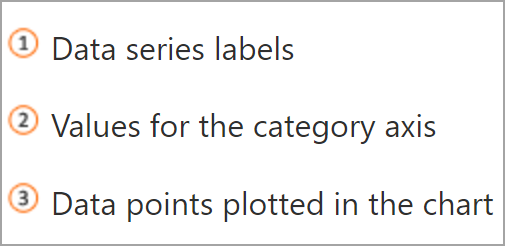
Excel ističe podatkovnu tablicu koja se koristi za grafikon.
- Siva ispuna označava redak ili stupac koji se koristi za os kategorije.
- Crvena ispuna označava redak ili stupac koji sadrži natpise nizova podataka.
- Plava ispuna označava točke podataka iscrtane na grafikonu.
Data 
Unošenje promjena.
Promijenite broj redaka i stupaca na grafikonu – postavite pokazivač iznad donjeg desnog kuta odabranih podataka pa povucite da biste odabrali da biste povećali ili smanjili željene podatke.
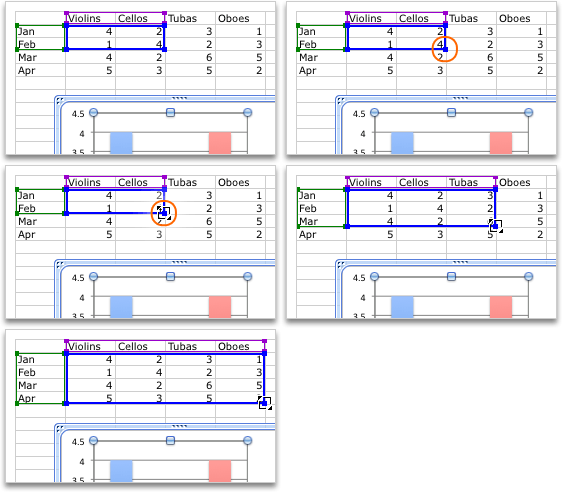
Dodavanje ili uređivanje ćelije – odaberite ćeliju i unesite promjenu.
Promjena naglašene osi grafikona
Način na koji se reci i stupci iscrtavaju na grafikonu možete promijeniti. Grafikon iscrtava retke podataka iz tablice na okomitoj osi (osi vrijednosti) grafikona, a stupce podataka na vodoravnoj osi (osi kategorija). Način iscrtavanja grafikona možete preokrenuti.
Primjer:

Naglašavanje prodaje po instrumentu
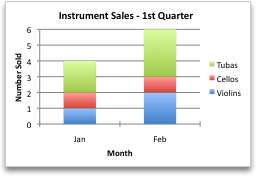
Isticanje prodaje po mjesecima
- Odaberite grafikon.
- Odaberite Dizajn>grafikona, Zamijenite redak/stupac.
Promjena redoslijeda niza podataka
Možete promijeniti redoslijed nizova podataka na grafikonu s više nizova podataka.
Na grafikonu odaberite niz podataka. Primjerice, na stupčastom grafikonu kliknite stupac, a odabrat će se svi stupci tog niza podataka.
Odabir dizajna>grafikona Odabir podataka
U dijaloškom okviru Odabir izvora podataka , uz stavku Unosi legende (Skup) koristite tipke sa strelicama prema gore i dolje za pomicanje nizova prema gore ili prema dolje na popisu.
Ovisno o vrsti grafikona, neke mogućnosti možda neće biti dostupne.
Napomena
Za većinu vrsta grafikona promjena redoslijeda nizova podataka utječe i na legendu i na sam grafikon.
Odaberite U redu.
Promjena boje ispune niza podataka
- Na grafikonu odaberite niz podataka. Primjerice, na stupčastom grafikonu kliknite stupac, a odabrat će se svi stupci tog niza podataka.
-
Odaberite Oblikovanje.
- U odjeljku Stilovi elemenata grafikona odaberite gumb Boja ispune ispune oblika
 i odaberite boju.
Dodavanje natpisa nad podacima
Da biste na grafikonu prikazali vrijednosti točaka podataka s lista programa Excel, dodajte natpise.
- Odaberite grafikon, a zatim Dizajn grafikona.
- Odaberite Dodajoznake podataka elementa>grafikona.
- Odaberite mjesto za natpis nad podacima (na primjer, odaberite Vanjski kraj).
Ovisno o vrsti grafikona, neke mogućnosti možda neće biti dostupne.
Dodavanje podatkovne tablice
- Odaberite grafikon pa kliknite karticu.
- Odabir dizajna>grafikona Dodavanje podatkovnetablice elementa > grafikona.
- Odaberite mogućnosti.
Ovisno o vrsti grafikona, neke mogućnosti možda neće biti dostupne.
Vidi također
Stvaranje grafikona od početka do kraja
Nabavite Microsoftove predloške grafikona
