

Grafikoni olakšavaju vizualizaciju podataka na način koji ostavlja maksimalan dojam na publiku. Saznajte kako stvoriti grafikon i dodati crtu trenda. Dokument možete započeti od preporučenog grafikona ili odabrati neki iz naše zbirke unaprijed ugrađenih predložaka grafikona.
Stvaranje grafikona
Odaberite podatke za grafikon.
Odaberite Umetni>preporučene grafikone.
Odaberite grafikon na kartici Preporučeni grafikoni da biste vidjeli njegov pretpregled.
Napomena
Možete odabrati podatke koje želite prikazati grafikonom i pritisnuti ALT + F1 da biste odmah stvorili grafikon, ali to možda neće biti najbolji grafikon za te podatke. Ako ne vidite grafikon koji vam se sviđa, odaberite karticu Svi grafikoni da biste vidjeli sve vrste grafikona.
Odaberite grafikon.
Odaberite U redu.
Dodavanje crte trenda
- Odaberite grafikon.
- Odaberite Dizajn >grafikonai dodajte element grafikona.
- Odaberite Crta trenda, a zatim odaberite željenu vrstu crte trenda, npr. Linearna, Eksponencijalna, Linearna prognoza ili Pomični prosjek.
Napomena
Dio sadržaja u ovoj temi možda ne vrijedi za neke jezike.
Grafikoni prikazuju podatke u grafičkom obliku koji i vama i publici olakšava vizualizaciju odnosa među podacima. Prilikom stvaranja grafikona možete birati između brojnih vrsta grafikona (na primjer, složeni stupčasti ili 3D razrezani tortni grafikon). Nakon što stvorite grafikon, možete ga prilagoditi primjenom brzih rasporeda ili stilova grafikona.
Upoznavanje s elementima grafikona
Grafikoni sadrže nekoliko elemenata, kao što su naslov, natpisi osi, legenda i crte rešetke. Te elemente možete sakriti ili prikazati, a možete i promijeniti njihov položaj i oblikovanje.
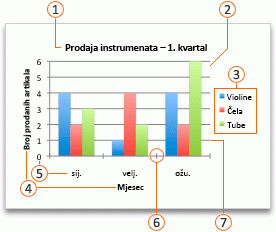
 1 naslov grafikona
 Područje crtanja
 Legenda
 Naslovi osi
 natpisi osi
 Crtične oznake
 korak Crte rešetke
Stvaranje grafikona
Grafikon možete stvoriti u programima Excel, Word i PowerPoint. Međutim, podaci za grafikon unose se i spremaju na radnom listu programa Excel. Ako umetnete grafikon u Word ili PowerPoint, otvorit će se novi list u programu Excel. Kada spremite dokument programa Word ili prezentaciju programa PowerPoint koja sadrži grafikon, temeljni podaci programa Excel za grafikon automatski se spremaju u dokument programa Word ili prezentaciju programa PowerPoint.
Napomena
Galerija radnih knjiga programa Excel zamjenjuje bivši čarobnjak za grafikone. Prema zadanim se postavkama Galerija radnih knjiga programa Excel otvara kada otvorite Excel. U galeriji možete pregledavati predloške i stvoriti novu radnu knjigu temeljenu na jednom od njih. Ako ne vidite Galeriju radnih knjiga programa Excel, na izborniku Datoteka kliknite Novo iz predloška.
Na izborniku Prikaz kliknite Raspored za ispis.
Kliknite karticu Umetanje , odaberite vrstu grafikona, a zatim dvokliknite grafikon koji želite dodati.

Kada umetnete grafikon u Word ili PowerPoint, otvorit će se radni list programa Excel koji sadrži tablicu oglednih podataka.
U programu Excel zamijenite ogledne podatke podacima koje želite iscrtati na grafikonu. Ako podatke već imate u drugoj tablici, možete ih kopirati iz te tablice i zalijepiti preko oglednih podataka. U tablici u nastavku potražite smjernice za raspoređivanje podataka kako bi se što bolje uklopili u pripadnu vrstu grafikona.
Za ovu vrstu grafikona Rasporedite podatke na sljedeći način Površinski, trakasti, stupčasti, prstenasti, linijski, polarni ili plošni grafikon U stupce ili retke, kao u sljedećim primjerima:
Serija 1Serija 2Kategorija A1012Kategorija B1114Kategorija C915iliKategorija ACategory BSeries 11011Serija 21214Mjehuričasti grafikon U stupcima, pri čemu se vrijednosti x smještaju u prvi stupac, a odgovarajuće vrijednosti y i vrijednosti veličine mjehurića u susjedne stupce, kao u sljedećim primjerima:X-ValuesY-Value 1Size 1.72.741.83.252.60.086 Tortni grafikon U jedan stupac ili redak podataka i jedan stupac ili redak natpisa nad podacima, kao u sljedećim primjerima:
Prodaja1. Kv252nd Kv303rd Kv45or1st Kv2nd TromjProdaja253045Burzovni grafikon U stupce ili retke redoslijedom navedenim u nastavku, koristeći nazive ili datume kao natpise, kao u sljedećim primjerima:
OpenHighLowClose1/5/02445511251/6/0225571238or1/5/021/6/02Open4425High5557Low1112Close2538X Y (raspršeni) grafikon U stupcima, pri čemu se vrijednosti x smještaju u prvi stupac, a odgovarajuće vrijednosti y u susjedne stupce, kao u sljedećim primjerima:
X-ValuesY-Value 10.72.71.83.22.60.08orX-Values0.71.82.6Y-Value 12.73.20.08Da biste promijenili broj redaka i stupaca obuhvaćenih grafikonom, postavite pokazivač iznad donjeg desnog kuta odabranih podataka, a zatim povucite da biste odabrali dodatne podatke. U sljedećem je primjeru tablica proširena kako bi obuhvatila dodatne kategorije i nizove podataka.
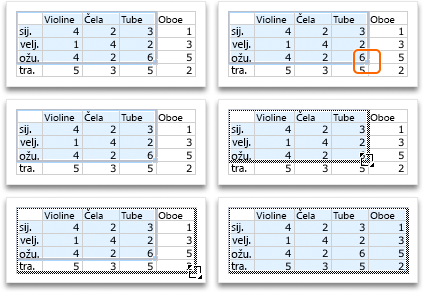
Da biste vidjeli rezultate unesenih promjena, prebacite se natrag u Word ili PowerPoint.
Napomena
Kada zatvorite dokument programa Word ili prezentaciju programa PowerPoint koji sadrže grafikon, automatski će se zatvoriti i podatkovna tablica programa Excel za taj grafikon.
Promjena naglašene osi grafikona
Nakon što stvorite grafikon, možete promijeniti način na koji se reci i stupci iscrtavaju na grafikonu. Na primjer, u prvoj verziji grafikona reci podataka iz tablice mogu se iscrtati na okomitoj osi (osi vrijednosti) grafikona, a stupci podataka na vodoravnoj osi (osi kategorija). U sljedećem primjeru grafikon ističe prodaju po instrumentu.

Ako, međutim, grafikonom želite istaknuti prodaju po mjesecima, možete preokrenuti način njegovog iscrtavanja.
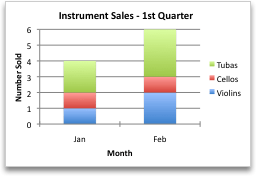
- Na izborniku Prikaz kliknite Raspored za ispis.
- Kliknite grafikon.
- Kliknite karticu Dizajn grafikona, a zatim Zamijeni redak/stupac.

Ako mogućnost Zamijeni redak/stupac nije dostupna
Mogućnost Zamijeni redak/stupac dostupna je samo kada je podatkovna tablica programa Excel za taj grafikon otvorena i samo za određene vrste grafikona. Podatke možete uređivati i tako da kliknete grafikon, a zatim uredite radni list u programu Excel.
Primjena unaprijed definiranog rasporeda grafikona
- Na izborniku Prikaz kliknite Raspored za ispis.
- Kliknite grafikon.
- Kliknite karticu Dizajn grafikona, a zatim Brzi raspored.

- Kliknite željeni raspored.
Da biste odmah poništili brzi raspored koji ste primijenili, pritisnite  + Z .
+ Z .
Primjena unaprijed definiranog stila grafikona
Stilovi grafikona skup su komplementarnih boja i efekata koje možete primijeniti na grafikon. Kada odaberete stil grafikona, promjene utječu na cijeli grafikon.
- Na izborniku Prikaz kliknite Raspored za ispis.
- Kliknite grafikon.
- Kliknite karticu Dizajn grafikona, a zatim i željeni stil.

Da biste vidjeli dodatne stilove, pokažite na stil i kliknite  .
.
Da biste odmah poništili stil koji ste primijenili, pritisnite + Z .
Dodavanje naslova grafikona
- Na izborniku Prikaz kliknite Raspored za ispis.
- Kliknite grafikon, a zatim karticu Dizajn grafikona.
- Kliknite Dodaj element grafikona.

- Kliknite Naslov grafikona da biste odabrali mogućnosti oblikovanja naslova, a zatim se vratite na grafikon i upišite njegov naslov u okvir Naslov grafikona.
Pogledajte i ovo
1. Stvaranje grafikona
Da biste počeli stvarati grafikon u programu Excel, provjerite imate li podatke spremne u radnoj knjizi. Započnite s radom s novom radnom knjigom ili otvorite trenutnu u Excel za web. Da biste stvorili grafikon, upotrijebite preporučene grafikone, odaberite iz naše zbirke na stranici Stvaranje ili odaberite najprikladniju vrstu grafikona za svoje podatke. Kada pripremite podatke, slijedite ove korake:
Odaberite raspon ćelija koje sadrže podatke koje želite vizualizirati.
Prijeđite na karticu "Umetanje" na vrpci.
Idite na stavku "Grafikoni" i odaberite vrstu grafikona koja najbolje odgovara vašim potrebama.
Dodatne informacije o vrstama grafikonaNapomena
Isprobajte preporučene grafikone da biste vidjeli prijedloge na temelju podataka. Samo otvorite "Grafikoni" na vrpci i odaberite. Preporučeni grafikoni dostupni su pretplatnicima na Microsoft 365 na engleskom, francuskom, španjolskom, njemačkom, pojednostavljenom kineskom i japanskom. Ako ste pretplatnik sustava Microsoft 365, provjerite imate li najnoviju verziju sustava Office. Da biste saznali više o različitim kanalima ažuriranja za Office, pogledajte: Pregled kanala ažuriranja za Microsoft 365 Apps.
2. Uređivanje podataka
Ako morate promijeniti odabir podataka ili u grafikon dodati još podataka, desnom tipkom miša kliknite grafikon pa odaberite "Odaberi podatke" da biste otvorili okno zadatka.

Promjena odabira podataka
- Iz izvora>podataka> Odaberite novi raspon ćelija ili ga ručno unesite u polje "Izvor" i primijenite.
Dodavanje, uklanjanje ili izmjena nizova podataka
- Dodavanje novog niza podataka u odjeljku Postavljanje >podataka >Dodaj polje> Odaberite raspon ćelija na listu i primijenite.
- Da biste izmijenili postojeći niz, u odjeljku "Postavljanje" kliknite niz koji želite promijeniti.
- Da biste izmijenili naziv niza, kliknite✏️ . Upišite novi naziv ili odaberite ćeliju da biste se povezali s njim. Možete promijeniti naziv i u odjeljku Oblikovanje>naziva nizova>.
- Da biste promijenili vrstu grafikona za jedan skup podataka, koristite mogućnost "Iscrtaj kao".
- Da biste promijenili redoslijed pojavljivanja nizova na grafikonu, koristite strelice ⬆️ i ⬇️.
Zamjena okomite i vodoravne osi
Kada na grafikonu pronađete odgovarajuće podatke, ako morate zamijeniti os koja odražava koje podatke:
- Idite na Postavljanje>podataka>Vodoravno poljevodoravne osi>.
- Unesite niz ili raspon ćelija koje se trenutno nalaze na okomitoj osi.
- Uklanjanje izvornog odabranog raspona s vodoravne osi.
- U odjeljkuDodaj poljeokomite osi> unesite izvorni raspon s vodoravne osi.
- Uklonite izvorni niz s okomite osi da biste dovršili prebacivanje.
3. Prilagodba grafikona
Da biste unijeli promjene na grafikon, dvokliknite grafikon da biste otvorili okno zadatka grafikona pa prijeđite na karticu Oblikovanje .
Dodavanje, uklanjanje ili izmjena naslova
- Uključivanje/isključivanje odabira iz odjeljka Oblikovanje>naslova> grafikona.
- Proširite "Naslov grafikona" da biste izmijenili naslov, položaj i font.
Dodavanje, uklanjanje i izmjena naslova osi
- Odaberite okomitu ili vodoravnu os da biste vidjeli odgovarajuće mogućnosti u oknu zadatka.
- Ispod odgovarajuće osi pomaknite se prema dolje do stavke "Naslov osi".
- Uključite / isključite da biste dodali/uklonili.
- Promijenite naziv i font naslova osi tako da proširite stavku "Naslov osi".
Promjena boje niza ili točke podataka
- Da biste promijenili boju niza, odaberite niz koji želite izmijeniti i pogledajte odgovarajuće mogućnosti u oknu zadatka. U oknu zadatka odaberite željenu boju za niz.
- Da biste promijenili boju pojedine točke podataka, odaberite podatkovnu točku, a zatim desnom tipkom miša kliknite podatkovnu točku na grafikonu. Odaberite željenu boju za svoju podatkovnu točku s plovnog izbornika.
Dodavanje, uklanjanje ili izmjena natpisa nad podacima
Odaberite niz koji želite izmijeniti i prikažite odgovarajuće mogućnosti u oknu zadatka.
- Uključivanje /isključivanje dodavanja/uklanjanja natpisa nad podacima.
Da biste prikazali/sakrili naziv niza, kategoriju, vrijednost, ključ legende i promijenili razdjelnik:
- Navigacija do okna > zadatka grafikona Oblikovanje>natpisa nad podacimaniza>
Dodavanje, uklanjanje ili izmjena legende
- Dvokliknite grafikon dok se ne otvori okno zadatka grafikona na desnoj strani zaslona.
- Odaberite Oblikovanje>legende.
- Da biste dodali/uklonili legendu, uključite ili isključite.
- Promijenite položaj i font grafikona proširivanjem stavke "Legenda".
Dodavanje, uklanjanje ili izmjena crte trenda
Dvokliknite grafikon dok se ne otvori okno zadatka grafikona na desnoj strani zaslona.
Odaberite Oblikuj>crtu trenda.
Uključite / isključite da biste dodali/uklonili crtu trenda.
- Promijenite naziv, vrstu trenda, stil ili sjecište proširivanjem stavke "Legenda".
Saznajte više o načinima prilagodbe grafikona u web-aplikaciji Excel web
Promjena grafikona putem kontekstnog izbornika
Da biste vidjeli sve dostupne mogućnosti oblikovanja za grafikon, otvorite okno zadatka > Oblikovanje grafikona.
Na grafikonu možete i unijeti određene promjene tako da desnom tipkom miša kliknete dio grafikona koji želite urediti.
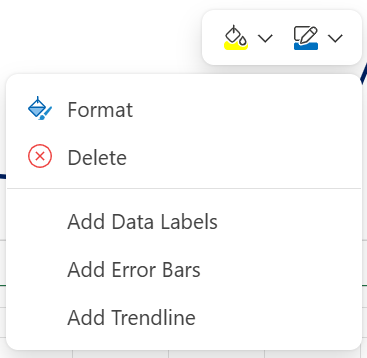
Dostupne vrste grafikona
Preporučuje se da pregledate podatke i odlučite koja bi vrsta grafikona bila najprikladnija. Dostupne vrste navedene su u nastavku.
Stupčasti grafikoni
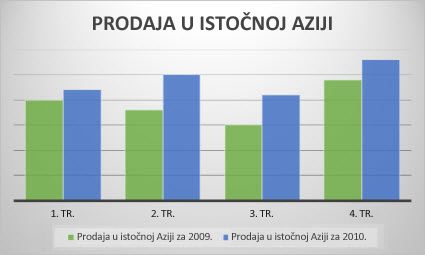
Podatke koji su na radnom listu raspoređeni u stupce ili retke moguće je iscrtati na stupčastom grafikonu. Na stupčastom se grafikonu kategorije najčešće prikazuju na vodoravnoj osi, a vrijednosti na okomitoj osi, kao što je prikazano na ovom grafikonu:
Vrste stupčastih grafikona
Grupirani stupčasti Vrijednosti na grupiranom stupčastom grafikonu prikazuju se putem dvodimenzionalnih stupaca. Taj grafikon koristite kad želite prikazati kategorije koje predstavljaju sljedeće:
- raspone vrijednosti (na primjer, brojeve artikala)
- specifične rasporede vrijednosti na skali (na primjer, Likertova skala s vrijednostima kao što su potpuno slaganje, slaganje, neutralan stav, neslaganje i potpuno neslaganje)
- nazive koji nisu u nekom određenom redoslijedu (na primjer nazivi artikala, zemljopisni nazivi ili imena osoba).
Složeni stupčasti Vrijednosti na složenom stupčastom grafikonu prikazuju se putem dvodimenzionalnih složenih stupaca. Taj grafikon koristite kad imate više nizova podataka te želite naglasiti zbroj.
100 % složeni stupčasti Na stopostotnom složenom stupčastom grafikonu vrijednosti se prikazuju u dvodimenzionalnim stupcima koji su složeni tako da predstavljaju 100%. Taj grafikon koristite kad imate dva ili više nizova podataka te želite predstaviti sudjelovanje u ukupnom zbroju, pogotovo ako je zbroj jednak za sve kategorije.
Linijski grafikoni
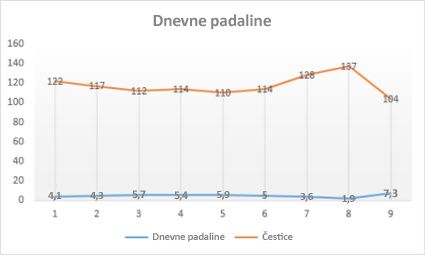
Podatke koji su na radnom listu raspoređeni u stupce ili retke moguće je iscrtati na linijskom grafikonu. Podaci o kategorijama na linijskom su grafikonu raspoređeni ravnomjerno na vodoravnoj osi, a podaci o vrijednostima ravnomjerno na okomitoj osi. Linijski grafikoni mogu prikazivati kontinuirane podatke u vremenu na ravnomjerno podijeljenoj osi pa su zato idealni za prikaz trendova podataka u jednakim intervalima, kao što su mjeseci, tromjesečja ili fiskalne godine.
Vrste linijskih grafikona
linijski i linijski s oznakama Linijski grafikoni, koji se prikazuju s oznakama za prikaz pojedinačnih vrijednosti podataka ili bez njih, mogu se koristiti za prikaz trendova tijekom vremena ili po ravnomjerno raspoređenim kategorijama, osobito kada postoje brojne točke podataka, a važan je i redoslijed kojim su predstavljene. Ako ima puno kategorija ili su vrijednosti približne, koristite linijski grafikon bez oznaka.
Složeni linijski i složeni linijski s prikazom oznaka Složeni linijski grafikoni, koji se prikazuju s oznakama za prikaz pojedinačnih vrijednosti podataka ili bez njih, mogu se koristiti za prikaz trenda sudjelovanja svake vrijednosti tijekom vremena ili po ravnomjerno raspoređenim kategorijama.
100 % složeni linijski i 100% složeni linijski s oznakama Stopostotni složeni linijski grafikoni, koji se prikazuju s oznakama za prikaz pojedinačnih vrijednosti podataka ili bez njih, mogu se koristiti za prikaz trenda postotka sudjelovanja svake vrijednosti tijekom vremena ili po ravnomjerno raspoređenim kategorijama. Ako ima puno kategorija ili su vrijednosti približne, koristite 100 % linijski grafikon bez oznaka.
Napomena
- Linijski grafikoni najbolje funkcioniraju kad je na grafikonu prisutno više nizova podataka – ako imate samo jedan niz podataka, preporučuje se korištenje raspršenog grafikona.
- Na složenim linijskim grafikonima podaci se zbrajaju, što možda neće dati željeni rezultat. Budući da se možda ne može jednostavno vidjeti da su linije složene, preporučujemo korištenje nekog drugog linijskog grafikona ili složenog površinskog grafikona.
Tortni grafikoni
Podaci koji su na radnom listu organizirani u jednom stupcu ili retku mogu se iscrtati na tortnom grafikonu. Na tortnim grafikonima prikazuju se veličine stavki u jednom nizu podataka proporcionalno zbroju stavki. Točke podataka na tortnom grafikonu prikazuju se kao postotak cijelog tortnog grafikona.
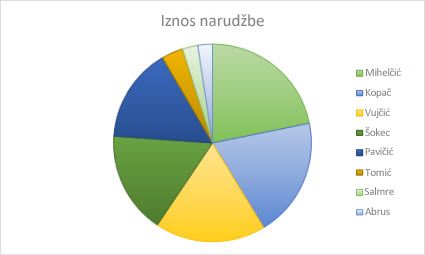
Tortni grafikon koristite u sljedećim slučajevima:
- imate samo jedan niz podataka
- nijedna vrijednost u podacima nije negativna
- gotovo nijedna vrijednost u podacima nije vrijednost nula
- imate najviše sedam kategorija, a sve su kategorije dio cijelog tortnog grafikona
Prstenasti grafikon
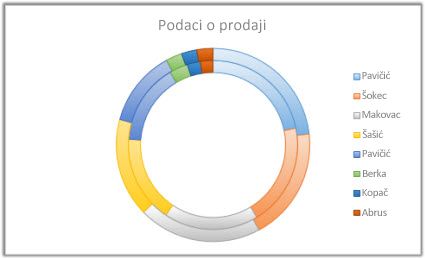
Podaci koji su na radnom listu organizirani samo u stupce ili retke mogu se iscrtati na prstenastom grafikonu. Kao i na tortnom grafikonu, na prstenastom grafikonu prikazuje se odnos dijelova i cjeline, ali može sadržavati više nizova podataka.
Savjet
Nije lako čitati prstenaste grafikone. Možda je bolje koristiti složeni stupčasti ili složeni trakasti grafikon.
Trakasti grafikoni
Podatke koji su na radnom listu raspoređeni u stupce ili retke moguće je iscrtati na trakastom grafikonu. Na trakastim grafikonima prikazuju se usporedbe pojedinačnih stavki. Kategorije su na trakastom grafikonu obično poredane po okomitoj osi, a vrijednosti po vodoravnoj osi.
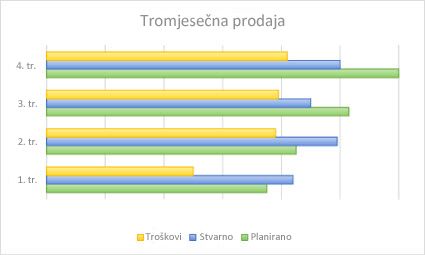
Razmotrite korištenje trakastog grafikona u sljedećim slučajevima:
- oznake osi su dugačke
- Prikazane vrijednosti predstavljaju trajanje.
Vrste trakastih grafikona
- Grupirani Trake na grupiranom trakastom grafikonu prikazuju se u dvodimenzionalnom obliku.
- Složeni trakasti Na složenim trakastim grafikonima prikazuje se odnos pojedinačnih stavki i cjeline putem dvodimenzionalnih traka.
- 100% složeni Na stopostotnom složenom trakastom grafikonu prikazuju se dvodimenzionalne trake kojima se uspoređuje postotak doprinosa svake vrijednosti cjelini prema po više kategorija.
Površinski grafikoni
Podatke koji su na radnom listu raspoređeni u stupce ili retke moguće je iscrtati na površinskom grafikonu. Površinski grafikoni mogu se koristiti za prikaz promjene tijekom vremena te privlačenje pozornosti na ukupnu vrijednost u trendu. Prikazom zbroja iscrtanih vrijednosti na površinskom se grafikonu prikazuje i odnos dijelova prema cjelini.
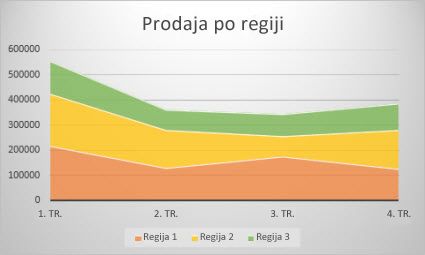
Vrste površinskih grafikona
- Područje Na površinskim grafikonima prikazuje se trend vrijednosti tijekom vremena ili drugi podaci iz kategorija u dvodimenzionalnom obliku. U pravilu se umjesto površinskog grafikona koji nije složen preporučuje korištenje linijskog grafikona jer podaci iz jednog niza mogu biti zaklonjeni podacima iz drugog niza.
- Složeni površinski Na složenim površinskim grafikonima u dvodimenzionalnom se obliku prikazuje trend doprinosa svake vrijednosti tijekom vremena ili prema nekoj drugoj kategoriji podataka.
- 100% složeni Na stopostotnim složenim površinskim grafikonima prikazuje se trend postotka doprinosa svake vrijednosti tijekom vremena ili prema nekoj drugoj kategoriji podataka.
Raspršeni grafikoni
Podatke koji su na radnom listu raspoređeni u stupce i retke moguće je iscrtati na raspršenom grafikonu. Vrijednosti x smjestite u jedan redak ili stupac, a zatim u susjedne retke ili stupce unesite odgovarajuće vrijednosti y.
Raspršeni grafikon ima dvije osi vrijednosti: vodoravnu (x) i okomitu (y) os vrijednosti. Na njemu se vrijednosti x i y objedinjuju u jedinstvene točke podataka te se prikazuju u nepravilnim intervalima ili klasterima. Raspršeni grafikoni najčešće se koriste za prikaz i usporedbu numeričkih vrijednosti, ako što su znanstveni, statistički i tehnički podaci.
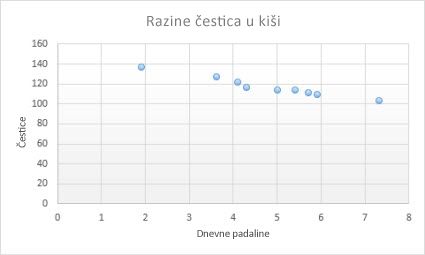
Razmotrite korištenje raspršenog grafikona u sljedećim slučajevima:
- želite promijeniti ljestvicu na vodoravnoj osi
- želite tu os podijeliti kao logaritamsku ljestvicu
- vrijednosti na vodoravnoj osi nisu ravnomjerno udaljene
- Na vodoravnoj osi nalazi se velik broj točaka podataka.
- Želite prilagoditi nezavisne skale osi raspršenog grafikona da biste otkrili dodatne informacije o podacima koji obuhvaćaju parove ili grupirane skupove vrijednosti.
- Želite prikazati sličnosti između velikih skupova podataka umjesto razlika između točaka podataka.
- Želite usporediti više točaka podataka bez obzira na vrijeme – što više podataka obuhvatite raspršenim grafikonom, dobit ćete bolju usporedbu.
Vrste raspršenih grafikona
- Raspršeni Na tom se grafikonu radi usporedbe parova vrijednosti prikazuju točke podataka koje nisu povezane crtama.
- Raspršeni s izglađenim crtama i oznakama te raspršeni s izglađenim crtama Na tom se grafikonu prikazuje glatka krivulja koja povezuje točke podataka. Izglađene crte mogu se prikazivati s oznakama ili bez njih. Kada imate mnogo točaka podataka, koristite izglađenu crtu bez oznaka.
- raspršeni s ravnim crtama i oznakama te raspršeni s ravnim crtama Taj grafikon prikazuje ravne crte koje povezuju točke podataka. Ravne crte mogu se prikazivati s oznakama ili bez njih.
Polarni grafikoni
Podaci koji su na radnom listu organizirani u stupce ili retke mogu se iscrtati na polarnom grafikonu. Na polarnim grafikonima uspoređuju se skupne vrijednosti nekoliko nizova podataka.
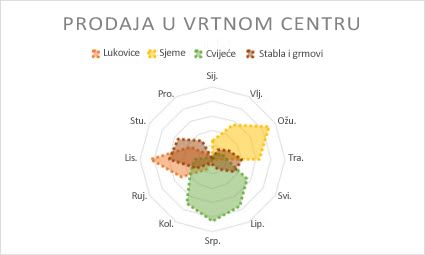
Vrsta polarnih grafikona
- polarni i polarni s oznakama Na polarnim grafikonima, koji mogu, ali i ne moraju imati oznake pojedinačnih točaka podataka, prikazuju se promjene u vrijednostima u odnosu na središnju točku.
- ispunjen polarni Kod ispunjenog polarnog grafikona površina sa skupovima podataka ispunjena je bojom.
Dodatne promjene na grafikonu
Podjela polja prema retku ili stupcu
Prebacivanjem riječi "reci po stupci" preokreće se raspored podataka: ono što je nekada bilo u recima, sada je u stupcima i obrnuto.
- Izizvora>podataka>Polja podataka podijeljena sa.
Prebacivanje smjera osi odozgo prema dolje ili slijeva udesno
- S okomite osi ili vodoravne osi>"Vrijednosti obrnutim redoslijedom".
Promjena naziva serije
- Odaberite niz koji želite izmijeniti i prikažite odgovarajuće mogućnosti u oknu zadatka.
- U odjeljku "Naziv serije" unesite novi naziv za seriju.
Promjena širine stupaca i traka
- Na vodoravnoj osi > prilagodite klizač širine razmaka prema svojim željama.
Izmjena gornje i donje granice osi
Odaberite niz koji želite izmijeniti da biste vidjeli odgovarajuće mogućnosti u oknu zadatka.
- Odaberite "Granice".
- Unesite minimalnu i maksimalnu vrijednost.
Izmjena jedinica
Jedinice na grafikonu određuju skalu koja se koristi za prikaz podataka duž osi.
- Odaberite niz koji želite izmijeniti i prikažite odgovarajuće mogućnosti u oknu zadatka.
- Odaberite 'Jedinice'
- Unesite 'Glavne jedinice' i 'Sporedne jedinice'.
Izmjena crtičnih oznaka
- Odaberite niz koji želite izmijeniti i prikažite odgovarajuće mogućnosti u oknu zadatka.
- Odaberite "Crtične oznake".
- Odaberite "Glavna tipka" i "Sporedna vrsta".
Prilagodba vrste, veličine i boje oznaka za određene grafikone
- Odaberite niz koji želite izmijeniti i prikažite odgovarajuće mogućnosti u oknu zadatka.
- Odabir mogućnosti> oznake Prilagodite veličinu, vrstu i boju oznake prema svojim željama.
Dodavanje, uklanjanje ili izmjena traka pogreške
- Dvokliknite grafikon dok se ne otvori okno zadatka grafikona na desnoj strani zaslona.
- Uključivanje/isključivanje odabirastupaca >pogreškeza oblikovanje>
- Proširite trake pogrešaka da biste prilagodili stil, smjer i iznos pogreške.
Napomena
Prilagođeni trakovi pogreške trenutno nisu podržani u web-aplikaciji Excel web, već su dostupni samo na računalu.
Dodavanje/uklanjanje crta rešetke
- Dvokliknite grafikon dok se ne otvori okno zadatka grafikona na desnoj strani zaslona.
- Odaberite Oblikovanje>niza.
- Odaberite 'glavne' ili 'sporedne' crte rešetke.
Dodavanje, uklanjanje ili izmjena podatkovne tablice
- Dvokliknite grafikon dok se ne otvori okno zadatka grafikona na desnoj strani zaslona.
- Odaberite uključivanje/isključivanjeoblikovanja>podatkovne tablice>.
- Proširite stavku "Podatkovna tablica" da biste promijenili obrube, legendu i font tablice.
Je li vam potrebna dodatna pomoć?
Uvijek možete postaviti pitanje stručnjaku u tehničkoj zajednici za Excel ili zatražiti podršku u zajednicama.