
Pretpostavimo da imate radni list s povjerljivim podacima, kao što su plaće zaposlenika, a za koje ne želite da ih vidi suradnik koji navrati do vašeg radnog stola. Ili možda množite vrijednosti u rasponu ćelija s vrijednošću u drugoj ćeliji za koju ne želite da bude vidljiva na radnom listu. Primjenom prilagođenog oblika brojeva možete sakriti vrijednosti tih ćelija na radnom listu.
Napomena
Iako ćelije sa skrivenim vrijednostima na radnom listu izgledaju prazne, njihove vrijednosti ostaju prikazane u traci formule na kojoj možete raditi s njima.
Sakrivanje vrijednosti ćelija
Odaberite ćeliju ili raspon ćelija koji sadrže vrijednosti koje želite sakriti. Dodatne informacije potražite u članku Odabir ćelija, raspona, redaka ili stupaca na radnom listu.
Napomena
Odabrane ćelije bit će prazne na radnom listu, ali će se nakon odabira jedne ćelije na traci formule pojaviti vrijednost.
On the Home tab, select the Number Format button
 next to Number.
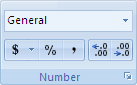
U okviru Kategorija odaberite Prilagođeno.
U okviru Vrsta odaberite postojeće kodove.
Upišite ;;; (tri točke sa zarezom).
Odaberite U redu.
Savjet
Da biste poništili odabir ćelija, odaberite bilo koju ćeliju na radnom listu.
Prikaz skrivenih vrijednosti ćelija
- Odaberite ćeliju ili raspon ćelija koji sadrži skrivene vrijednosti. Dodatne informacije potražite u članku Odabir ćelija, raspona, redaka ili stupaca na radnom listu.
- On the Home tab, select the Number Format button next to Number.
- U okviru Kategorija odaberite Općenito da biste primijenili zadani oblik broja ili odaberite željeni oblik datuma, vremena ili broja.
Savjet
Da biste poništili odabir ćelija, odaberite bilo koju ćeliju na radnom listu.