

Funkcija IF jedna je od najsvestranijih i najpopularnijih funkcija u programu Excel i često se koristi više puta u jednoj formuli, kao i u kombinaciji s drugim funkcijama. Nažalost, zbog složenosti IF naredbi, prilično je jednostavno naići na #VALUE! pogreška. Pogrešku obično možete potisnuti tako da u formulu dodate funkcije za obradu pogrešaka, kao što su ISERROR, ISERR ili IFERROR.
Problem: argument se odnosi na vrijednosti pogreške
Kada postoji referenca ćelije koja se odnosi na vrijednost pogreške, IF prikazuje #VALUE! pogreška.
Rješenje: uz IF možete upotrijebiti bilo koju od formula za obradu pogrešaka, kao što su ISERROR, ISERR ili IFERROR. Sljedeće teme objašnjavaju upotrebu funkcija IF, ISERROR i ISERR ili IFERROR u formuli kada se argument odnosi na vrijednosti pogreške.
- Ispravljanje pogreške #VALUE! u funkciji TRANSPOSE
- Ispravljanje pogreške #VALUE! u funkcijama AVERAGE i SUM
Napomena
- IFERROR was je daleko poželjniji od ISERROR ili ISERR, jer ne zahtijeva suvišnu izradu formule. Funkcije ISERROR i ISERR prisiljavaju dvostruko izračunavanje formule, najprije da bi se utvrdilo rezultira li pogreškom, a zatim da bi se dobio rezultat. IFERROR provodi izračun samo jedanput.
- =IFERROR(Formula;0) mnogo je bolji odabir od formule =IF(ISERROR(Formula;0;Formula)).
Problem: sintaksa nije valjana
Ako sintaksa funkcije nije ispravno konstruirana, možda će vratiti #VALUE! pogreška.
Rješenje: provjerite konstruirate li sintaksu na ispravan način. Evo primjera dobro konstruirane formule u kojoj se funkcija IF ugniježđuje u drugu funkciju IF da bi se izračunali odbici na temelju razreda prihoda.
=IF(E2<31500;E2*15%;IF(E2<72500;E2*25%;E2*28%))
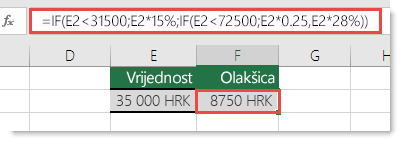
Jednostavnim jezikom, ako je vrijednost u ćeliji A5 manja od 31 500, vrijednost se množi sa 15 %. Ako pak nije, provjerava se je li manja od 72 500. Ako je manja od 72 500, množi se sa 25 %, a u suprotnom sa 28 %.
Da biste koristili IFERROR uz postojeću formulu, samo omotajte IFERROR oko gotove formule:
=IFERROR(IF(E2<31500;E2*15%;IF(E2<72500;E2*25%;E2*28%));0)
To jednostavno pokazuje da ako bilo koji dio izvorne pogreške upućuje na pogrešku, prikazat će se 0. U suprotnom će se prikazati rezultat izjave IF. Neki korisnici pišu svoje formule od početka do kraja uz obradu pogrešaka, no to nije dobar pristup jer alat za obradu pogrešaka potiskuje sve potencijalne pogreške pa nećete znati funkcionira li formula ispravno. Ako morate dodati obradu pogrešaka, najbolje ju je dodati kada ste sigurni da formula pravilno funkcionira.
Napomena
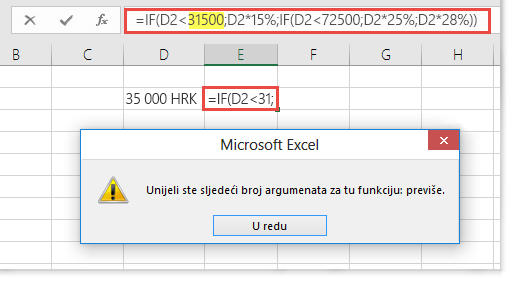
Vrijednosti procjene u formulama ne sadrže točku sa zarezom. Ako ih dodate, funkcija IF pokušat će ih koristiti kao argumente i Excel će javiti pogrešku. S druge strane, postoci množitelja sadrže simbol %. To programu Excel govori da te vrijednosti želite smatrati postocima. U suprotnom ćete ih morati unijeti u stvarnom obliku postotka, kao što je "E2*0,25".
Je li vam potrebna dodatna pomoć?
Uvijek možete postaviti pitanje stručnjaku u tehničkoj zajednici za Excel ili zatražiti podršku u zajednicama.
Dodatne informacije
Ispravljanje pogreške #VRIJEDNOST! pogreška
Pregled formula u programu Excel
Izbjegavanje neispravnih formula u programu Excel
Pronalaženje pogrešaka formule u programu Excel