

#VALUE je način na koji Excel kaže: "Nešto nije u redu s načinom na koji ste upisali formulu. Ili nešto nije u redu s ćelijama na koje upućujete." Pogreška je vrlo općenita i možda će se teško pronaći njezin uzrok. Informacije na ovoj stranici prikazuju uobičajene probleme i rješenja za pogrešku.
Pomoću padajućeg izbornika u nastavku ili prijeđite na neko od drugih područja:
Ispravljanje pogreške za određenu funkciju
Koju funkciju koristite?
AVERAGE
Dodatne informacije potražite u odjeljku Ispravljanje pogreške #VRIJEDNOST! u funkcijama AVERAGE i SUM
CONCATENATE
Dodatne informacije potražite u odjeljku Ispravljanje pogreške #VRIJEDNOST! u funkciji CONCATENATE
COUNTIF, COUNTIFS
Dodatne informacije potražite u odjeljku Ispravljanje pogreške #VRIJEDNOST! u funkciji COUNTIF/COUNTIFS
DATEVALUE
Dodatne informacije potražite u odjeljku Ispravljanje pogreške #VRIJEDNOST! u funkciji DATEVALUE
DAYS
Dodatne informacije potražite u odjeljku Ispravljanje pogreške #VRIJEDNOST! u funkciji DAYS
FIND, FINDB
Dodatne informacije potražite u odjeljku Ispravljanje pogreške #VRIJEDNOST! u funkcijama FIND/FINDB i SEARCH/SEARCHB
IF
Dodatne informacije potražite u odjeljku Ispravljanje pogreške #VRIJEDNOST! u funkciji IF
INDEX, MATCH
Dodatne informacije potražite u odjeljku Ispravljanje pogreške #VRIJEDNOST! u funkcijama INDEX i MATCH
SEARCH, SEARCHB
Dodatne informacije potražite u odjeljku Ispravljanje pogreške #VRIJEDNOST! u funkcijama FIND/FINDB i SEARCH/SEARCHB
SUM
Dodatne informacije potražite u odjeljku Ispravljanje pogreške #VRIJEDNOST! u funkcijama AVERAGE i SUM
SUMIF, SUMIFS
Dodatne informacije potražite u odjeljku Ispravljanje pogreške #VRIJEDNOST! u funkciji SUMIF/SUMIFS
SUMPRODUCT
Dodatne informacije potražite u odjeljku Ispravljanje pogreške #VRIJEDNOST! u funkciji SUMPRODUCT
TIMEVALUE
Dodatne informacije potražite u odjeljku Ispravljanje pogreške #VRIJEDNOST! u funkciji TIMEVALUE
TRANSPOSE
Dodatne informacije potražite u odjeljku Ispravljanje pogreške #VRIJEDNOST! u funkciji TRANSPOSE
VLOOKUP
Dodatne informacije potražite u odjeljku Ispravljanje pogreške #VRIJEDNOST! u funkciji VLOOKUP
* Ništa od navedenog
Ne vidite neku funkciju na popisu? Isprobajte druga rješenja u nastavku.
Problemi s oduzimanjem
Upute za osnovno oduzimanje
Ako ste novi korisnik programa Excel, možda ste netočno unijeli formulu za oduzimanje. To možete učiniti na dva načina:
Oduzimanje jedne reference ćelije od druge
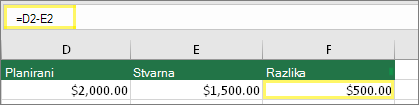 Upišite dvije vrijednosti u dvije zasebne ćelije. U trećoj ćeliji oduzmite jednu referencu ćelije od druge. U ovom primjeru ćelija D2 sadrži planirani iznos, a ćelija E2 stvarni iznos. F2 sadrži formulu =D2-E2.
Možete i koristiti funkciju SUM s pozitivnim i negativnim brojevima
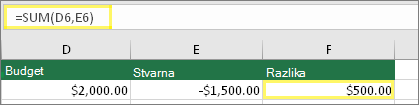 Upišite pozitivnu vrijednost u jednu ćeliju, a negativnu u drugu. U trećoj ćeliji pomoću funkcije SUM zbrojite te dvije ćelije. U ovom primjeru ćelija D6 sadrži planirani iznos, a ćelija E6 stvarni iznos kao negativan broj. F6 sadrži formulu =SUM(D6;E6).
Pogreška #VRIJEDNOST! s osnovnim oduzimanjem
Ako koristite Windows, možda će se pogreška #VRIJEDNOST! prikazati čak i pri izvođenju najjednostavnije formule oduzimanja. Sljedeći bi postupak mogao riješiti problem:
Najprije provedite brz test. U novoj radnoj knjizi upišite 2 u ćeliju A1. Upišite 4 u ćeliju B1. Zatim u ćeliju C1 unesite formulu =B1-A1. Ako se prikaže pogreška #VRIJEDNOST! , prijeđite na sljedeći korak. Ako se ne prikaže pogreška, isprobajte druga rješenja na ovoj stranici.
U sustavu Windows otvorite upravljačku ploču regije.
- Windows 10: Odaberite Start, unesite Regija, a zatim odaberite upravljačku ploču Regija.
- Windows 8: Na početnom zaslonu upišite Regija, odaberite Postavke, a zatim odaberite Regija.
- Windows 7: Odaberite Start, unesite Regija, a zatim odaberite Regija i jezik.
Na kartici Oblikovanje odaberite Dodatne postavke.
Potražite Razdjelnik popisa. Ako je razdjelnik popisa postavljen na znak minus, promijenite ga u nešto drugo. Zarez je, primjerice, uobičajen razdjelnik popisa. Uobičajena je i točka sa zarezom. No neki drugi razdjelnik popisa može biti primjereniji za određenu regiju.
Odaberite U redu.
Otvorite radnu knjigu. Ako ćelija sadrži pogrešku #VRIJEDNOST! , dvokliknite je da biste je uredili.
Ako se umjesto znaka minusa u oduzimanjima prikazuju zarezi, promijenite ih u znakove minusa.
Pritisnite tipku ENTER.
Ponovite taj postupak za druge ćelije koje sadrže pogrešku.
Oduzimanje datuma
Oduzimanje jedne reference ćelije od druge
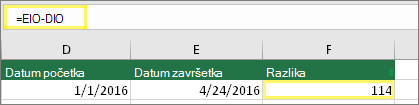 Upišite dva datuma u dvije zasebne ćelije. U trećoj ćeliji oduzmite jednu referencu ćelije od druge. U ovom primjeru ćelija D10 sadrži početni datum, a ćelija E10 završni datum. F10 sadrži formulu =E10-D10.
Možete koristiti i funkciju DATEDIF
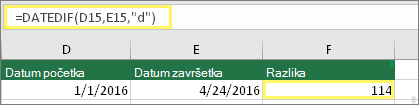 Upišite dva datuma u dvije zasebne ćelije. U trećoj ćeliji upotrijebite funkciju DATEDIF da biste pronašli razliku u datumima. Dodatne informacije o funkciji DATEDIF potražite u članku Izračun razlike između dva datuma.
Pogreška #VRIJEDNOST! pri oduzimanju datuma koji su pohranjeni kao tekst
Proširite stupac datuma. Ako se datum poravna desno, znači da je to zaista datum. No ako se poravna lijevo, znači da datum nije zapravo datum. To je tekst. A Excel ne prepoznaje tekst kao datum. Slijedi nekoliko rješenja koja mogu riješiti problem.
Provjera početnih razmaka
- Dvokliknite datum koji se koristi u formuli za oduzimanje.
- Postavite pokazivač na početak i provjerite možete li odabrati jedan ili više razmaka. Evo kako odabrani razmak izgleda na početku ćelije:

Ako ćelija sadrži taj problem, prijeđite na sljedeći korak. Ako ne vidite jedan ili više razmaka, nastavite na sljedeći odjeljak o provjeri postavki datuma na računalu. - Odaberite stupac koji sadrži datum tako da odaberete njegovo zaglavlje stupca.
- Odabir podataka>Tekst u stupce.
- Dvaput odaberite Dalje .
- Na trećem od tri koraka čarobnjaka, u odjeljku Oblik podatka stupca, odaberite Datum.
- Odaberite oblik datuma, a zatim Završi.
- Ponovite taj postupak za ostale stupce da biste bili sigurni da ne sadrže početne razmake ispred datuma.
Provjera postavki datuma na računalu
Excel koristi datumski sustav na računalu. Ako datum ne unesete pomoću istog sustava datuma, Excel ga neće prepoznati kao pravi datum.
Recimo da vaše računalo datume prikazuje kao mm/dd/gggg. Ako upišete datum u tom obliku u ćeliju, Excel će ga prepoznati kao datum i moći ćete ga koristiti u formuli oduzimanja. No, ako datum upišete u obliku dd/mm/gg, Excel ga ne prepoznaje kao datum. Smatrat će ga tekstom.
Dva su rješenja za taj problem: Možete promijeniti datumski sustav koji koristi računalo da bi odgovarao datumskom sustavu koji želite unijeti u Excel. Možete i u programu Excel stvoriti novi stupac i pomoću funkcije DATE stvoriti pravi datum na temelju datuma unesenog kao tekst. Evo kako to učiniti uz pretpostavku da je datumski sustav na računalu mm/dd/ggg, a tekstni datum 12/31/2017 u ćeliji A1:
- Stvorite formulu kao što je ova: =DATE(RIGHT(A1;4);MID(A1;4;2);LEFT(A1;2))
- Rezultat će biti 12/31/2017.
- Ako želite da datum izgleda kao dd/mm/gg, pritisnite CTRL+1 (ili
 + 1 na Macu).
 - Odaberite drugu regionalnu shemu koja koristi oblik dd/mm/gg, primjerice, engleski (Velika Britanija). Kada završite primjenu oblikovanja, rezultat će biti 31/12/2017 i to je pravi datum, a ne tekstni datum.
Napomena
Gornja formula napisana je pomoću funkcija DATE, RIGHT, MID i LEFT. Primijetite da je to napisano uz pretpostavku da tekstni datum sadrži dva znaka za dane, dva znaka za mjesece i četiri znaka za godinu. Možda ćete trebati prilagoditi formulu svom datumu.
Problemi s razmacima i tekstom
Uklanjanje razmaka koji uzrokuju pogrešku #VRIJEDNOST!
Često se pogreška #VRIJEDNOST! prikazuje jer se formula odnosi na druge ćelije koje sadrže razmake, ili možda još složenije: skrivene razmake. Zbog tih razmaka ćelija može izgledati prazno, a zapravo nije prazna.
1. Odabir referentnih ćelija
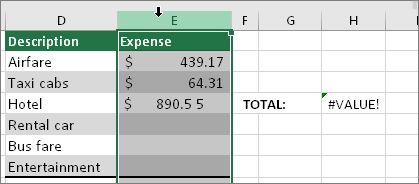 Pronađite ćelije na koje formula upućuje i odaberite ih. U mnogim je slučajevima uklanjanje razmaka za cijeli stupac dobar postupak jer možete zamijeniti više razmaka istovremeno. U ovom primjeru odabirom slova E odabire se cijeli stupac.
2. Pronalaženje i zamjena
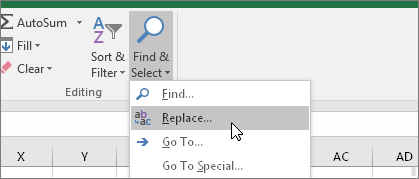 Na kartici Polazno odaberite Pronađi & Odaberi>Zamijeni.
3. Zamjena razmaka ničim
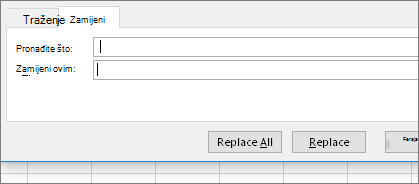 U okvir Traži ovo upišite jedan razmak. Zatim u okviru Zamijeni sa izbrišite sve što se tamo možda nalazi.
4. Zamjena ili zamjena svega
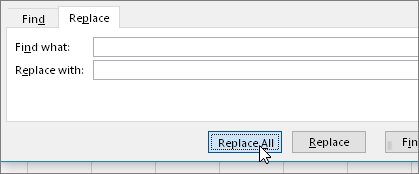 Ako ste sigurni da se svi razmaci u stupcu trebaju zamijeniti, odaberite Zamijeni sve. Ako razmake želite pojedinačno pregledati i ničim zamijeniti, možete prvo odabrati mogućnost Pronađi sljedeće, a zatim odabrati Zamijeni kada ste sigurni da razmak nije potreban. Kada završite, pogreška #VRIJEDNOST! možda se ispravila. Ako nije, prijeđite na sljedeći korak.
5. Uključivanje filtra
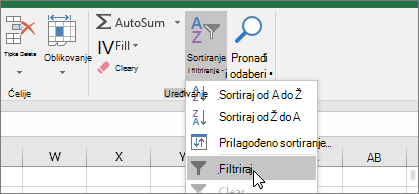 Ponekad skriveni znakovi osim razmaka mogu učiniti da ćelija izgleda prazna, a zapravo nije prazna. To mogu uzrokovati jednostruki navodnici u ćeliji. Da biste se riješili tih znakova u stupcu, uključite filtar tako da odaberete Polazno>Sortiranje & Filtar> filtra.
6. Postavljanje filtra
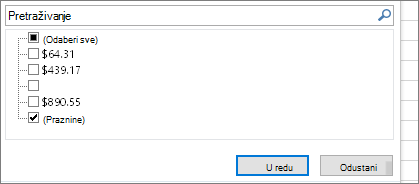 Kliknite strelicu filtra
  , a zatim poništite odabir Odaberi sve. Nakon toga potvrdite okvir Praznine.
7. Odabir svih neimenovanih potvrdnih okvira
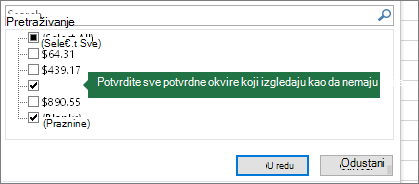 Potvrdite sve okvire uz koje ne stoji ništa, kao što je ovaj.
8. Odabir praznih ćelija i brisanje
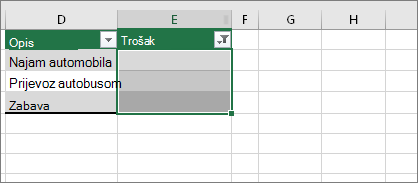 Kada Excel prikaže prazne ćelije, odaberite ih. Zatim pritisnite tipku Delete. Time će se izbrisati svi skriveni znakovi u ćelijama.
9. Čišćenje filtra
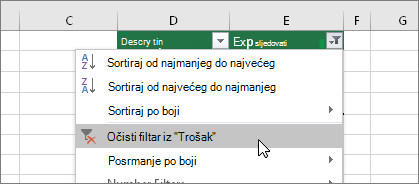 Odaberite strelicu filtra , a zatim odaberite Ukloni filtar iz... tako da sve ćelije budu vidljive.
10. Rezultat
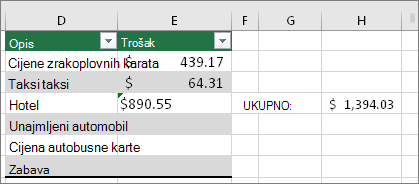 Ako su razmaci bili krivac za #VALUE! , pogreška je zamijenjena rezultatom formule, kao što je prikazano u našem primjeru. Ako nije, ponovite postupak za druge ćelije na koje formula upućuje. Ili isprobajte druga rješenja na ovoj stranici.
Napomena
U ovom primjeru primijetit ćete da se u ćeliji E4 nalazi zeleni trokut, a broj je poravnat lijevo. To znači da je broj pohranjen kao tekst. To kasnije može uzrokovati probleme. Ako vidite taj problem, preporučujemo pretvaranje brojeva pohranjenih kao tekst u brojeve.
Traženje teksta ili posebnih znakova
Tekst ili posebni znakovi u ćeliji mogu uzrokovati pogrešku #VRIJEDNOST! . No ponekad je teško vidjeti u kojim su ćelijama problemi. Rješenje: Pomoću funkcije ISTEXT pregledajte ćelije. Imajte na umu da funkcija ISTEXT ne ispravlja pogrešku, samo pronalazi ćelije koje bi mogle uzrokovati pogrešku.
Primjer s pogreškom #VRIJEDNOST!
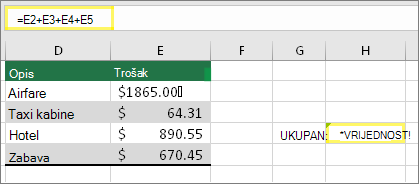 Evo primjera formule koja ima #VALUE! . To je vjerojatno zbog ćelije E2. Poseban znak prikazuje se kao mali okvir nakon znamenki "00". Ili, kao što prikazuje sljedeća slika, funkciju ISTEXT upotrijebite u zasebnom stupcu da biste potražili tekst.
Isti primjer s funkcijom ISTEXT
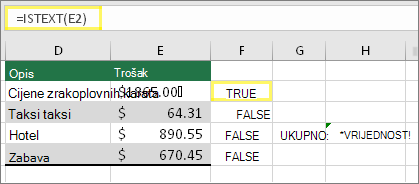 Ovdje je funkcija ISTEXT dodana u stupac F. Sve su ćelije u redu osim jedne s vrijednošću TRUE. To znači da ćelija E2 sadrži tekst. Da biste riješili taj problem, možete izbrisati sadržaj ćelije i ponovno upisati vrijednost 1865,00. Možete i upotrijebiti funkciju CLEAN za čišćenje znakova ili funkciju REPLACE da biste posebne znakove zamijenili drugim vrijednostima.
Ako upotrijebite funkcije CLEAN ili REPLACE, kopirajte rezultat i upotrijebite Polazno > zalijepi > i zalijepi posebne > vrijednosti. Možete i pretvoriti brojeve pohranjene kao tekst u brojeve.
Korištenje funkcija umjesto operacija
Formulama s matematičkim operacijama kao što su + i * možda se neće moći izračunati ćelije koje sadrže tekst ili razmake. U tom slučaju koristite funkciju. Funkcije često zanemaruju tekstne vrijednosti i sve izračunavaju kao brojeve, eliminirajući #VALUE! . Primjerice, umjesto formule =A2+B2+C2 upišite =SUM(A2:C2). Ili umjesto = A2*B2 upišite =PRODUCT(A2;B2).
Druga rješenja koja možete isprobati
Pronalaženje izvora pogreške
Odabir pogreške
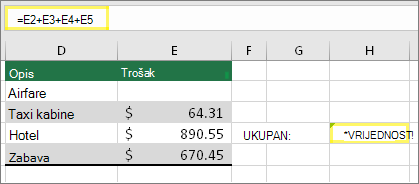 Najprije odaberite ćeliju koja sadrži #VALUE! pogreška.
Kliknite Formule za procjenu formule >
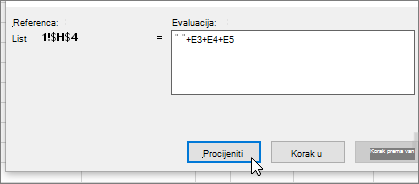 Odabir formula>Analiza formule>. Excel pojedinačno korača kroz dijelove formule. U ovom slučaju formula =E2+E3+E4+E5 ne funkcionira jer sadrži skriveni razmak u ćeliji E2. Razmak nećete vidjeti ako pogledate ćeliju E2. No možete ga vidjeti ovdje. Prikazuje se kao " ".
Zamjena pogreške #VRIJEDNOST! nekom drugom vrijednošću
Katkad samo želite nečime zamijeniti pogrešku #VRIJEDNOST , primjerice, vlastitim tekstom, nulom ili praznom ćelijom. U tom slučaju u formulu možete dodati funkciju IFERROR. IFERROR provjerava postoji li pogreška i ako je pronađe, zamjenjuje je nekom drugom vrijednošću koju sami odaberete. Ako ne postoji pogreška, izračunat će se izvorna formula.
Upozorenje
IFERROR skriva sve pogreške, ne samo #VALUE! . Skrivanje pogrešaka ne preporučuje se jer su pogreške često znak da se nešto treba ispraviti, a ne sakriti. Ne preporučujemo korištenje te funkcije, osim ako ste sasvim sigurni da formula funkcionira onako kako želite.
Ćelija s pogreškom #VRIJEDNOST!
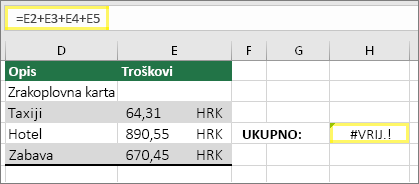 Evo primjera formule koja ima #VALUE! zbog skrivenog razmaka u ćeliji E2.
Pogreška skrivena pomoću funkcije IFERROR
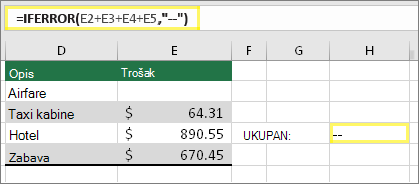 Evo iste formule s dodanom funkcijom IFERROR u formulu. Ovu formulu možete pročitati na sljedeći način: "Izračunaj formulu, ali ako postoji bilo kakva pogreška, zamijeni je dvjema crticama." Imajte na umu da možete koristiti i znakove "" da bi se prikazalo ništa umjesto dvije crtice. Možete i navesti vlastiti tekst kao što je: "Pogreška ukupnog zbroja".
Iz primjera je vidljivo da IFERROR, nažalost, ne ispravlja pogrešku, već je samo skriva. Zato obavezno provjerite je li u vašem slučaju bolje sakriti ili ispraviti pogrešku.
Provjerite jesu li dostupne podatkovne veze
Podatkovna veza možda se prekinula. Da biste riješili taj problem, vratite podatkovnu vezu ili, ako je moguće, uvezite podatke. Ako nemate pristup vezi, zatražite od autora radne knjige da stvori novu datoteku za vas. Idealno bi bilo da nova datoteka sadrži samo vrijednosti i nema vezu. Autor to može učiniti tako da kopira sve ćelije, a zatim zalijepi samo vrijednosti. Da bi zalijepili samo kao vrijednosti, moraju odabrati Polazno>Zalijepi>Posebno>lijepljenje vrijednosti. Time se uklanjaju sve formule i veze te tako i sve pogreške #VRIJEDNOST! .
Objavite pitanje na forumu zajednice korisnika programa Excel
Ako u ovom trenutku niste sigurni što učiniti, možete potražiti slična pitanja na forumu zajednice korisnika programa Excel ili objaviti svoje pitanje.
 Objavite pitanje na forumu zajednice korisnika programa Excel