
Sažetak
Microsoft Excel nudi nekoliko kontrola za dijaloške listove koje su korisne za odabir stavki s popisa. Primjeri kontrola su okviri s popisima, kombinirani okviri, okretni gumbi i klizači.
Dodatne informacije o kontrolama obrazaca u programu Excel potražite u članku Pregled obrazaca, kontrola obrazaca i ActiveX kontrola na radnom listu.
Dodatne informacije
U nastavku je opisano kako koristiti okvire s popisima, kombinirane okvire, okretne gumbe i klizače. U primjerima se koriste isti popis, veza na ćeliju i funkcija Index.
Omogućivanje kartice Programiranje
Da biste koristili kontrole obrasca, morate omogućiti karticu Programiranje. Slijedite korake u nastavku.
- Kliknite Datoteka, a zatim Mogućnosti.

- U lijevom oknu kliknite Prilagodba vrpce .

- Potvrdite okvir Programiranje u odjeljku Glavne kartice na desnoj strani, a zatim kliknite U redu.
Postavljanje popisa, veze na ćeliju i indeksa
Na novi radni list upišite sljedeće stavke u raspon H1:H20:
H1 : Koturaljke
H2: videorekorder
H3: Radni stol
H4 : Šalica
H5 : Automobil
H6 : Perilica rublja
H7 : Raketni bacač
H8 : Bicikl
H9 : Telefon
H10: Svijeća
H11: Slatkiši
H12: Zvučnici
H13: Haljina
H14: Pokrivač
H15: Sušilica rublja
H16: Gitara
H17: Sušilica rublja
H18: Skup alata
H19: videorekorder
H20: Tvrdi diskU ćeliju A1 upišite sljedeću formulu:
=INDEX(H1:H20;G1;0)
List box example
Da biste dodali okvir popisa, kliknite karticu Programiranje, zatim u grupi Kontrole kliknite Umetni, a potom u odjeljku Kontrole obrasca kliknite Obrazac okvira s popisom (kontrola).
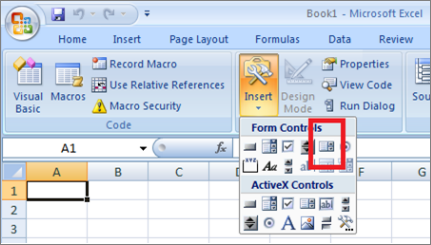
Kliknite mjesto na radnom listu na kojem želite da se pojavi gornji lijevi kut okvira popisa, a zatim ga povucite na mjesto na kojem želite da bude donji desni kut okvira popisa. U ovome primjeru stvorite okvir popisa koji obuhvaća ćelije B2:E10.
U grupi Kontrole kliknite Svojstva.

U prozor Kontrola oblikovanja upišite sljedeće podatke, a zatim kliknite U redu.
Da biste odredili raspon popisa, u okvir Ulazni raspon upišite H1:H20.
Da biste u ćeliju G1 unijeli brojčanu vrijednost (ovisno o tome koja je stavka odabrana na popisu), u okvir Veza ćelije unesite G1.
Napomena
Formula INDEX() koristi vrijednost u ćeliji G1 za vraćanje ispravne stavke popisa.
U odjeljku Vrsta odabira provjerite je li odabrana mogućnost Jednostruko .
Napomena
Mogućnosti Multi i Proširi korisne su samo kada koristite proceduru Microsoft Visual Basic for Applications za vraćanje vrijednosti popisa. Imajte na umu i da potvrdni okvir 3D sjenčanje dodaje trodimenzionalni izgled okviru popisa.

U okviru s popisom trebao bi se prikazati popis stavki. Da biste koristili okvir popisa, kliknite bilo koju ćeliju tako da okvir s popisom ne bude odabran. Ako kliknete stavku na popisu, ćelija G1 ažurira se u broj koji označava položaj stavke koja je odabrana na popisu. Formula INDEX u ćeliji A1 koristi taj broj za prikaz naziva stavke.
Combo box example
Da biste dodali kombinirani okvir, kliknite karticu Programiranje, zatim Umetni, a potom u odjeljku Kontrole obrasca kliknite Kombinirani okvir.

Kliknite mjesto na radnom listu na kojem želite da se pojavi gornji lijevi kut kombiniranog okvira, a zatim ga povucite na mjesto na kojem želite da bude donji desni kut okvira s popisom. U ovome primjeru stvorite kombinirani okvir koji obuhvaća ćelije B2:E2.

Desnom tipkom miša kliknite kombinirani okvir, a zatim kliknite Kontrola oblikovanja.

Upišite sljedeće podatke, a zatim kliknite U redu:
Da biste odredili raspon popisa, u okvir Ulazni raspon upišite H1:H20.
Da biste u ćeliju G1 unijeli brojčanu vrijednost (ovisno o tome koja je stavka odabrana na popisu), u okvir Veza ćelije unesite G1.
Napomena
Formula INDEX koristi vrijednost u ćeliji G1 za vraćanje ispravne stavke popisa.
U okvir Padajući reci upišite 10. Ovaj unos određuje koliko će se stavki prikazati prije nego što pomoću kliznika pregledate ostale stavke.
Napomena
Potvrdni okvir za 3D sjenčanje nije obavezan. Dodaje trodimenzionalni izgled padajućem izborniku ili kombiniranom okviru.

U padajućem okviru ili kombiniranom okviru trebao bi se prikazati popis stavki. Da biste koristili padajući okvir ili kombinirani okvir, kliknite bilo koju ćeliju tako da ne odaberete objekt. Kada kliknete stavku u padajućem okviru ili kombiniranom okviru, ćelija G1 ažurira se brojem koji označava položaj odabrane stavke na popisu. Formula INDEX u ćeliji A1 koristi taj broj za prikaz naziva stavke.
Okretni gumb example
Da biste dodali okretni gumb, kliknite karticu Programiranje, zatim Umetni, a potom u odjeljku Kontrole obrasca kliknite Okretni gumb.
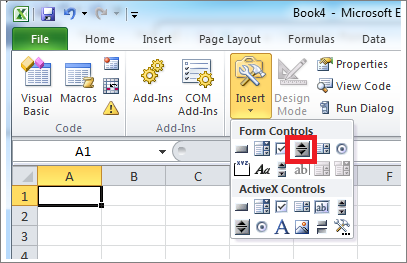
Kliknite mjesto na radnom listu na kojem želite da se pojavi gornji lijevi kut okretnog gumba, a zatim ga povucite do željenog donjeg desnog kuta okretnog gumba. U ovom primjeru stvorite okretni gumb koji prekriva ćelije B2: B3.
Desnom tipkom miša kliknite okretni gumb, a zatim kliknite Kontrola oblikovanja.

Upišite sljedeće podatke, a zatim kliknite U redu:
U okvir Trenutna vrijednost upišite 1.
Ta vrijednost inicijalizira okretni gumb tako da formula INDEX pokazuje na prvu stavku na popisu.
U okvir Minimalna vrijednost upišite 1.
Ta vrijednost ograničava vrh okretnog gumba na prvu stavku na popisu.
U okvir Najveća vrijednost upišite 20.
Broj određuje najveći dopušteni broj unosa na popisu.
U okvir Postupna promjena upišite 1.
Ta vrijednost određuje koliko kontrola okretnog gumba povećava trenutnu vrijednost.
Da biste u ćeliju G1 unijeli brojčanu vrijednost (ovisno o tome koja je stavka odabrana na popisu), u okvir Veza ćelije unesite G1.

Kliknite bilo koju ćeliju tako da okretni gumb ne bude odabran. Kada kliknete kontrolu prema gore ili dolje na okretnom gumbu, ćelija G1 ažurira se na broj koji označava trenutnu vrijednost okretnog gumba plus ili minus inkrementalnu promjenu okretnog gumba. Taj broj zatim ažurira formulu INDEX u ćeliji A1 tako da prikazuje sljedeću ili prethodnu stavku.
Vrijednost okretnog gumba neće se promijeniti ako je trenutna vrijednost 1 i kliknete donju kontrolu ili ako je trenutna vrijednost 20, a nakon čega kliknete kontrolu prema gore.
Scroll bar example
Da biste dodali klizač, kliknite karticu Programiranje, zatim Umetni, a potom u odjeljku Kontrole obrasca kliknite Klizač.

Kliknite mjesto na radnom listu na kojem želite da se pojavi gornji lijevi kut klizača, a zatim ga povucite na mjesto na kojem želite da bude donji desni kut klizača. U ovom primjeru stvorite klizač koji prekriva visinu ćelija B2:B6 i otprilike je jednu četvrtinu širine stupca.
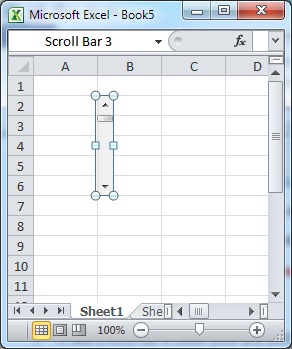
Desnom tipkom miša kliknite klizač, a zatim kliknite Kontrola oblikovanja.
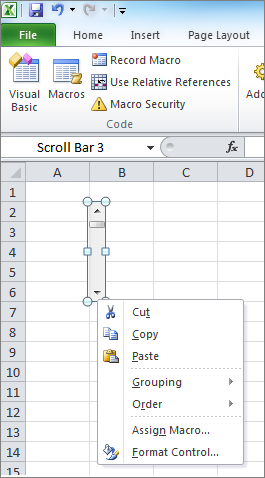
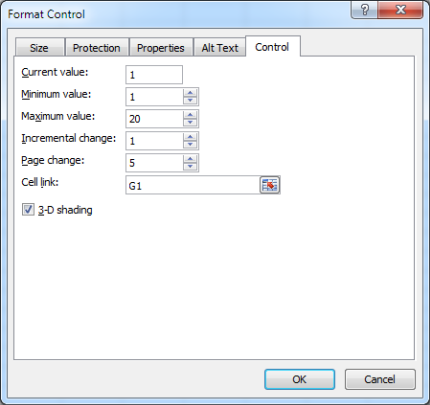
Upišite sljedeće podatke, a zatim kliknite U redu:
U okvir Trenutna vrijednost upišite 1.
Ta vrijednost inicijalizira klizač tako da formula INDEX pokazuje na prvu stavku na popisu.
U okvir Minimalna vrijednost upišite 1.
Ta vrijednost ograničava vrh klizača na prvu stavku na popisu.
U okvir Najveća vrijednost upišite 20. Broj određuje najveći dopušteni broj unosa na popisu.
U okvir Postupna promjena upišite 1.
Ta vrijednost određuje broj brojeva pomoću kontrole klizača povećava trenutnu vrijednost.
U okvir Promjena stranice upišite 5. Ova vrijednost određuje koliko će se trenutna vrijednost povećati ako kliknete unutar klizača s bilo koje strane okvira klizača).
Da biste u ćeliju G1 unijeli brojčanu vrijednost (ovisno o tome koja je stavka odabrana na popisu), u okvir Veza ćelije unesite G1.
Napomena
Potvrdni okvir za 3D sjenčanje nije obavezan. Klizaču dodaje trodimenzionalni izgled.
Kliknite bilo koju ćeliju tako da klizač ne bude odabran. Kada kliknete kontrolu prema gore ili dolje na klizaču, ćelija G1 ažurira se na broj koji označava trenutnu vrijednost klizača, plus ili minus inkrementalnu izmjenu klizača. Taj se broj koristi u formuli INDEX u ćeliji A1 da bi se stavka prikazala pokraj ili prije trenutne stavke. Možete i povući okvir klizača da biste promijenili vrijednost ili je kliknuti unutar klizača s obje strane da biste je povećali za 5 (vrijednost promjene stranice ). Klizač se neće promijeniti ako je trenutna vrijednost 1, a zatim kliknete donju kontrolu ili ako je trenutna vrijednost 20, a zatim kliknete kontrolu prema gore.