
Excel za Mac sadrži tehnologiju Power Query (poznatu i pod nazivom Get & Transform) koja omogućuje više mogućnosti prilikom uvoza, osvježavanja i provjere autentičnosti izvora podataka, upravljanja izvorima podataka, Power Query izvorima podataka, čišćenja vjerodajnica, promjene lokacije izvora podataka utemeljenih na datotekama te oblikovanja podataka u tablicu koja odgovara vašim potrebama. Upit Power Query možete stvoriti i pomoću VBA koda.
Uvoz izvora podataka
Napomena
Izvor podataka baze podataka SQL Server može se uvesti samo u beta verziju programa Insider.
Podatke u Excel možete uvesti pomoću dodatka Power Query iz široke lepeze izvora podataka: radne knjige programa Excel, teksta/CSV-A, XML-A, JSON-A, baze podataka sustava SQL Server, popisa sustava SharePoint Online, OData, prazne tablice i praznog upita.
Odaberite Dohvati>podatke.

Da biste odabrali željeni izvor podataka, odaberite Dohvati podatke (Power Query).
U dijaloškom okviru Odabir izvora podataka odaberite jedan od dostupnih izvora podataka.

Povežite se s izvorom podataka. Da biste saznali više o povezivanju sa svakim izvorom podataka, pročitajte članak Uvoz podataka iz izvora podataka.
Odaberite podatke koje želite uvesti.
Učitajte podatke klikom na gumb Učitaj .
Rezultat
Uvezeni se podaci prikazuju na novom listu.

Sljedeći koraci
Da biste oblikovali i pretvorili podatke pomoću uređivač dodatka Power Query, odaberite Pretvori podatke. Dodatne informacije potražite u članku Oblikovanje podataka pomoću uređivač dodatka Power Query.
Oblikovanje podataka pomoću uređivač dodatka Power Query
Napomena
Ta je značajka općenito dostupna pretplatnicima na Microsoft 365 koji koriste verziju 16.69 (23010700) ili noviju programa Excel za Mac. Ako ste pretplatnik na Microsoft 365, provjerite imate li najnoviju verziju sustava Office.
Postupak
OdaberiteDohvaćanje podataka> (Power Query)).
Da biste otvorili Uređivač upita, odaberite Pokreni uređivač dodatka Power Query.

Savjet
Uređivač upita možete pristupiti i tako da odaberete Dohvati podatke (Power Query), odaberete izvor podataka, a zatim kliknete Dalje.
Podatke oblikujte i pretvarajte pomoću Uređivač upita kao što biste to činili u programu Excel za Windows.

Dodatne informacije potražite u pomoći za Power Query za Excel.
Kada završite, odaberite Početno>Zatvori & Učitaj.
Rezultat
Tek uvezeni podaci prikazat će se na novom listu.
Osvježavanje izvora podataka
Možete osvježiti sljedeće izvore podataka: datoteke sustava SharePoint, popise sustava SharePoint, mape sustava SharePoint, OData, tekstne i CSV datoteke, radne knjige programa Excel (.xlsx), XML i JSON datoteke, lokalne tablice i raspone, bazu podataka Microsoft SQL Server i mape.
Prvo osvježavanje
Kada prvi put pokušate osvježiti izvore podataka utemeljene na datoteci u upitima radne knjige, možda ćete morati ažurirati put datoteke.
- Odaberite Podaci, strelicu pokraj mogućnosti Dohvati podatke, a zatim Postavke izvora podataka. Prikazat će se dijaloški okvir Postavke izvora podataka .
- Odaberite vezu, a zatim Promijeni put datoteke.
- U dijaloškom okviru Put datoteke odaberite novo mjesto, a zatim Dohvati podatke.
- Odaberite Zatvori.
Osvježavanje nakon vremena
Osvježavanje:
- Svi izvori podataka u radnoj knjizi, odaberiteOsvježi svepodatke>.
- Određeni izvor podataka, desnom tipkom miša kliknite tablicu upita na listu, a zatim odaberite Osvježi.
- zaokretnoj tablici, odaberite ćeliju u zaokretnoj tablici, a zatim odaberite Analiza >osvježavanja podatakazaokretne tablice.
Unos i čišćenje vjerodajnica
Prilikom prvog pristupa sustavu SharePoint, SQL Server, OData ili drugim izvorima podataka za koje je potrebna dozvola, morate unijeti odgovarajuće vjerodajnice. Vjerodajnice možete i očistiti da biste unijeli nove.
Unesite vjerodajnice
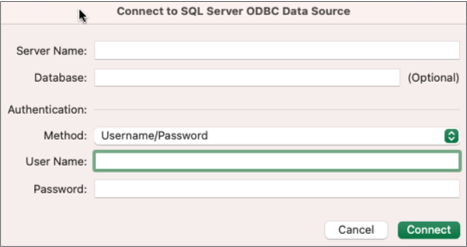
Kada prvi put osvježite upit, od vas će se možda tražiti da se prijavite. Odaberite način provjere autentičnosti i navedite vjerodajnice za prijavu da biste se povezali s izvorom podataka i nastavili s osvježavanjem.
Ako je obavezna prijava, prikazat će se dijaloški okvir Unos vjerodajnica .
Na primjer:
Vjerodajnice sustava SharePoint:

Vjerodajnice za SQL Server:
Čišćenje vjerodajnica
- Odaberite>postavku Data Get Data Source Source (Dohvaćanjepodataka>).
- U dijaloškom okviru Postavke izvora podatakaodaberite željenu vezu.
- Pri dnu odaberite Očisti dozvole.
- Potvrdite da to želite učiniti, a zatim odaberite Izbriši.
Stvaranje i prijenos VBA koda za Power Query
Iako u programu Excel za Mac nije dostupno uređivač dodatka Power Query, VBA podržava stvaranje u dodatku Power Query. Prijenos modula VBA koda u datoteci iz programa Excel za Windows u Excel za Mac postupak je koji se sastoji od dva koraka. Ogledni program nalazi se na kraju ovog odjeljka.
Prvi korak: Excel za Windows
U sustavu Windows programa Excel razvijajte upite pomoću jezika VBA. VBA kôd koji koristi sljedeće entitete u objektnom modelu programa Excel funkcionira i u programu Excel za Mac: objekt Queries, objekt WorkbookQuery, svojstvo Workbook.Queries. Dodatne informacije potražite u VBA referenci za Excel.
Pritiskom na ALT+F11 u programu Excel provjerite je li Visual Basic Editor otvoren.
Desnom tipkom miša kliknite modul, a zatim odaberite Izvoz datoteke. Pojavit će se dijaloški okvir Izvoz .
Unesite naziv datoteke, provjerite je li datotečni nastavak .bas, a zatim odaberite Spremi.
Prenesite VBA datoteku na mrežni servis da biste joj mogli pristupiti s Maca.
Možete koristiti Microsoft OneDrive. Dodatne informacije potražite u članku Sinkronizacija datoteka uz OneDrive u sustavu Mac OS X.
Drugi korak: Excel za Mac
- Preuzmite VBA datoteku u lokalnu datoteku, VBA datoteku koju ste spremili u prvom koraku: Excel za Windows i prenijeli na internetski servis.
- U programu Excel za Mac odaberite Alati>Makronaredba>Visual Basic Editor. Pojavit će se prozor modula Visual Basic Editor .
- Desnom tipkom miša kliknite objekt u prozoru Projekt i odaberite Uvezi datoteku. Prikazat će se dijaloški okvir Uvoz datoteke .
- Pronađite VBA datoteku, a zatim odaberite Otvori.
Primjer koda
Evo osnovnog koda koji možete prilagoditi i koristiti. Ovo je ogledni upit koji stvara popis s vrijednostima od 1 do 100.
Sub CreateSampleList()
  ActiveWorkbook.Queries.Add Name:="SampleList", Formula:= _
    "let" & vbCr & vbLf & _
      "Source = {1..100}," & vbCr & vbLf & _
      "ConvertedToTable = Table.FromList(Source, Splitter.SplitByNothing(), null, null, ExtraValues.Error)," & vbCr & vbLf & _
      "RenamedColumns = Table.RenameColumns(ConvertedToTable,{{""Column1"", ""ListValues""}})" & vbCr & vbLf & _
    "in" & vbCr & vbLf & _
      "RenamedColumns"
  ActiveWorkbook.Worksheets.Add
  With ActiveSheet.ListObjects.Add(SourceType:=0, Source:= _
    "OLEDB;Provider=Microsoft.Mashup.OleDb.1;Data Source=$Workbook$;Location=SampleList;Extended Properties=""""" _
    , Destination:=Range("$A$1")).QueryTable
    .CommandType = xlCmdSql
    .CommandText = Array("SELECT * FROM [SampleList]")
    .RowNumbers = False
    .FillAdjacentFormulas = False
    .PreserveFormatting = True
    .RefreshOnFileOpen = False
    .BackgroundQuery = True
    .RefreshStyle = xlInsertDeleteCells
    .SavePassword = False
    .SaveData = True
    .AdjustColumnWidth = True
    .RefreshPeriod = 0
    .PreserveColumnInfo = True
    .ListObject.DisplayName = "SampleList"
    .Refresh BackgroundQuery:=False
  End With
End Sub


Dodatne informacije
ODBC upravljački programi kompatibilni s programom Excel za Mac
Stvaranje zaokretne tablice radi analize podataka u radnoj knjizi