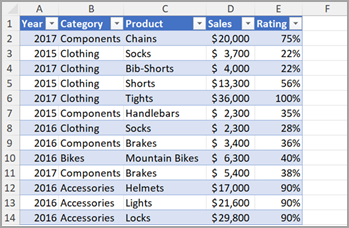
Zaokretna tablica snažan je alat za izračunavanje, sažimanje i analizu podataka koji omogućuje pregled usporedbi, uzoraka i trendova podataka. Zaokretne tablice funkcioniraju nešto drugačije ovisno o platformi koju koristite za pokretanje programa Excel.
Stvaranje zaokretne tablice u programu Excel za Windows
Odaberite ćelije iz kojih želite stvoriti zaokretnu tablicu.
Napomena
Podaci moraju biti organizirani u stupce s jednim retkom zaglavlja. Dodatne informacije potražite u odjeljku Savjeti i trikovi za oblike podataka.
Odaberite Umetni>zaokretnu tablicu.
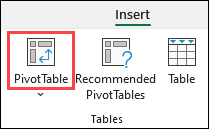
Time se stvara zaokretna tablica na temelju postojeće tablice ili raspona.
Napomena
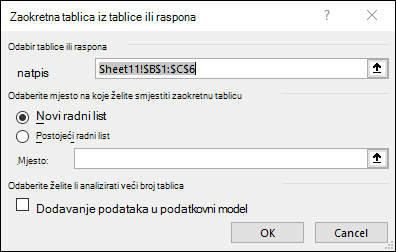
Odabirom mogućnosti Dodaj ove podatke u podatkovni model u podatkovni model dodaje se tablica ili raspon koji se koristi za tu zaokretnu tablicu u podatkovni model.
Saznajte više.
Odaberite mjesto na koje želite smjestiti izvješće zaokretne tablice. Odaberite Novi radni list da biste zaokretnu tablicu smjestili na novi radni list ili na postojeći radni list , a zatim odaberite mjesto na kojem želite da se nova zaokretna tablica pojavi.
Odaberite U redu.
zaokretne tablice iz drugih izvora
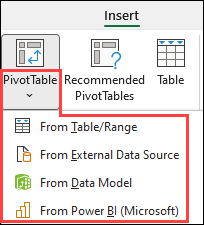
Klikom na strelicu prema dolje na gumbu možete odabrati zaokretnu tablicu iz drugih mogućih izvora. Osim korištenja postojeće tablice ili raspona, za popunjavanje zaokretne tablice možete odabrati još tri izvora.
Napomena
Ovisno o IT postavkama tvrtke ili ustanove, na popisu će vam se možda prikazivati i naziv vaše tvrtke ili ustanove. Na primjer, "Iz servisa Power BI (Microsoft)".
Dohvaćanje iz vanjskog izvora podataka
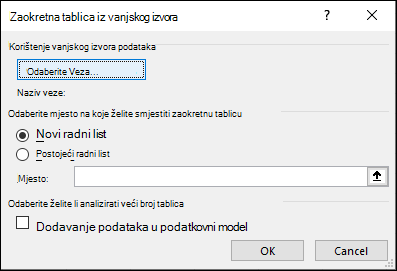 Dohvaćanje iz podatkovnog modela
Tu mogućnost koristite ako radna knjiga sadrži podatkovni model, a želite stvoriti zaokretnu tablicu iz više tablica, poboljšati je prilagođenim mjerama ili radite s vrlo velikim skupovima podataka.
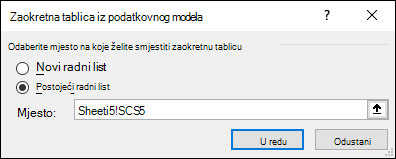
Dohvaćanje iz servisa Power BI
Tu mogućnost koristite ako tvrtka ili ustanova koristi Power BI, a želite otkriti odobrene skupove podataka u oblaku kojima imate pristup te se povezati s njima.
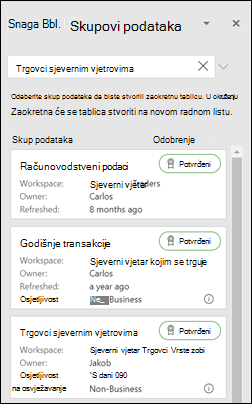
Proširivanje zaokretne tablice
Da biste dodali polje u zaokretnu tablicu, potvrdite okvir s nazivom polja u oknu Polja zaokretne tablice.
Napomena
Odabrana polja dodaju se u pripadna zadana područja: nebrojčana polja u područje redaka, hijerarhije vremena i datuma u stupce, a brojčana polja u područje vrijednosti.
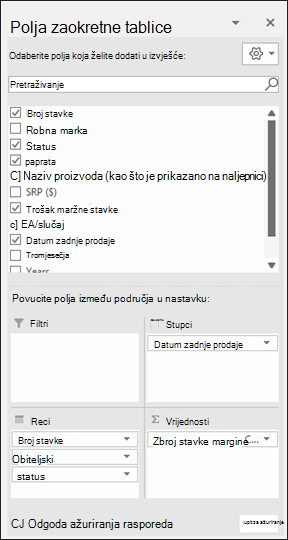
Da biste premjestili polje iz jednog područja u drugo, povucite ga u ciljno područje.
Osvježavanje zaokretnih tablica
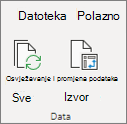
Ako dodate nove podatke u izvor podataka zaokretne tablice, sve zaokretne tablice stvorene na temelju tog izvora podataka moraju se osvježiti. Da biste osvježili samo jednu zaokretnu tablicu, možete desnom tipkom miša kliknuti bilo gdje unutar raspona zaokretne tablice, a zatim odabrati Osvježi. Ako imate više zaokretnih tablica, najprije odaberite bilo koju ćeliju u bilo kojoj zaokretnoj tablici, a zatim na vrpci otvorite Analiza >zaokretne tablice Odaberite strelicu ispod gumba Osvježi, a zatim odaberite Osvježi sve.
Rad s vrijednostima zaokretne tablice
Sažimanje vrijednosti po
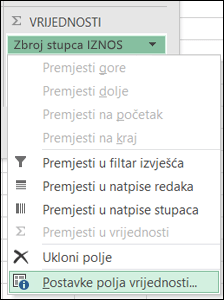
Prema zadanim postavkama polja zaokretne tablice koja se nalaze u području Vrijednosti prikazuju se kao SUM. Ako Excel vaše podatke protumači kao tekst, podaci se prikazuju kao COUNT. Zato je važno da ne miješate vrste podataka za polja vrijednosti. Zadani izračun možete promijeniti tako da najprije odaberete strelicu s desne strane naziva polja, a zatim mogućnost Postavke polja vrijednosti .
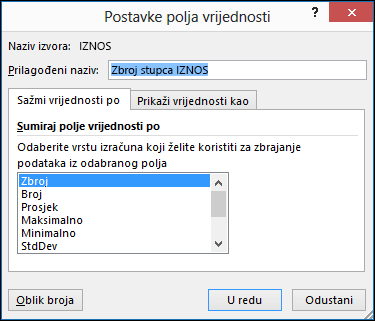
Nakon toga promijenite izračun u odjeljku Sažimanje vrijednosti prema . Imajte na umu da kada promijenite način izračuna, Excel ga automatski dodaje u odjeljak Prilagođeni naziv , npr. "Zbroj za NazivPolja", no možete ga promijeniti. Ako odaberete oblik broja, možete promijeniti oblik broja za cijelo polje.
Savjet
Budući da se promjenom izračuna u odjeljku Sažmi vrijednosti po mijenja naziv polja zaokretne tablice, preporučujemo da ne mijenjate naziv polja zaokretne tablice prije nego što dovršite njezino postavljanje. Jedan je trik korištenje naredbi Pronađi & Zamijeni (Ctrl+H) >Traži ono što> "Zbroj", a zatim Zamijeni s> Ostavi praznim da biste zamijenili sve odjednom umjesto ručnog prepisivanja.
Prikaz vrijednosti u obliku
Umjesto korištenja izračuna za zbrajanje podatke možete prikazati i kao postotak polja. U sljedećem primjeru promijenili smo iznose kućanskih troškova da bi se prikazala vrijednost % ukupnog zbroja umjesto zbroja vrijednosti.
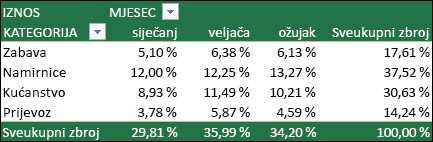
Kada otvorite dijaloški okvir Postavka polja vrijednosti , možete birati s kartice Prikaz vrijednosti kao .
Prikaz vrijednosti i u obliku izračuna i u obliku postotka.
Samo dvaput povucite stavku u odjeljak Vrijednosti, a zatim za svaku postavite mogućnosti Sažmi vrijednosti po i Pokaži vrijednosti kao.
Umetanje zaokretne tablice
- Otvorite proračunsku tablicu u programu Excel za web.
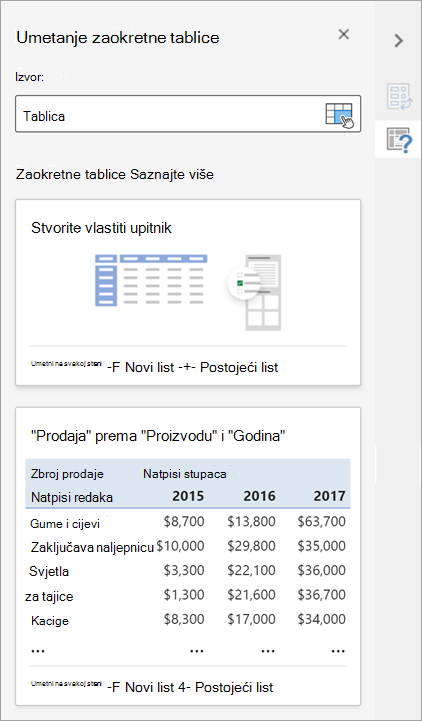
- Odaberite tablicu ili raspon podataka na listu, a zatim Umetni > zaokretnu tablicu da biste otvorili okno Umetanje zaokretne tablice .
- Možete ručno stvoriti vlastitu zaokretnu tablicu ili odabrati preporučenu zaokretnu tablicu koja će se stvoriti za vas. Učinite nešto od sljedećeg:
- Na kartici Stvaranje vlastite zaokretne tablice odaberite Novi list ili Postojeći list da biste odabrali odredište zaokretne tablice.
- U preporučenoj zaokretnoj tablici odaberite Novi list ili Postojeći list da biste odabrali odredište zaokretne tablice.
Napomena
Preporučene zaokretne tablice dostupne su samo pretplatnicima na Microsoft 365.
Promjena izvorišnih podataka
Izvor podataka za podatke zaokretne tablice možete promijeniti dok ga stvarate.
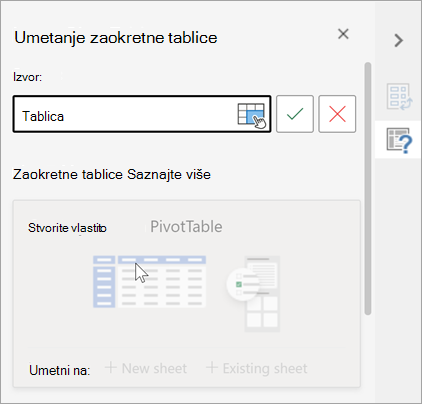
- U oknu Umetanje zaokretne tablice odaberite tekstni okvir u odjeljku Izvor.
Prilikom promjene izvora kartice u oknu neće biti dostupne.
- Odaberite podatke na rešetki ili unesite raspon u tekstni okvir.
- Pritisnite Enter na tipkovnici ili gumb da biste potvrdili odabir. Okno se ažurira novim preporučenim zaokretnim tablicama na temelju novog izvora podataka.
Dohvaćanje iz servisa Power BI
Tu mogućnost koristite ako tvrtka ili ustanova koristi Power BI, a želite otkriti odobrene skupove podataka u oblaku kojima imate pristup te se povezati s njima.
Rad s oknom Polja zaokretne tablice
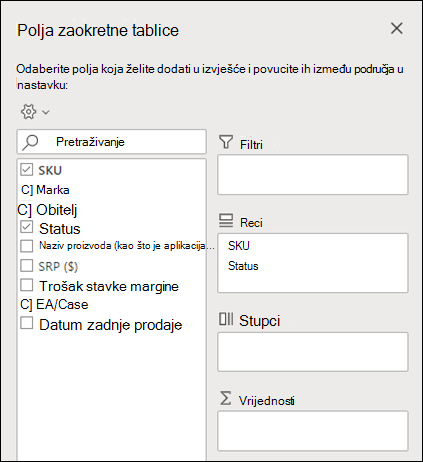
U oknu Polja zaokretne tablice potvrdite okvir za svako polje koje želite dodati u zaokretnu tablicu.
Prema zadanim postavkama nebrojčana se polja dodaju u područje Reci, polja datuma i vremena u područje Stupci, a brojčana polja u područje Vrijednosti.
Možete i ručno povlačiti i ispuštati dostupne stavke u bilo koje polje zaokretne tablice , a ako neke od stavki u zaokretnoj tablici više ne želite, možete ih povući s popisa ili poništiti njihov okvir.
Rad s vrijednostima zaokretne tablice
Sažimanje vrijednosti po
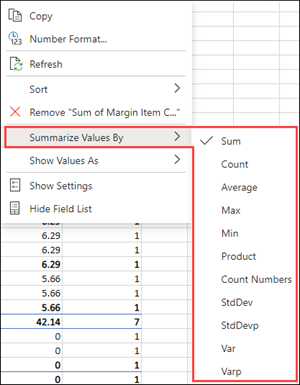
Prema zadanim postavkama polja zaokretne tablice u području Vrijednosti prikazuju se kao SUM. Ako Excel vaše podatke protumači kao tekst, prikazat će ih kao COUNT. Zato je važno da ne miješate vrste podataka za polja vrijednosti.
Promijenite zadani izračun tako da desnom tipkom miša kliknete bilo koju vrijednost u retku, a zatim odaberete mogućnost Sažmi vrijednosti prema .
Prikaz vrijednosti u obliku
Umjesto korištenja izračuna za zbrajanje podatke možete prikazati i kao postotak polja. U sljedećem primjeru promijenili smo iznose kućanskih troškova da bi se prikazala vrijednost % ukupnog zbroja umjesto zbroja vrijednosti.
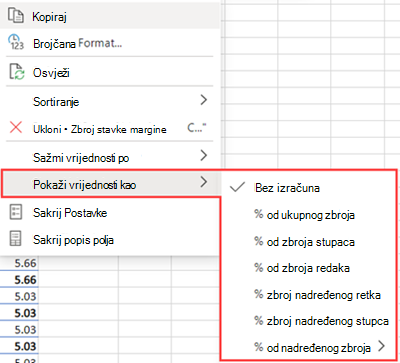
Desnom tipkom miša kliknite bilo koju vrijednost u stupcu za koji želite prikazati vrijednost. Na izborniku odaberite Prikaži vrijednosti kao . Prikazat će se popis dostupnih vrijednosti.
Odaberite s popisa.
Da biste prikazali kao postotak nadređenog zbroja, postavite pokazivač miša iznad stavke na popisu i odaberite nadređeno polje koje želite koristiti kao osnovu izračuna.
Osvježavanje zaokretnih tablica
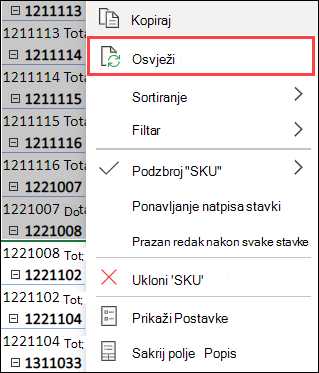
Ako dodate nove podatke u izvor podataka zaokretne tablice , sve zaokretne tablice izgrađene na temelju tog izvora podataka moraju se osvježiti. Desnom tipkom miša kliknite bilo gdje unutar raspona zaokretne tablice , a zatim odaberite Osvježi.
Brisanje zaokretne tablice
Ako ste stvorili zaokretnu tablicu i odlučili da vam više ne treba, odaberite cijeli raspon zaokretne tablice i pritisnite Izbriši. To neće utjecati na ostale podatke ili zaokretne tablice ili grafikone oko nje. Ako se zaokretna tablica nalazi na zasebnom listu na kojem nema podataka koje želite zadržati, zaokretnu ćete tablicu najbrže ukloniti brisanjem tog lista.
Početak rada sa zaokretnim tablicama u Excel na webu.
Prije nego što počnete
- Podaci moraju biti organizirani u obliku tablice i ne smiju sadržavati prazne retke ili stupce. U idealnom slučaju možete koristiti tablicu programa Excel.
- Tablice su odličan izvor podataka zaokretne tablice jer se reci dodani u tablicu automatski uvrštavaju u zaokretnu tablicu prilikom osvježavanja podataka, a svi se novi stupci uvrštavaju na popis polja zaokretne tablice . U suprotnom morate promijeniti izvorišne podatke za zaokretnu tablicu ili koristiti formulu dinamičkog imenovanog raspona.
- Vrste podataka u stupcima moraju biti iste. Nemojte, primjerice, u istom stupcu miješati datume i tekst.
- Zaokretne tablice rade na snimci podataka koja se naziva i predmemorijom, tako da se stvarni podaci ni na koji način ne mijenjaju.
Stvaranje pomoću preporučene zaokretne tablice
Ako nemate puno iskustva u radu sa zaokretnim tablicama ili niste sigurni kako početi, mogućnost Preporučene zaokretne tablice dobar je početak. Pomoću te značajke Excel određuje smislen raspored u skladu s podudarnim podacima u najprikladnijim područjima u zaokretnoj tablici. To vam može poslužiti kao početna točka za daljnje eksperimentiranje. Kada stvorite preporučenu zaokretnu tablicu, dostupna su vam različita usmjerenja i preraspodjele polja da biste postigli željene rezultate. Možete preuzeti i naš interaktivni vodič Napravite svoj prvi vodič za zaokretne tablice .
Odaberite ćeliju u izvoru podataka ili rasponu tablice.
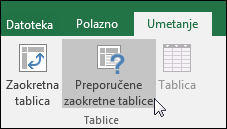
Idite na Umetanje>preporučene zaokretne tablice.
Excel analizira podatke i nudi vam nekoliko mogućnosti, kao u ovom primjeru koji koristi podatke kućanskih troškova.
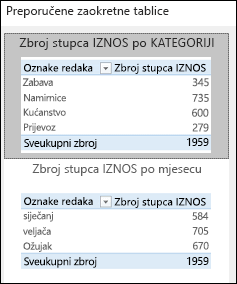
Odaberite zaokretnu tablicu koja vam najviše odgovara i pritisnite U redu. Excel će stvoriti zaokretnu tablicu na novom listu i prikazati popis polja zaokretne tablice .
Ručno stvaranje zaokretne tablice
Odaberite ćeliju u izvoru podataka ili rasponu tablice.
Idite na Umetni>zaokretnu tablicu.
Excel prikazuje dijaloški okvir Stvaranje zaokretne tablice s odabranim rasponom ili nazivom tablice. U ovom slučaju koristimo tablicu pod nazivom "tbl_KućanskiTroškovi".
U odjeljku Odaberite mjesto na koje želite spremiti izvješće zaokretne tablice te odaberite Novi radni list ili Postojeći radni list. Za mogućnost Postojeći radni list odaberite ćeliju u koju želite smjestiti zaokretnu tablicu.
Odaberite U redu, a Excel će stvoriti praznu zaokretnu tablicu i prikazati popis polja zaokretne tablice .
Rad s popisom polja zaokretne tablice
Popis polja zaokretne tablice
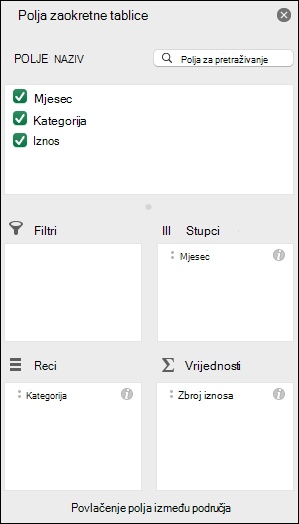
U području Naziv polja pri vrhu potvrdite okvir za svako polje koje želite dodati u zaokretnu tablicu. Prema zadanim postavkama nebrojčana polja dodaju se u područje Redak, polja datuma i vremena u područje Stupac, a numerička polja u područje Vrijednosti. Možete i ručno povlačiti i ispuštati dostupne stavke u bilo koje polje zaokretne tablice, a ako neke od stavki u zaokretnoj tablici više ne želite, samo ih povucite izvan popisa polja ili poništite njihov okvir. Mogućnost raspoređivanja stavki u poljima jedna je od značajki zaokretne tablice koja olakšava promjenu njezina izgleda.
Popis polja zaokretne tablice
Vrijednosti zaokretne tablice
Kriteriji sažimanja
Prema zadanim postavkama polja zaokretne tablice koja se nalaze u području Vrijednosti prikazuju se kao SUM. Ako Excel vaše podatke protumači kao tekst, podaci se prikazuju kao COUNT. Zato je važno da ne miješate vrste podataka za polja vrijednosti. Zadani izračun možete promijeniti tako da najprije odaberete strelicu s desne strane naziva polja, a zatim mogućnost Postavke polja .
Nakon toga promijenite izračun u odjeljku Sažmi prema . Imajte na umu da kada promijenite način izračuna, Excel ga automatski dodaje u odjeljak Prilagođeni naziv , npr. "Zbroj za NazivPolja", no možete ga promijeniti. Ako odaberete Broj... , možete promijeniti oblik broja za cijelo polje.
Savjet
Budući da se promjenom izračuna u odjeljku Sažmi po mijenja naziv polja zaokretne tablice, preporučujemo da ne mijenjate nazive polja zaokretne tablice prije nego što dovršite njezino postavljanje. Jedan je trik da odaberete Zamijeni (na izborniku Uređivanje) >Pronađi ono što> "Zbroj u", a zatim Zamijeni s> Ostavi prazno da biste zamijenili sve odjednom umjesto ručnog prepisivanja.
Prikaži podatke kao
Umjesto korištenja izračuna za zbrajanje podatke možete prikazati i kao postotak polja. U sljedećem primjeru promijenili smo iznose kućanskih troškova da bi se prikazala vrijednost % ukupnog zbroja umjesto zbroja vrijednosti.
Kada otvorite dijaloški okvir Postavke polja , možete birati s kartice Prikaz podataka kao .
Prikaz vrijednosti i u obliku izračuna i u obliku postotka.
Samo dvaput povucite stavku u odjeljak Vrijednosti , desnom tipkom miša kliknite vrijednost i odaberite Postavke polja, a zatim postavite mogućnosti Sažmi prema iPrikaži podatke kao mogućnosti za svaku od njih.
Osvježavanje zaokretnih tablica
Ako dodate nove podatke u izvor podataka zaokretne tablice, sve zaokretne tablice stvorene na temelju tog izvora podataka moraju se osvježiti. Da biste osvježili samo jednu zaokretnu tablicu, možete desnom tipkom miša kliknuti bilo gdje unutar raspona zaokretne tablice, a zatim odabrati Osvježi. Ako imate više zaokretnih tablica, najprije odaberite bilo koju ćeliju u bilo kojoj zaokretnoj tablici, a zatim na vrpci otvorite Analiza zaokretne tablice Odaberite> strelicu ispod gumba Osvježi , a zatim odaberite Osvježi sve.
Brisanje zaokretne tablice
Ako ste stvorili zaokretnu tablicu i odlučili da vam više ne treba, jednostavno odaberite cijeli raspon zaokretne tablice i pritisnite Izbriši. To ne utječe na druge podatke, zaokretne tablice ili grafikone oko nje. Ako se zaokretna tablica nalazi na zasebnom listu na kojem nema podataka koje želite zadržati, zaokretnu ćete tablicu najbrže ukloniti brisanjem tog lista.
Zaokretna tablica na iPadu dostupna je korisnicima koji koriste Excel na iPadu verzije 2.82.205.0 i novije. Da biste pristupili toj značajci, provjerite je li vaša aplikacija ažurirana na najnoviju verziju putem trgovine App Store.
Stvaranje zaokretne tablice u aplikaciji Excel za iPad
- Odaberite ćeliju u izvoru podataka ili rasponu tablice.
-
Idite na Umetni > zaokretnu tablicu.
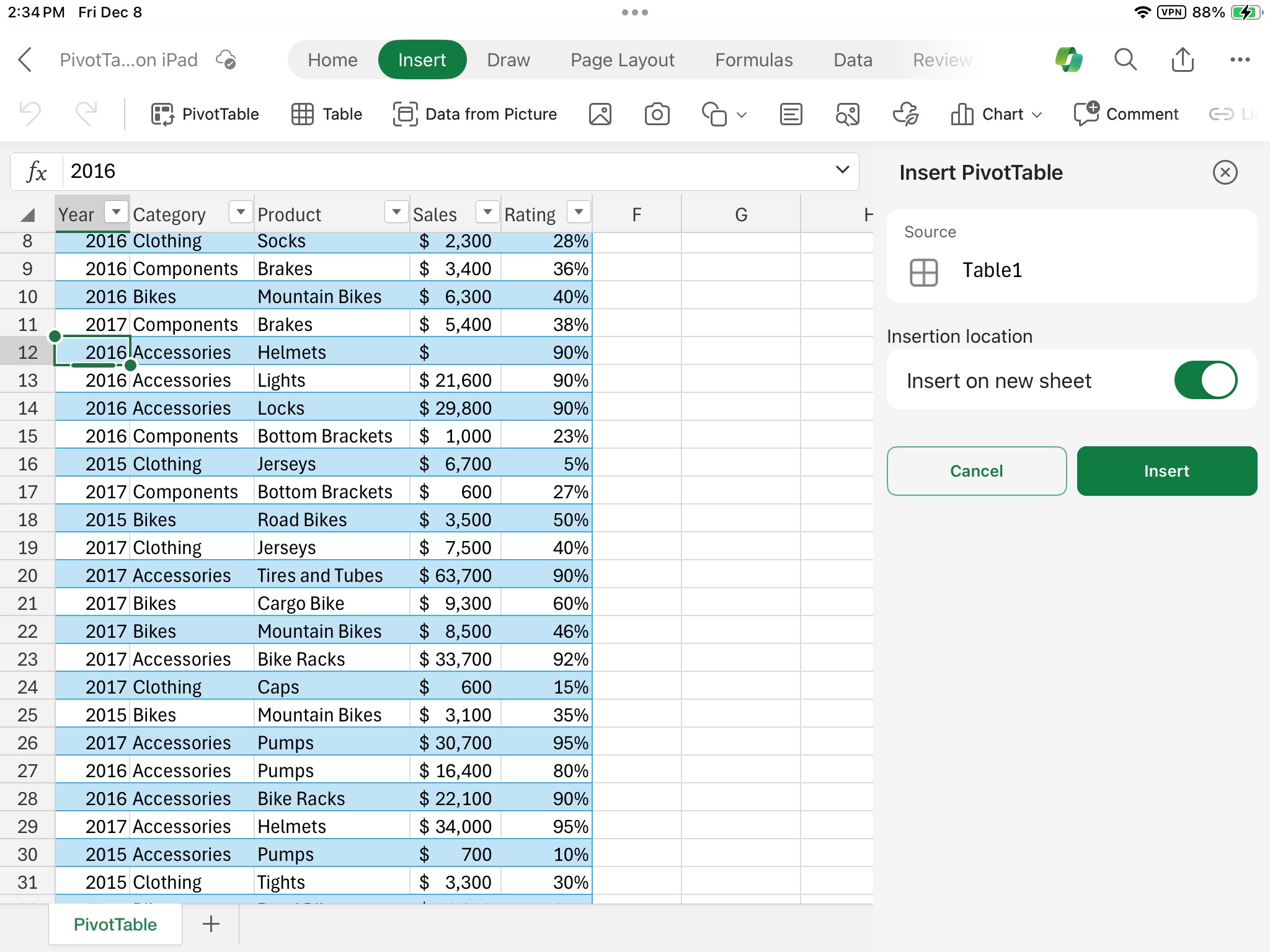
- Odaberite mjesto na koje želite smjestiti zaokretnu tablicu. Odaberite Umetni na novi list da biste zaokretnu tablicu smjestili na novi radni list ili pak odaberite ćeliju u koju želite smjestiti novu zaokretnu tablicu u odredišno polje.
- Odaberite Umetni.
Rad s popisom polja zaokretne tablice
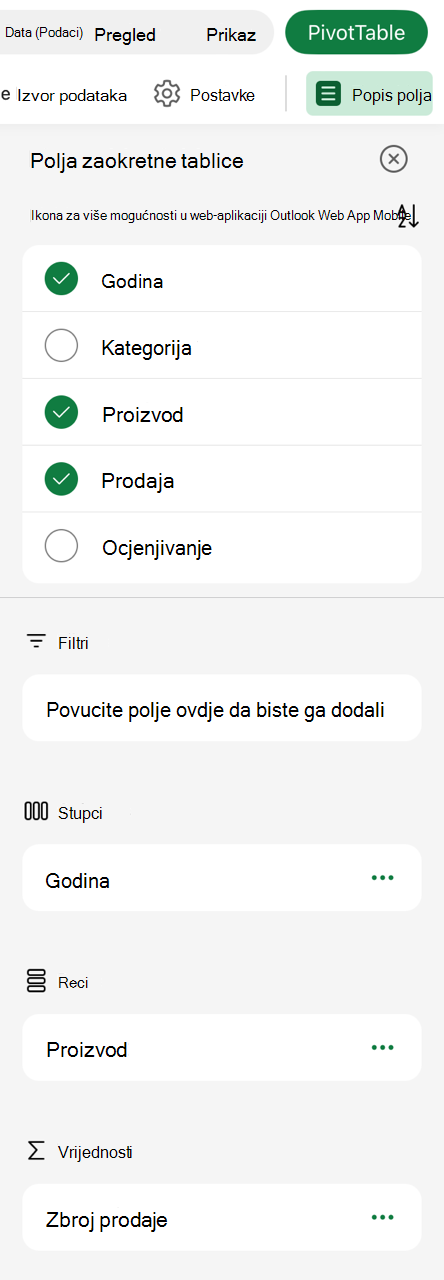
Obično se nebrojčana polja dodaju u područje redaka , polja datuma i vremena u područje stupaca , a numerička polja dodaju se u područje vrijednosti . Možete i ručno povlačiti i ispuštati dostupne stavke u bilo koje polje zaokretne tablice, a ako neke od stavki u zaokretnoj tablici više ne želite, samo ih povucite izvan popisa polja ili poništite njihov okvir. Mogućnost raspoređivanja stavki u poljima jedna je od značajki zaokretne tablice koja olakšava promjenu njezina izgleda.
Napomena
Ako popis polja više nije vidljiv, otvorite karticu Zaokretna tablica , prijeđite prstom ulijevo pa odaberite Popis polja da bi vam se prikazao popis polja.
Osvježavanje zaokretnih tablica
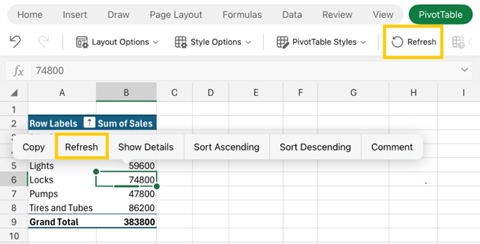
Ako dodate nove podatke u izvor podataka zaokretne tablice, sve zaokretne tablice stvorene na temelju tog izvora podataka moraju se osvježiti. Da biste osvježili samo jednu zaokretnu tablicu, odaberite i držite ćeliju bilo gdje unutar raspona zaokretne tablice, a zatim odaberite Osvježi. Ako ih imate više, idite na karticu Zaokretna tablica na vrpci i odaberite Osvježi.
Brisanje zaokretne tablice
Ako ste stvorili zaokretnu tablicu i odlučili da vam više ne treba, možete odabrati retke i stupce koji se protežu kroz cijeli raspon zaokretne tablice, a zatim pritisnuti Delete.