
Ako radite s dokumentom koji je spremljen u biblioteku na web-mjestu sustava SharePoint gdje je na snazi pravilnik koji zahtijeva umetanje naljepnice u sklopu pravila upravljanja informacijama, možda ćete prilikom spremanja ili ispisa u datoteku sustava Office morati umetnuti naljepnicu.
Važno
Oznake su ukinute u sustavu SharePoint 2013 i novijim verzijama.
Sadržaj članka
Pregled
Oznaka omogućuje tvrtki ili ustanovi uvrštavanje svojstava dokumenta (ili metapodataka o dokumentu) u sam dokument. Na primjer, odvjetničko društvo može zahtijevati da bilješke sa sastanaka s klijentima budu označene kao zaštićene odvjetničkom tajnom.
Natpis nije moguće umetnuti u dokument dok administrator web-mjesta ili upravitelj popisa ne konfigurira odgovarajući pravilnik za biblioteku ili popis. Ako takav pravilnik postoji, naredba Naljepnica pojavit će se na kartici Umetanje da biste mogli umetati naljepnice.
Dokumentu koji već postoji na popisu ili u biblioteci u trenutku uspostavljanja pravilnika ne dodjeljuje se oznaka (koja se stoga ne može umetnuti) dok se dokument ne odjavi pa ponovno prijavi. Dokumentima koji su preneseni na popis ili u biblioteku s već važećim pravilima za oznake automatski se dodjeljuju oznake koje se mogu umetnuti odmah.
Ručno umetanje naljepnice
Ovisno o tome kako je pravilnik o naljepnicama konfiguriran, možda ćete morati umetnuti naljepnice u dokumente koji se nalaze u bibliotekama na web-mjestu sustava Office SharePoint Server 2007.
Napomena
Ne možete promijeniti oblikovanje naljepnice, npr. vrstu fonta ili veličinu teksta. Oblikovanje određuje administrator web-mjesta ili upravitelj popisa prilikom stvaranja pravilnika za oznake.
Ako biblioteka nije još otvorena, kliknite njezin naziv na traci za brzo pokretanje.
Ako se na traci za brzo pokretanje ne prikazuje naziv biblioteke, kliknite Prikaži sav sadržaj web-mjesta, a zatim naziv biblioteke.Pokažite na željeni dokument, kliknite strelicu koja će se pojaviti, a zatim u nazivu programa sustava Microsoft Office kliknite Uredi – na primjer, Uredi u programu Microsoft Office Word.
Postavite pokazivač na mjesto u dokumentu na koje želite umetnuti naljepnicu.
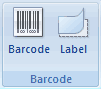
Na kartici Umetanje u grupi Crtični kod kliknite Oznaka.
Napomena
Naredba Oznaka prikazuje se na kartici Umetanje samo ako je za poslužiteljski dokument na snazi pravilnik o natpisima.
Kliknite Spremi da biste spremili promjene.
Umetanje naljepnice prilikom spremanja ili ispisa
Za biblioteku na web-mjestu sustava SharePoint može postojati pravilnik za naljepnice koji zahtijeva umetanje naljepnice prilikom spremanja ili ispisa dokumenta.
Ako dokument ne sadrži naljepnicu kada spremate ili ispisujete, zatražit će se da je umetnete. Ako na upit kliknete Da , natpis će biti umetnut na zadano mjesto.
Ako je datoteka samo za čitanje, oznaka se umeće na trenutno mjesto kursora.
Ako je datoteka u načinu uređivanja, oznaka se umeće na zadano mjesto.
- U programu Word Oznaka se umeće u zaglavlje prve stranice dokumenta.
- U programu Excel Natpis se umeće u prvu ćeliju na prvom radnom listu u radnoj knjizi.
- U programu PowerPoint Oznaka će se umetnuti u sredinu prvog slajda prezentacije.