Želite pretvoriti slike s podacima iz tablice u podatke koje možete uređivati u programu Excel? Sa značajkom Podaci sa slike to je vrlo jednostavno.
Napomene uz izdanje
Trenutni kanal
Mjesečni kanal za velike tvrtke
Polugodišnji kanal za velike tvrtke
Polugodišnji kanal za velike tvrtke (pretpregled)
Office za Mac
Korištenje podataka sa slike
Pomoću značajke Podaci sa slike možete umetati podatke sa snimke zaslona u međuspremnik ili slikovnu datoteku s računala.
Važno
Podržani su samo sljedeći skupovi znakova: engleski, bosanski, hrvatski, češki, danski, nizozemski, finski, francuski, nizozemski, norveški, njemački, poljski, portugalski, rumunjski, srpski, slovački, slovenski, španjolski, švedski i turski.
Važno
Podaci sa slike u programu Excel za Windows podržani su samo u sustavu Windows 11 ili Windows 10 verzije >=1903 (mora biti instaliran Microsoft Edge WebView2 Runtime).
Način funkcioniranja
Capture your data from an image. Dva su načina:
|
način |
Koraci |
Savjeti |
|
Korištenje postojeće slikovne datoteke |
Kliknite Podaci > iz slike > slike iz datoteke. |
- Na slici bi trebali biti prikazani samo podaci koje želite uvesti. Ako je potrebno, obrežite sliku.
- Izbjegavajte slike koje prikazuju podatke iz kuta – perspektiva mora biti usmjerena prema glavi i fokusirana.
|
|
Snimanje zaslona |
Snimite snimku zaslona tablice, a zatim kliknite Podaci > sa slike > Slika iz međuspremnika. |
- Provjerite sadrži li snimka zaslona samo podatke koje želite uvesti.
|
Kada odaberete sliku, dijaloški okvir Podaci iz slike prikazuje napredak programa Excel pri analizi slike u potrazi za podacima.
Pregledajte rezultate, izvršite potrebne ispravke podataka, a zatim kliknite Umetni podatke.
Scenariji koje treba isprobati
-
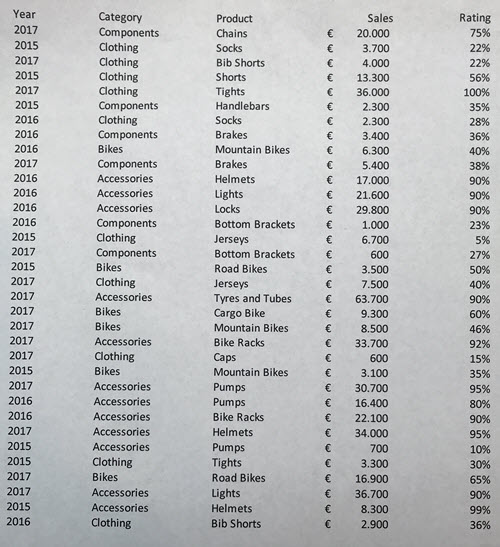
Uvoz podataka iz ogledne slikovne datotekeDesnom tipkom miša kliknite sljedeću sliku i odaberite "Spremi sliku kao..." lokalnu kopiju, a zatim u programu Excel kliknite Podaci > iz slike > slike Slika iz datoteke i slijedite upute na zaslonu da biste sliku pretvorili u podatke.
-
Snimka zaslona tablice s web-mjestaAko ste ikada pokušali kopirati i zalijepiti neke podatke s web-mjesta, vjerojatno ste primijetili da oblikovanje nakon lijepljenja izgleda drukčije nego na web-mjestu. Umjesto toga pokušajte snimiti zaslonski isječak tablice (pritiskom na tipku s logotipom sustava Windows + Shift + S), a zatim u programu Excel odaberite Podaci > sa slike > slike iz međuspremnika. Zatim slijedite upute na zaslonu.
-
Snimanje ispisanih podatakaMožda želite u Excel prenijeti podatke iz prethodnih poreznih prijava, a imate samo tiskane kopije. Samo snimite fotografiju svakog od njih i prenesite ih na računalo (OneDrive je odličan za to). Zatim u programu Excel kliknite Podaci > iz slike > , slika iz datoteke i slijedite upute na zaslonu da biste sliku pretvorili u podatke.
Pomoću značajke Podaci sa slike možete umetati podatke iz slikovne datoteke s računala.
Važno
Podržani su samo sljedeći skupovi znakova: engleski, bosanski, hrvatski, češki, danski, nizozemski, finski, francuski, nizozemski, norveški, njemački, poljski, portugalski, rumunjski, srpski, slovački, slovenski, španjolski, švedski i turski.
Način funkcioniranja
Da biste snimili podatke sa slike, učinite sljedeće:
|
način |
Koraci |
Savjeti |
|
Korištenje postojeće slikovne datoteke |
Kliknite Podaci > podaci sa slike > Pregledajte i odaberite datoteku > slike Otvori. |
- Na slici bi trebali biti prikazani samo podaci koje želite uvesti. Ako je potrebno, obrežite sliku.
- Izbjegavajte slike koje prikazuju podatke iz kuta – perspektiva mora biti usmjerena prema glavi i fokusirana.
|
Kada odaberete i otvorite slikovnu datoteku, dijaloški okvir Podaci sa slike prikazuje napredak programa Excel pri analizi slike radi pronalaženja podataka.
Pregledajte rezultate, izvršite potrebne ispravke podataka, a zatim kliknite Umetni podatke.
Scenariji koje treba isprobati
-
Uvoz podataka iz ogledne slikovne datotekeDesnom tipkom miša kliknite sljedeću sliku i odaberite "Spremi sliku kao..." lokalnu kopiju, a zatim u programu Excel kliknite Podaci > podaci sa slike i slijedite upute na zaslonu da biste sliku pretvorili u podatke.
-
Snimanje ispisanih podatakaMožda želite u Excel prenijeti podatke iz prethodnih poreznih prijava, a imate samo tiskane kopije. Samo snimite fotografiju svakog od njih i prenesite ih na računalo (OneDrive je odličan za to). Zatim u programu Excel kliknite Podaci > podaci sa slike i slijedite upute na zaslonu za pretvaranje slike u podatke.
Pomoću značajke Podaci sa slike možete umetati podatke iz zaslonskog isječka u međuspremnik, slikovne datoteke s računala ili kamere iPhonea.
Važno
Podržani su samo sljedeći skupovi znakova: engleski, bosanski, hrvatski, češki, danski, nizozemski, finski, francuski, nizozemski, norveški, njemački, poljski, portugalski, rumunjski, srpski, slovački, slovenski, španjolski, švedski i turski.
Način funkcioniranja
Capture your data from an image. Tri su načina:
|
način |
Koraci |
Savjeti |
|
Korištenje postojeće slikovne datoteke |
Kliknite Podatkovni > podaci iz slike > slike iz datoteke. |
- Na slici bi trebali biti prikazani samo podaci koje želite uvesti. Ako je potrebno, obrežite sliku.
- Izbjegavajte slike koje prikazuju podatke iz kuta – perspektiva mora biti usmjerena prema glavi i fokusirana. Ako je primjenjivo, razmotrite popravljanje perspektive pomoću kontrola na iPhoneu.
|
|
Snimanje zaslona |
Snimite snimku zaslona tablice, a zatim kliknite Podaci > podaci iz slike > Slika iz međuspremnika. |
- Provjerite sadrži li snimka zaslona samo podatke koje želite uvesti.
|
|
Skenirajte podatke pomoću iPhonea(potreban je iPhone konfiguriran za korištenje Kamere kontinuiteta.) |
- U programu Excel desnom tipkom miša kliknite ćeliju, a zatim kliknite Skeniranje dokumenata.
- Usmjerite kameru uređaja iPhone prema podacima.
Prilagodite osvjetljenje i fokus, a zatim dodirnite gumb da biste snimili sliku. - Dodatno prilagodite sliku, a zatim dodirnite Spremi.
|
- Dokument koji skenirate mora biti što bolje osvijetljen.
- Provjerite jeste li pregledali samo podatke koje želite uvesti.
- Ne skenirajte iz kuta, već ciljajte izravno u podatke. Ako je potrebno, prilagodite skeniranu sliku pomoću kontrola na iPhoneu.
|
Kada snimite sliku, dijaloški okvir Podaci iz slike prikazuje napredak programa Excel pri analizi slike radi pronalaženja podataka.
Pregledajte rezultate, izvršite potrebne ispravke podataka, a zatim kliknite Umetni podatke.
Scenariji koje treba isprobati
-
Uvoz podataka iz ogledne slikovne datotekeDesnom tipkom miša kliknite sljedeću sliku i odaberite "Spremi sliku kao..." lokalnu kopiju, a zatim u programu Excel kliknite Podaci > iz slike > slike slike iz datoteke i slijedite upute na zaslonu da biste sliku pretvorili u podatke.
-
Skeniranje nekih podataka iz knjige ili časopisaAko u knjizi vidite zanimljive podatke i želite ih koristiti u programu Excel, ovo je odličan način da preskočite upisivanje. Ako imate iPhone, desnom tipkom miša kliknite u programu Excel na Mac računalu i odaberite Skeniraj dokumente. iPhone će svijetliti. Zatim možete snimiti sliku podataka i slijediti upute na zaslonu da biste ih u tren oka umetnuli u Excel.
-
Snimka zaslona tablice s web-mjestaAko ste ikada pokušali kopirati i zalijepiti neke podatke s web-mjesta, vjerojatno ste primijetili da oblikovanje nakon lijepljenja izgleda drukčije nego na web-mjestu. Umjesto toga pokušajte snimiti zaslonski isječak tablice (pritiskom na kombinaciju tipki SHIFT+CTRL+CMD+4 na Macu), a zatim u programu Excel odaberite Podaci > iz slike > Slika iz međuspremnika. Zatim slijedite upute na zaslonu.
-
Snimanje ispisanih podatakaMožda želite u Excel prenijeti podatke iz prethodnih poreznih prijava, a imate samo tiskane kopije. Samo snimite sliku svake od njih i prenesite ih na Mac (OneDrive je odličan za to). Zatim u programu Excel kliknite Podaci > iz slike > , Slika iz datoteke i slijedite upute na zaslonu da biste sliku pretvorili u podatke.
Početak rada
Otvorite Excel na telefonu ili tabletu i dodirnite Umetni > podatke sa slike.


Zatim suzite podatke tako da budu okruženi crvenim obrubom, a zatim dodirnite gumb za snimanje. Ako je potrebno, možete upotrijebiti ručice za promjenu veličine oko rubova da biste sliku najprije obrežli na veličinu.

Napredni AI modul programa Excel obradit će sliku i pretvoriti je u tablicu. Kada prvi put uveze vaše podatke, moći ćete ispraviti probleme otkrivene tijekom postupka pretvorbe. Dodirnite Zanemari da biste prešli na sljedeći problem ili dodirnite Uređivanje da biste riješili problem.

Kad završite, pritisnite Insert i Excel će dovršiti postupak pretvorbe i prikazati vaše podatke.

Korištenje aplikacije Microsoft 365
Ako više volite koristiti aplikaciju Microsoft 365, odatle možete učiniti isto.
Otvorite aplikaciju Microsoft 365 na telefonu i odaberite Akcije>,slika u tablicu.
Usmjerite fotoaparat prema stolu koji vam je potreban i dodirnite gumb za snimanje. Aplikacija automatski obrezuje sliku tako da je uključena samo tablica. Ako je potrebno, prilagodite obreživanje pomoću ručica za promjenu veličine oko rubova slike. Odaberite Potvrdi kada završite. Aplikacija izdvaja podatke sa slike i prikazuje pretpregled tablice.
Odaberite Otvori da biste tablicu otvorili u programu Excel. Ako aplikacija Microsoft 365 pronađe bilo kakve probleme u tablici, kao što su pogreške pri upisu uzrokovane postupkom izdvajanja, pitat će vas kako želite s njima postupiti. Učinite nešto od sljedećeg:
- Odaberite Svejedno otvori da biste tablicu otvorili u programu Excel i u njoj riješili sve probleme.
- Odaberite Pregled kako biste riješili probleme u aplikaciji Microsoft 365. Za svaki problem odaberite Zanemari da biste prešli na sljedeći problem ili pak upotrijebite zaslonsku tipkovnicu da biste otklonili problem. Nakon rješavanja svakog problema tablica se otvara u programu Excel.
Kada uredite tablicu po vlastitom ukusu, svakako je spremite.
Podržani jezici
Važno
Podržani su samo sljedeći skupovi znakova: engleski, bosanski, hrvatski, češki, danski, nizozemski, finski, francuski, nizozemski, norveški, njemački, poljski, portugalski, rumunjski, srpski, slovački, slovenski, španjolski, švedski i turski.
Dodatne informacije
Nabavljanje Office za Android
Videozapis: Početak rada s Excel za Android
Pomoć za Excel za Android
