

Prijelomi stranice razdjelnici su kojima se radni list lomi na zasebne stranice za ispis. Microsoft Excel automatski umeće prijelome stranica na temelju veličine papira, postavki margina, mogućnosti skaliranja i položaja svih ručno umetnutih prijeloma stranica. Da biste radni list ispisali na točno onoliko stranica koliko želite, prije ispisa možete prilagoditi prijelome stranica na radnom listu.
Savjet
- Iako s prijelomima stranica možete raditi i u običnom prikazu, preporučujemo da koristite prikaz Pretpregled prijeloma stranice da biste prilagodili prijelom stranice, u kojem možete vidjeti kako ostale promjene (kao što su promjene usmjerenja i oblikovanje stranice) utječu na automatske prijelome stranica. Možete, primjerice, vidjeti kako promjena visine retka i širine stupca utječe na smještaj automatskih prijeloma stranica.
- Da biste nadjačali automatske prijelome stranica koje umeće Excel, možete umetnuti vlastite ručne prijelome stranica, premještati postojeće ručne prijelome stranica ili izbrisati bilo koji ručno umetnuti prijelom stranice. Sve ručno umetnute prijelome stranica možete brzo i ukloniti. Kada završite rad s prijelomima stranica, možete se vratiti u prikaz Normalno .
U pretpregledu prijeloma stranice isprekidane su crte prijelomi stranica koje je Excel dodao automatski. Pune crte su prijelomi stranice koji su dodani ručno.

Umetanje prijeloma stranice
Kliknite radni list koji želite ispisati.
Na kartici Prikaz u grupi Prikazi radne knjige kliknite Pretpregled prijeloma stranice.

Možete kliknuti i Pretpregled
 prijeloma stranice na traci stanja.
Učinite nešto od sljedećeg:
- Da biste umetnuli okomiti prijelom stranice, odaberite redak ispod željenog mjesta prijeloma stranice.
- Da biste umetnuli vodoravni prijelom stranice, odaberite stupac desno od željenog mjesta prijeloma stranice.
Na kartici Izgled stranice u grupi Postavljanje stranice kliknite Prijelomi.
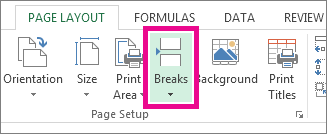
Kliknite Umetni prijelom stranice.
Možete i desnom tipkom miša kliknuti redak ispod ili stupac desno od mjesta gdje želite umetnuti prijelom stranice, a zatim kliknuti Umetni prijelom stranice.
Ako ručni prijelomi stranica koje umetnete ne stupe na snagu, možda je na kartici Stranica u dijaloškom okviru Postavljanje stranice odabrana mogućnost skaliranja prilagodi tome (kartica Izgled stranice, grupa Postavljanje stranice, pokretač  dijaloškog okvira). Da biste koristili ručne prijelome stranica, promijenite mogućnost skaliranja na Prilagodi na .
Premještanje prijeloma stranice
Važno
Da biste omogućili povlačenje prijeloma stranica na drugo mjesto na radnom listu, provjerite je li značajka povlačenja i i ispuštanja ćelije omogućena. Ako ta značajka nije omogućena, možda nećete moći premještati prijelome stranica.
Da biste provjerili je li značajka povlačenja i ispuštanja omogućena, učinite sljedeće:
- Kliknite karticu >Datoteka, Mogućnosti.
- U kategoriji Dodatno u odjeljku Mogućnosti uređivanja potvrdite okvir Omogući ručicu za ispunu te povlačenje i ispuštanje ćelija , a zatim kliknite U redu.
Kliknite radni list koji želite izmijeniti.
Na kartici Prikaz u grupi Prikazi radne knjige kliknite Pretpregled prijeloma stranice.
Možete kliknuti i Pretpregled
prijeloma stranice na traci stanja.Da biste premjestili prijelom stranice, povucite prijelom stranice na novo mjesto.
Napomena
Premještanjem automatskog prijeloma stranice on će se promijeniti na ručni prijelom.
Brisanje prijeloma stranice
Odaberite radni list koji želite izmijeniti.
Na kartici Prikaz u grupi Prikazi radne knjige kliknite Pretpregled prijeloma stranice.
Možete kliknuti i Pretpregled
prijeloma stranice na traci stanja.Učinite nešto od sljedećeg:
Da biste izbrisali okomiti prijelom stranice, odaberite stupac desno od prijeloma stranice koji želite izbrisati.
Da biste izbrisali vodoravni prijelom stranice, odaberite redak ispod prijeloma stranice koji želite izbrisati.
Napomena
Automatski prijelom stranice nije moguće izbrisati.
Na kartici Izgled stranice u grupi Postavljanje stranice kliknite Prijelomi.
Kliknite Ukloni prijelom stranice.

Prijelom stranice možete ukloniti i povlačeći ga izvan područja pretpregleda prijeloma stranice (ulijevo iza zaglavlja redaka ili gore iza zaglavlja stupaca). Ako ne možete povlačiti prijelome stranica, provjerite je li omogućena značajka povlačenja i ispuštanja. Dodatne informacije potražite u odjeljku Premještanje postojećeg prijeloma stranice.
Uklanjanje svih ručno umetnutih prijeloma stranica
Napomena
Tim se postupkom radni list vraća na izvorne postavke tako da u njemu prikazuju samo automatski prijelomi stranica.
Kliknite radni list koji želite izmijeniti.
Na kartici Prikaz u grupi Prikazi radne knjige kliknite Pretpregled prijeloma stranice.
Možete kliknuti i Pretpregled
prijeloma stranice na traci stanja.Na kartici Izgled stranice u grupi Postavljanje stranice kliknite Prijelomi.
Kliknite Vrati na izvorno sve prijelome stranica.
Savjet
Možete i desnom tipkom miša kliknuti neku ćeliju na radnom listu, a zatim kliknuti Vrati na izvorno sve prijelome stranica.
Povratak u normalni prikaz
Da biste se nakon dovršetka rada s prijelomima stranica vratili u normalni prikaz, na kartici Prikaz u grupi Prikazi radne knjige kliknite Normalno.
Možete i kliknuti Normalno na traci stanja.
- Kada završite rad s prijelomima stranica u prikazu Pretpregled prijeloma stranice , prijelome stranica možda ćete vidjeti i u običnom prikazu jer su prijelomi stranica automatski uključeni. Da biste sakrili prijelome stranica, zatvorite radnu knjigu i ponovno je otvorite bez spremanja.
- Prijelomi stranica ostaju vidljivi kada radnu knjigu zatvorite i ponovno otvorite nakon spremanja. Da biste ih isključili, kliknite karticu Datoteka , zatim Mogućnosti, potom kategoriju Napredno , pomaknite se dolje do odjeljka Prikaz mogućnosti za ovaj radni list i poništite okvir Prikaži prijelome stranica . Dodatne informacije potražite u odjeljku Prikaz ili skrivanje prijeloma stranica u običnom prikazu.
Prikazivanje ili skrivanje prijeloma stranica u normalnom prikazu
- Kliknite karticu >Datoteka, Mogućnosti.
- U kategoriji Dodatno u odjeljku Mogućnosti prikaza za ovaj radni list potvrdite ili poništite potvrdni okvir Prikaži prijelome stranica da biste uključili ili isključili prijelome stranica u običnom prikazu.
Je li vam potrebna dodatna pomoć?
Uvijek možete postaviti pitanje stručnjaku u tehničkoj zajednici za Excel ili zatražiti podršku u zajednicama.