
Microsoft Excel Starter 2010 program je za proračunske tablice namijenjen svakodnevnim zadacima kao što su postavljanje proračuna, održavanje popisa adresa ili praćenje popisa obaveza. Excel Starter dio je paketa Microsoft® Office Starter 2010 i unaprijed je učitan na računalo.
Excel Starter 2010 izgledom je vrlo sličan programu Microsoft® Excel® 2010. Ako se tek upoznajete sa sučeljem vrpce ili prikazom Backstage, Excel Starter omogućuje vam da se naviknete na novo sučelje prije nadogradnje na Excel 2010.
Excel Starter razlikuje se od cjelovite verzije programa Excel po tome što sadrži zaslonsko oglašavanje i ne podržava napredne značajke cjelovite verzije programa Excel. Ako ustanovite da su vam potrebne dodatne značajke, možete nadograditi na Excel 2010 izravno s programa Excel Starter 2010. Samo kliknite Kupnja na kartici Polazno na vrpci.
Što želite učiniti?
- Otvorite Excel Starter i razgledajte okruženja
- Stvaranje nove radne knjige
- Spremanje radne knjige
- Unos podataka
- Neka izgleda kako treba
- Kopiranje, premještanje ili brisanje podataka
- Promjena redoslijeda
- Filtriranje dodatnih informacija
- Izračun podataka pomoću formula
- Prikaz podataka u grafikonu
- Ispis
- Zajedničko korištenje putem e-pošte ili weba
- Dodatna pomoć
Otvorite Excel Starter i razgledajte okruženja
Otvorite Excel Starter pomoću gumba Start u sustavu Windows.
- Kliknite gumb Start
 . Ako Excel Starter nije na popisu programa koji se prikazuju, kliknite Svi programi, a zatim Microsoft Office Starter.
 - Kliknite Microsoft Excel Starter 2010.
Pojavit će se početni zaslon programa Excel Starter i prazna proračunska tablica. U programu Excel Starter proračunska se tablica naziva radnim listom, a radni se listovi pohranjuju u datoteku pod nazivom radna knjiga. Radne knjige mogu sadržavati jedan ili više radnih listova.
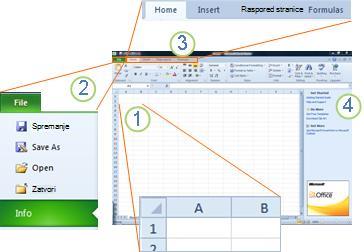
1. Stupci (označeni slovima) i reci (označeni brojevima) čine ćelije radnog lista.
2. Klikom na karticu Datoteka otvara se prikaz Backstage radne knjige, gdje možete otvarati i spremati datoteke, dohvaćati podatke o trenutnoj radnoj knjizi i obavljati druge zadatke koji nemaju veze sa sadržajem radne knjige, npr. ispis ili slanje kopije e-poštom.
3. Na svakoj kartici na vrpci prikazuju se naredbe grupirane po zadatku. Većinu vremena vjerojatno ćete provoditi koristeći karticu Polazno kada unosite i oblikujete podatke. Pomoću kartice Umetanje dodajte tablice, grafikone, slike ili druge grafike na radni list. Pomoću kartice Izgled stranice prilagodite margine i izgled, posebno za ispis. Pomoću kartice Formule obavljajte izračune prema podacima na radnom listu.
4. Okno uz bok početnog prozora programa Excel sadrži veze na pomoć i prečace na predloške i isječke crteža da biste brže stvorili radne knjige za određene zadatke, primjerice upravljanje popisom članova ili praćenje troškova. U oknu se prikazuju i oglasi te veza na kupnju cjelovitog izdanja sustava Office.
Stvaranje nove radne knjige
Prilikom stvaranja radne knjige u programu Microsoft Excel Starter 2010 možete početi ispočetka ili od predloška, u kojem je dio posla već obavljen umjesto vas.
- Kliknite Datoteka, a zatim Novo.
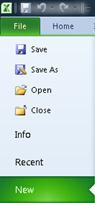
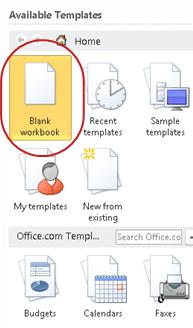
- Ako želite započeti s ekvivalentom prazne rešetke, kliknite Prazna radna knjiga.
Ako želite prednost u radu s određenom vrstom radne knjige, odaberite neki od predložaka dostupnih na Office.com. Odaberite između proračuna, planera događaja, popisa članstva i još mnogo toga.
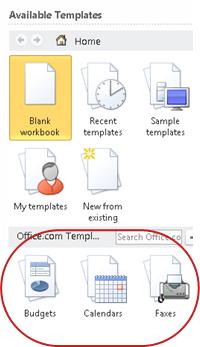
- Excel Starter otvara praznu radnu knjigu ili predložak spreman za dodavanje podataka.
Spremanje radne knjige
Kada prekinete posao ili prestanete raditi, morate spremiti radni list jer ćete u suprotnom izgubiti ono na čemu radite. Kada spremite radni list, Excel Starter stvara datoteku naziva radna knjiga, a pohranjuje se na računalo.
- Kliknite gumb
 na alatnoj traci za brzi pristup.
(Tipkovni prečac: pritisnite CTRL+S.)
Ako je radna knjiga već spremljena kao datoteka, sve se promjene koje ste napravili odmah spremaju u nju i možete nastaviti s radom. - Ako je ovo nova radna knjiga koju još niste spremili, upišite joj naziv.
- Kliknite Spremi.
Unos podataka
Da biste radili s podacima na radnom listu, najprije ih morate unijeti u ćelije na radnom listu.
- Kliknite neku ćeliju, a zatim u nju upišite podatke.
- Pritisnite tipku ENTER ili TAB da biste prešli u sljedeću ćeliju.
Savjet Da biste podatke unijeli u novi redak u ćeliji, unesite prijelom retka pritiskom na kombinaciju tipki ALT+ENTER. - Da biste unijeli niz podataka, primjerice dane, mjesece ili progresivne brojeve, upišite početnu vrijednost u ćeliju, a zatim u sljedeću ćeliju unesite vrijednost da biste uspostavili obrazac.
Ako, primjerice, želite niz 1, 2, 3, 4, 5..., u prve dvije ćelije upišite 1 i 2.
Odaberite ćelije koje sadrže početne vrijednosti, a zatim povucite preko raspona koji želite ispuniti.
Savjet Da biste ćelije u rasponu ispunili uzlaznim redoslijedom, vucite prema dolje ili desno. Da biste ih ispunili silaznim redoslijedom, vucite prema gore ili lijevo.
Neka izgleda kako treba
Tekst i ćelije možete oblikovati tako da radni list izgleda onako kako želite.
- Da biste prelomili tekst u ćeliji, odaberite ćelije koje želite oblikovati, a zatim na kartici Polazno u grupi Poravnanje kliknite Prelomi tekst.
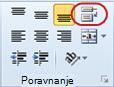
- Da biste prilagodili širinu stupca i visinu retka tako da se automatski uklapaju u sadržaj ćelije, odaberite stupce ili retke koje želite promijeniti, a zatim na kartici Polazno u grupi Ćelije kliknite Oblikovanje.

U odjeljku Veličina ćelije kliknite Samoprilagodi širinu stupca ili Samoprilagodi visinu retka.
Savjet Da biste brzo automatski prilagodili sve stupce ili retke na radnom listu, kliknite gumb Odaberi sve pa dvokliknite spoj između dva zaglavlja stupca ili retka.

- Da biste promijenili font, odaberite ćelije koje sadrže podatke koje želite oblikovati, a zatim na kartici Polazno u grupi Font kliknite željeni oblik.

- Da biste primijenili oblikovanje broja, kliknite ćeliju koja sadrži brojeve koje želite oblikovati, zatim na kartici Polazno u grupi Broj pokažite na Općenito, a potom kliknite željeni oblik.
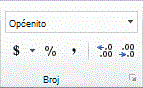
Dodatnu pomoć za unos i oblikovanje podataka potražite u odjeljku Brzi početak rada: Oblikovanje brojeva na radnom listu.
Kopiranje, premještanje ili brisanje podataka
Pomoću naredbi Izreži, Kopiraj i Zalijepi možete premjestiti ili kopirati retke, stupce i ćelije. Da biste kopirali sadržaj, pritisnite CTRL+C da biste koristili naredbu Kopiraj . Da biste se pomicali, pritisnite CTRL+X da biste koristili naredbu Izreži.
- Odaberite retke, stupce ili ćelije koje želite kopirati, premjestiti ili izbrisati.
Da biste odabrali redak ili stupac, kliknite njegov naslov.
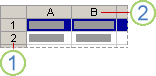
Zaglavlje retka
Zaglavlje stupca
Da biste odabrali ćeliju, kliknite je. Da biste odabrali raspon ćelija, kliknite, kliknite i povucite ili kliknite i koristite tipke sa strelicama držeći pritisnutu tipku SHIFT. - Pritisnite CTRL+C da biste kopirali ili CTRL+X da biste izrezali.
Ako želite izbrisati redak ili stupac, pritiskom na tipku DELETE uz odabrani redak ili stupce očistit ćete sadržaj i ostaviti prazan redak ili ćeliju. Da biste izbrisali redak ili stupac, desnom tipkom miša kliknite naslov retka ili stupca, a zatim kliknite Izbriši redak ili Izbriši stupac.
Napomena Oko ćelija koje su izrezane ili kopirane Excel prikazuje animirani pomični obrub. Da biste poništili pomični obrub, pritisnite ESC. - Postavite pokazivač na mjesto na koje želite kopirati ili premjestiti ćelije.
Da biste kopirali ili premjestili redak ili stupac, kliknite zaglavlje retka ili stupca iza mjesta na koje želite umetnuti redak ili stupac koji ste kopirali ili izrezali.
Da biste kopirali ili premjestili ćeliju, kliknite ćeliju u koju želite zalijepiti ćeliju koju ste kopirali ili izrezali.
Da biste kopirali ili premjestili raspon ćelija, kliknite gornju lijevu ćeliju područja lijepljenja. - Zalijepite podatke na novo mjesto.
Za retke ili stupce desnom tipkom miša kliknite zaglavlje retka ili stupca na novom mjestu, a zatim kliknite naredbu Umetni .
Za ćeliju ili raspon ćelija pritisnite CTRL+V. Ćelije koje ste kopirali ili izrezali zamijenit će ćelije na novom mjestu.
Dodatne informacije o kopiranju i lijepljenju ćelija potražite u članku Premještanje i kopiranje ćelija i sadržaja ćelija
Promjena redoslijeda
Kada sortirate podatke na radnom listu, možete ih vidjeti na željeni način i brzo pronaći tražene vrijednosti.
Odabir podataka koje želite sortirati
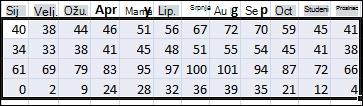
Pomoću miša ili tipkovnih naredbi odaberite raspon podataka, npr. A1:L5 (više redaka i stupaca) ili C1:C80 (jedan stupac). Raspon može sadržavati naslove koje ste stvorili da biste označili stupce ili retke.
Da biste sortirali sa samo dva klika tipkom miša, kliknite Sortiraj & Filtar, a zatim kliknite neki od gumba Sortiraj .
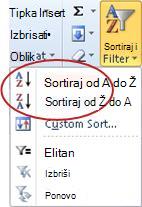
- Odaberite jednu ćeliju u stupcu koji želite sortirati.
- Kliknite gornji gumb da biste sortirali uzlazno (od A do Ž ili od najmanjeg do najvećeg broja).
- Kliknite donji gumb da biste sortirali silazno (od Ž do A ili od najvećeg do najmanjeg broja).
Filtriranje dodatnih informacija
Filtriranjem podataka na radnom listu možete brzo pronaći tražene vrijednosti. Možete filtrirati na temelju jednog ili više stupaca podataka. Vi ne samo da upravljate onim što želite vidjeti, nego i onim što želite izuzeti.
- Odaberite podatke koje želite filtrirati.
- Na kartici Polazno u grupi Uređivanje kliknite Sortiraj & Filtriraj, a zatim kliknite Filtriraj.
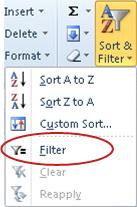
- Kliknite
 u zaglavlju stupca da biste prikazali popis na kojemu možete odabrati filtar.
Napomena Ovisno o vrsti podataka u stupcu, Excel Starter na popisu prikazuje brojčane filtre ili tekstne filtre .
Dodatnu pomoć za filtriranje potražite u članku Brzi početak rada: filtriranje podataka pomoću automatskog filtriranja.
Izračun podataka pomoću formula
Formule su jednadžbe koje mogu izvoditi izračune, vraćati podatke, upravljati sadržajem drugih ćelija, testirati uvjete i još mnogo toga. Formula uvijek počinje znakom jednakosti (=).
| Formula | Opis |
|---|---|
| =5+2*3 | Zbraja 5 umnošku 2 puta 3. |
| =SQRT(A1) | Pomoću funkcije SQRT izračunava kvadratni korijen vrijednosti u ćeliji A1. |
| =TODAY() | Vraća trenutni datum. |
| =IF(A1>0) | Testira ćeliju A1 da bi se utvrdilo sadrži li vrijednost veću od 0. |
Odaberite ćeliju i počnite upisivati
U ćeliju upišite znak jednakosti (=) da biste počeli unositi formulu.
Unesite ostatak formule
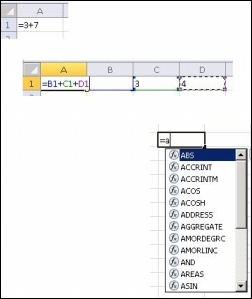
- Unesite kombinaciju brojeva i operatora, npr. 3+7.
- Mišem odaberite ostale ćelije (umećući operator između njih). Primjerice, odaberite ćeliju B1, zatim upišite znak plus (+), pa odaberite ćeliju C1, potom +, a potom odaberite ćeliju D1.
- Upišite slovo da biste odabrali s popisa funkcija na radnom listu. Ako, primjerice, upišete "a", prikazuju se sve dostupne funkcije koje počinju slovom "a".
Dovršavanje formule
Da biste dovršili formulu koja koristi kombinaciju brojeva, referenci ćelija i operatora, pritisnite tipku ENTER.
Da biste dovršili formulu koja koristi funkciju, unesite potrebne podatke za funkciju, a zatim pritisnite ENTER. Primjerice, funkcija ABS zahtijeva jednu numeričku vrijednost, a to može biti broj koji upišete ili ćelija koju odaberete, a koja sadrži broj.
Prikaz podataka u grafikonu
Grafikon je vizualni prikaz vaših podataka. Pomoću elemenata kao što su stupci (na stupčastom grafikonu) ili linije (na linijskom grafikonu) grafikon prikazuje niz numeričkih podataka u grafičkom obliku.
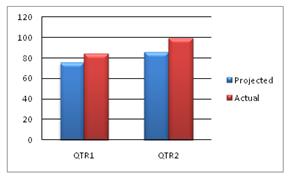
Grafički oblik grafikona olakšava razumijevanje velikih količina podataka i odnosa između različitih nizova podataka. Grafikon može prikazati i širu sliku tako da možete analizirati podatke i pronaći važne trendove.
- Odaberite podatke koje želite prikazati u grafikonu.
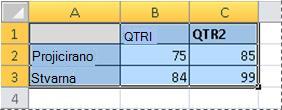
Savjet Podaci moraju biti raspoređeni u retke ili stupce, s oznakama redaka s lijeve strane i natpisima stupaca iznad podataka – Excel automatski određuje najbolji način iscrtavanja podataka na grafikonu. - Na kartici Umetanje u grupi Grafikoni kliknite vrstu pa podvrstu grafikona koju želite koristiti.
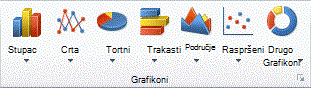
Savjet Da biste vidjeli sve dostupne vrste grafikona, kliknite da biste pokrenuli dijaloški okvir Umetanje grafikona , a potom klikajte strelice da biste pregledali vrste grafikona.
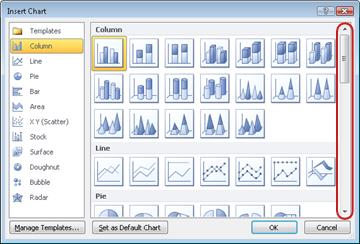
- Kada položite pokazivač miša iznad neke vrste grafikona, prikazat će se zaslonski opis s nazivom tog grafikona.
Dodatne informacije o vrstama grafikona potražite u članku Dostupne vrste grafikona.
Ispis
Prije nego što ispišete radni list, poželjno ga je pretpregledati da biste provjerili izgleda li onako kako želite. Kada pretpregledavate radni list u programu Excel, on se otvara u prikazu Microsoft Office Backstage. U tom prikazu možete promijeniti postavu i izgled stranice prije ispisa.
- Da biste ispisali dio radnog lista, kliknite radni list, a zatim odaberite raspon podataka koji želite ispisati. Da biste ispisali cijeli radni list, kliknite ga da biste ga aktivirali.
- Kliknite Datoteka, a zatim Ispis.
Tipkovni prečac Možete i pritisnuti CTRL+P.
Napomena Prozor pretpregleda prikazuje crno-bijelo bez obzira na to sadrži li dokument ispis u boji, osim ako koristite pisač koji podržava ispis u boji. - Kliknite Ispis.

Zajedničko korištenje putem e-pošte ili weba
Ponekad ćete htjeti omogućiti zajedničko korištenje radne knjige s drugima. Ako radnu knjigu zajednički koristite s osobom koja ima i Excel, radnu knjigu možete poslati kao privitak poruci e-pošte. Primatelj radnu knjigu može otvoriti u programu Excel da bi radio s njom.
Napomena Korištenje naredbi za slanje privitaka e-pošte zahtijeva da na računalu imate instaliran program za e-poštu, kao što je Windows Mail.
Ako je cilj da primatelj pogleda radnu knjigu, a ne da je uredi, snimku stanja radne knjige možete poslati u obliku PDF ili XPS datoteke.
Kliknite karticu Datoteka, a zatim Spremi i pošalji.
Kliknite Pošalji e-poštom
Učinite nešto od sljedećeg:
- Da biste radnu knjigu poslali kao datoteku programa Excel, kliknite Pošalji kao privitak.
- Da biste radnu knjigu poslali kao snimku stanja, kliknite Pošalji kao PDF ili Pošalji kao XPS.
Program za e-poštu pokrenut će poruku e-pošte s navedenom vrstom datoteke u privitku Napišite svoju poruku e-pošte i pošaljite je.
Umjesto slanja radne knjige možete je pohraniti na servisu Windows Live OneDrive. Na taj ćete način imati jednu kopiju radne knjige kojoj drugi mogu pristupiti. Korisnicima možete poslati vezu na radnu knjigu u kojoj je mogu pregledati, pa čak i urediti u web-pregledniku (ako im za to date dozvolu).
- Kliknite karticu Datoteka, a zatim Spremi i pošalji.
- Kliknite Spremi na Web.
- Kliknite Prijava, unesite Windows Live ID i lozinku, a zatim kliknite U redu.
Ako koristite Hotmail, Messenger ili Xbox Live, već imate Windows Live ID. Ako ga nemate, kliknite Registracija za novi račun da biste stvorili novi Windows Live ID. - Odaberite mapu na servisu OneDrive, a zatim kliknite Spremi kao. Upišite naziv datoteke, a zatim kliknite Spremi.
Dokument je sada spremljen na OneDrive. Na servisu OneDrive korisnicima možete dati dozvolu za prikaz i uređivanje sadržaja svojih mapa. Kada želite zajednički koristiti radnu knjigu, pošaljite vezu na nju e-poštom.
Dodatne informacije o pohrani dokumenata na servisu OneDrive potražite u članku Spremanje dokumenta na OneDrive iz sustava Office.
Dodatna pomoć
Office.com se neprestano ažurira novim sadržajem, uključujući članke s uputama, videozapise i tečajeve. Ako pri dnu preglednika pomoći piše Izvanmrežno i povezani ste s internetom, kliknite Izvanmrežno, a zatim Pokaži sadržaj s Office.com.