
Prilikom stvaranja grafikona na radnom listu programa Excel, u dokumentu programa Word ili u prezentaciji programa PowerPoint dostupne su vam brojne mogućnosti. Bez obzira na to koristite li grafikon preporučen za vaše podatke, neki koji ste sami odabrali s popisa grafikona ili grafikon iz našeg odabira predložaka grafikona, informacije o svim vrstama grafikona mogu vam biti korisne.
Kliknite ovdje da biste počeli sa stvaranjem grafikona.
Za opis svake vrste grafikona za Excel u sustavu Windows odaberite mogućnost sa sljedećeg padajućeg popisa.
Stupčasti grafikon
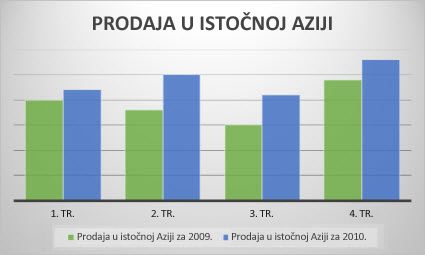
Podatke koji su na radnom listu raspoređeni u stupce ili retke moguće je iscrtati na stupčastom grafikonu. Na stupčastom se grafikonu kategorije najčešće prikazuju na vodoravnoj osi (osi kategorije), a vrijednosti na okomitoj osi (osi vrijednosti), kao što je prikazano na ovom grafikonu:
Vrste stupčastih grafikona
Grupirani stupčasti i 3D grupirani stupčasti
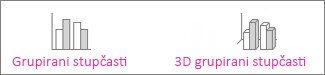
Vrijednosti na grupiranom stupčastom grafikonu prikazuju se putem dvodimenzionalnih stupaca. Na 3D grupiranom stupčastom grafikonu stupci se prikazuju u trodimenzionalnom obliku, ali se pritom ne koristi treća os vrijednosti (os dubine). Taj grafikon koristite kad želite prikazati kategorije koje predstavljaju sljedeće:- raspone vrijednosti (npr. brojeve artikala)
- specifične rasporede vrijednosti na skali (npr. Likertovoj skali s vrijednostima kao što su potpuno slaganje, slaganje, neutralan stav, neslaganje i potpuno neslaganje)
- nazive koji nisu navedeni određenim redoslijedom (npr. nazive artikala, zemljopisne nazive ili imena osoba)
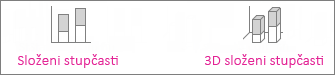
Složeni stupčasti i 3D složeni stupčasti Vrijednosti na složenom stupčastom grafikonu prikazuju se putem dvodimenzionalnih složenih stupaca. Na 3D složenom stupčastom grafikonu složeni se stupci prikazuju u trodimenzionalnom obliku, ali se pritom ne koristi os dubine. Taj grafikon koristite kad imate više nizova podataka te želite naglasiti zbroj.
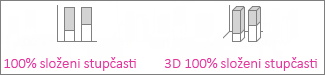
Stopostotni složeni stupčasti i 3D stopostotni složeni stupčasti Na stopostotnom složenom stupčastom grafikonu vrijednosti se prikazuju u dvodimenzionalnim stupcima koji su složeni tako da predstavljaju 100%. Na 3D stopostotnom stupčastom grafikonu stupci se prikazuju u trodimenzionalnom obliku, ali se pritom ne koristi os dubine. Taj grafikon koristite kad imate dva ili više nizova podataka te želite predstaviti sudjelovanje u ukupnom zbroju, pogotovo ako je zbroj jednak za sve kategorije.
3D stupčasti 3D stupčasti grafikoni koriste tri osi koje možete mijenjati (vodoravnu, okomitu i os dubine), a uspoređuju točke podataka duž vodoravne osi i osi dubine. Taj grafikon koristite kada želite usporediti podatke prema kategorijama i nizovima podataka.

Linijski grafikon
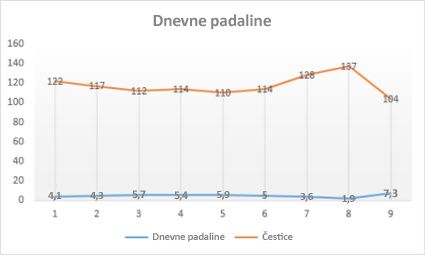
Podatke koji su na radnom listu raspoređeni u stupce ili retke moguće je iscrtati na linijskom grafikonu. Podaci o kategorijama na linijskom su grafikonu raspoređeni ravnomjerno na vodoravnoj osi, a podaci o vrijednostima ravnomjerno na okomitoj osi. Linijski grafikoni mogu prikazivati kontinuirane podatke u vremenu na ravnomjerno podijeljenoj osi pa su zato idealni za prikaz trendova podataka u jednakim intervalima, kao što su mjeseci, tromjesečja ili fiskalne godine.
Vrste linijskih grafikona
linijski i linijski s oznakama Linijski grafikoni, koji se prikazuju s oznakama za prikaz pojedinačnih vrijednosti podataka ili bez njih, mogu se koristiti za prikaz trendova tijekom vremena ili po ravnomjerno raspoređenim kategorijama, osobito kada postoje brojne točke podataka, a važan je i redoslijed kojim su predstavljene. Ako ima puno kategorija ili su vrijednosti približne, koristite linijski grafikon bez oznaka.

Složeni linijski i složeni linijski s prikazom oznaka Složeni linijski grafikoni, koji se prikazuju s oznakama za prikaz pojedinačnih vrijednosti podataka ili bez njih, mogu se koristiti za prikaz trenda sudjelovanja svake vrijednosti tijekom vremena ili po ravnomjerno raspoređenim kategorijama.
100 % složeni linijski i 100% složeni linijski s oznakama Stopostotni složeni linijski grafikoni, koji se prikazuju s oznakama za prikaz pojedinačnih vrijednosti podataka ili bez njih, mogu se koristiti za prikaz trenda postotka sudjelovanja svake vrijednosti tijekom vremena ili po ravnomjerno raspoređenim kategorijama. Ako ima puno kategorija ili su vrijednosti približne, koristite 100 % linijski grafikon bez oznaka.

3D linijski 3D linijski grafikoni prikazuju svaki redak ili stupac podataka kao trodimenzionalnu vrpcu. 3D linijski grafikon ima vodoravnu, okomitu i os dubine koje možete mijenjati.

Napomena
- Linijski grafikoni najbolje funkcioniraju kad je na njima prisutno više nizova podataka – ako imate samo jedan niz podataka, preporučuje se korištenje raspršenog grafikona.
- Na složenim linijskim grafikonima podaci se zbrajaju, što možda neće dati željeni rezultat. Budući da se možda ne može jednostavno vidjeti da su linije složene, preporučujemo korištenje nekog drugog linijskog grafikona ili složenog površinskog grafikona.
Tortni i prstenasti grafikoni
Podaci koji su na radnom listu organizirani u jednom stupcu ili retku mogu se iscrtati na tortnom grafikonu. Na tortnim grafikonima prikazuju se veličine stavki u jednom nizu podataka proporcionalno zbroju stavki. Točke podataka na tortnom grafikonu prikazuju se kao postotak cijelog tortnog grafikona.
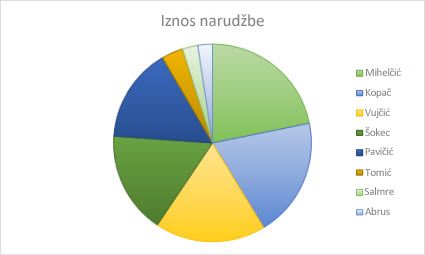
Tortni grafikon koristite u sljedećim slučajevima:
- imate samo jedan niz podataka
- nijedna vrijednost u podacima nije negativna
- gotovo nijedna vrijednost u podacima nije vrijednost nula
- imate najviše sedam kategorija, a sve su kategorije dio cijelog tortnog grafikona
Vrste tortnih grafikona
-
Tortni i 3D tortni U tortnim grafikonima prikazuju se doprinos svake vrijednosti ukupnom zbroju u dvodimenzionalnom ili trodimenzionalnom obliku. Možete ručno izvaditi „kriške” tortnog grafikona da biste ih istaknuli.
-
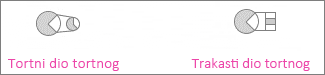
Tortni dio tortnog grafikona i trakasti dio tortnog grafikona Na tortnom dijelu ili trakastom dijelu tortnog grafikona manje su vrijednosti izvučene u drugi tortni ili složeni trakasti grafikon da bi se jednostavnije razlučile.
Prstenasti grafikoni
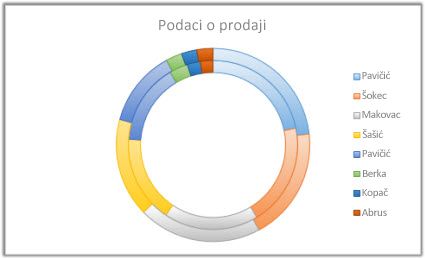
Podaci koji su na radnom listu organizirani samo u stupce ili retke mogu se iscrtati na prstenastom grafikonu. Kao i na tortnom grafikonu, na prstenastom grafikonu prikazuje se odnos dijelova i cjeline, ali može sadržavati više nizova podataka.
Vrste prstenastih grafikona
Prstenasti grafikon Na prstenastim grafikonima podaci se prikazuju u prstenovima, pri čemu svaki prsten predstavlja niz podataka. Ako se u natpisima nad podacima prikazuju postoci, svaki prsten ukupno čini 100%.

Napomena
Prstenaste grafikone nije jednostavno čitati. Umjesto njega preporučujemo korištenje složenog stupčastog ili složenog trakastog grafikona.
Trakasti grafikon
Podatke koji su na radnom listu raspoređeni u stupce ili retke moguće je iscrtati na trakastom grafikonu. Na trakastim grafikonima prikazuju se usporedbe pojedinačnih stavki. Kategorije su na trakastom grafikonu obično poredane po okomitoj osi, a vrijednosti po vodoravnoj osi.
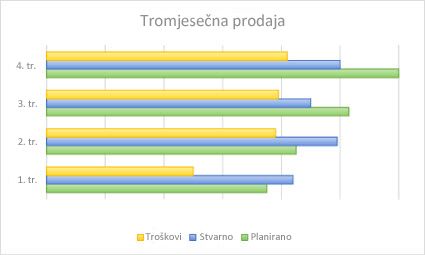
Razmotrite korištenje trakastog grafikona u sljedećim slučajevima:
- oznake osi su dugačke
- Prikazane vrijednosti predstavljaju trajanje.
Vrste trakastih grafikona
-
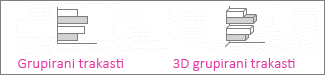
Grupirani trakasti i 3D grupirani trakasti Trake se na grupiranom trakastom grafikonu prikazuju u dvodimenzionalnom obliku. Na 3D grupiranom trakastom grafikonu trake se prikazuju u trodimenzionalnom obliku. Ne koristi os dubine.
-
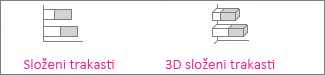
Složeni trakasti i 3D složeni trakasti Na složenim trakastim grafikonima prikazuje se odnos pojedinačnih stavki i cjeline putem dvodimenzionalnih traka. Na 3D složenom trakastom grafikonu trake se prikazuju u trodimenzionalnom obliku. Ne koristi os dubine.
-
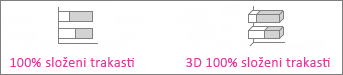
Stopostotni složeni trakasti i 3D stopostotni složeni trakasti Na stopostotnom složenom trakastom grafikonu prikazuju se dvodimenzionalne trake kojima se uspoređuje postotak doprinosa svake vrijednosti cjelini prema po više kategorija. Na 3D stopostotnom složenom trakastom grafikonu trake se prikazuju u trodimenzionalnom obliku. Ne koristi os dubine.
Površinski grafikon
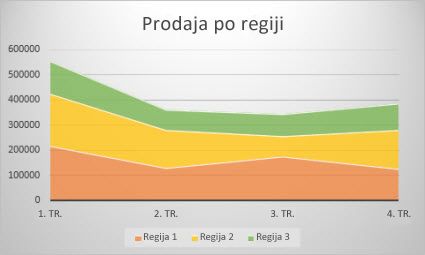
Podatke koji su na radnom listu raspoređeni u stupce ili retke moguće je iscrtati na površinskom grafikonu. Površinski grafikoni mogu se koristiti za prikaz promjene tijekom vremena te privlačenje pozornosti na ukupnu vrijednost u trendu. Prikazom zbroja iscrtanih vrijednosti na površinskom se grafikonu prikazuje i odnos dijelova prema cjelini.
Vrste površinskih grafikona
-
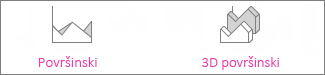
Površinski i 3D površinski Bilo da su u dvodimenzionalnom ili trodimenzionalnom obliku, na površinskim grafikonima prikazuje se trend vrijednosti tijekom vremena ili druge podatke iz kategorija. Na 3D površinskim grafikonima koriste se tri osi (vodoravna, okomita i os dubine) koje možete promijeniti. U pravilu, umjesto površinskog grafikona koji nije složen preporučuje se korištenje linijskog grafikona jer podaci iz jednog niza mogu biti zaklonjeni podacima iz drugog niza.
-
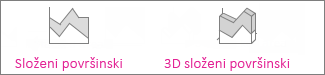
Složeni površinski i 3D složeni površinski Na složenim površinskim grafikonima u dvodimenzionalnom se obliku prikazuje trend doprinosa svake vrijednosti tijekom vremena ili po nekoj drugoj kategoriji podataka. 3D složeni površinski grafikon služi istoj svrsi, ali se površine prikazuju u trodimenzionalnom obliku bez osi dubine.
-
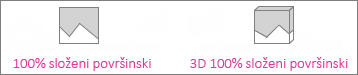
Na stopostotnim složenim površinskim i 3D stopostotnim složenim površinskim Na stopostotnim složenim površinskim grafikonima prikazuje se trend postotka doprinosa svake vrijednosti tijekom vremena ili po nekoj drugoj kategoriji podataka. 3D stopostotni složeni površinski grafikon služi istoj svrsi, ali se površine prikazuju u trodimenzionalnom obliku bez osi dubine.
XY (raspršeni) i mjehuričasti grafikoni
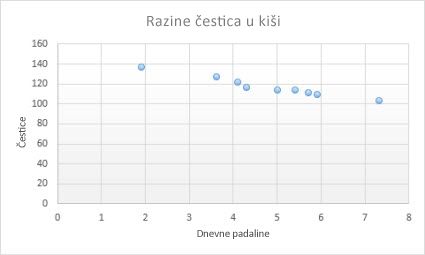
Podatke koji su na radnom listu raspoređeni u stupce i retke moguće je iscrtati na xy (raspršenom) grafikonu. Vrijednosti x smjestite u jedan redak ili stupac, a zatim u susjedne retke ili stupce unesite odgovarajuće vrijednosti y.
Raspršeni grafikon ima dvije osi vrijednosti: vodoravnu (x) i okomitu (y) os vrijednosti. Na njemu se vrijednosti x i y objedinjuju u jedinstvene točke podataka te se prikazuju u nepravilnim intervalima ili klasterima. Raspršeni grafikoni najčešće se koriste za prikaz i usporedbu numeričkih vrijednosti, ako što su znanstveni, statistički i tehnički podaci.
Razmotrite korištenje raspršenog grafikona u sljedećim slučajevima:
- želite promijeniti ljestvicu na vodoravnoj osi
- želite tu os podijeliti kao logaritamsku ljestvicu
- vrijednosti na vodoravnoj osi nisu ravnomjerno udaljene
- Na vodoravnoj osi nalazi se velik broj točaka podataka.
- Želite prilagoditi nezavisne skale osi raspršenog grafikona da biste otkrili dodatne informacije o podacima koji obuhvaćaju parove ili grupirane skupove vrijednosti.
- Želite prikazati sličnosti između velikih skupova podataka umjesto razlika između točaka podataka.
- Želite usporediti više točaka podataka bez obzira na vrijeme – što više podataka obuhvatite raspršenim grafikonom, dobit ćete bolju usporedbu.
Vrste raspršenih grafikona
-
Raspršeni Na tom se grafikonu radi usporedbe parova vrijednosti prikazuju točke podataka koje nisu povezane crtama.

-
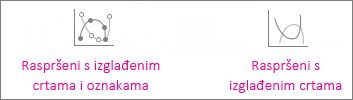
Raspršeni s izglađenim crtama i oznakama te raspršeni s izglađenim crtama Na tom se grafikonu prikazuje glatka krivulja koja povezuje točke podataka. Izglađene crte mogu se prikazivati s oznakama ili bez njih. Kada imate mnogo točaka podataka, koristite izglađenu crtu bez oznaka.
-
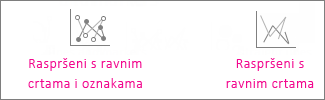
raspršeni s ravnim crtama i oznakama te raspršeni s ravnim crtama Taj grafikon prikazuje ravne crte koje povezuju točke podataka. Ravne crte mogu se prikazivati s oznakama ili bez njih.
Mjehuričasti grafikon
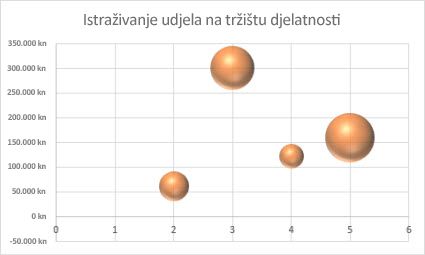
Na mjehuričastom se grafikonu, baš kao i na raspršenom, dodaje treći stupac kojim se određuje veličina prikazanih mjehurića koji predstavljaju točke podataka u nizu podataka.
Vrsta mjehuričastih grafikona
-
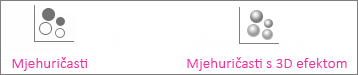
mjehuričasti ili mjehuričasti s 3D efektom Na obje vrste mjehuričastih grafikona uspoređuju se skupovi tri, a ne dvije vrijednosti te se mjehurići prikazuju u dvodimenzionalnom ili trodimenzionalnom obliku (bez osi dubine). Treća vrijednost određuje veličinu mjehuričaste oznake.
Burzovni grafikon
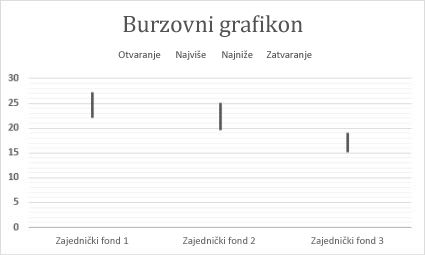
Podatke koji su na radnom listu raspoređeni određenim redoslijedom u stupce ili retke moguće je iscrtati na burzovnom grafikonu. Kao što i sam naziv govori, burzovni grafikoni mogu prikazivati fluktuacije cijena dionica. No ovaj grafikon može prikazivati i fluktuacije drugih podataka kao što su dnevne oborine ili godišnje temperature. Da biste stvorili burzovni grafikon, podatke organizirajte na odgovarajući način.
Da biste, primjerice, stvorili jednostavan burzovni grafikon vrste najviša-najniža-završna, podatke organizirajte tako da kao naslove stupaca unesete Najviša, Najniža i Završna tim redoslijedom.
Vrste burzovnih grafikona
-
Najviša-najniža-završna Na tom se burzovnom grafikonu koriste tri skupa vrijednosti navedena sljedećim redoslijedom: najviša, najniža, a zatim završna.

-
Početna-najviša-najniža-završna Na tom se burzovnom grafikonu koriste četiri skupa vrijednosti navedena sljedećim redoslijedom: početna, najviša, najniža, a zatim završna.

-
Opseg-najviša-najniža-završna Na tom se burzovnom grafikonu koriste četiri skupa vrijednosti navedena sljedećim redoslijedom: opseg, najviša, najniža, a zatim završna. Njime se mjeri promet pomoću dviju osi s vrijednostima: jedne za stupce u kojima se mjeri promet, a druge za cijene dionica.

-
Opseg-početna-najviša-najniža-završna Na tom se burzovnom grafikonu koristi pet skupova vrijednosti navedenih sljedećim redoslijedom: opseg, početna, najviša, najniža, a zatim završna.

Plošni grafikon
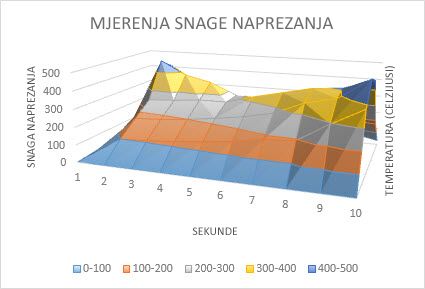
Podaci koji su na radnom listu organizirani u stupce ili retke mogu se iscrtati na plošnom grafikonu. Taj je grafikon koristan kada želite pronaći najbolju kombinaciju dva skupa podataka. Kao na topografskoj karti, boje i uzorci naznačuju područja koja se nalaze u istom rasponu vrijednosti. Plošni grafikon možete stvoriti kad su i kategorije i nizovi podataka numeričke vrijednosti.
Vrste plošnih grafikona
-
3D plošni Taj grafikon omogućuje 3D prikaz podataka koji se može zamisliti kao gumeni pokrov rastegnut preko 3D stupčastog grafikona. Obično se koristi za prikaz odnosa između velikih količina podataka koje bi inače bilo teško uočiti. Trake u bojama na plošnom grafikonu ne predstavljaju nizove podataka, već razliku između vrijednosti.

-
3D plošni sa žičanim okvirom Ako se prikazuje bez boje na površini, 3D plošni grafikon naziva se 3D plošnim grafikonom sa žičanim modelom. Na takvom grafikonu prikazuju se samo crte. Podaci na 3D plošnom grafikonu sa žičanim modelom nisu lako čitljivi, ali se na tom grafikonu mnogo brže mogu iscrtati veliki skupovi podataka nego na 3D plošnom grafikonu.

-
konturni Konturni grafikoni su plošni grafikoni gledani odozgo, slično 2D topografskim kartama. Na konturnom grafikonu pojasi u boji predstavljaju određene raspone vrijednosti. Crte na konturnom grafikonu spajaju interpolirane točke iste vrijednosti.

-
konturni sa žičanim modelom I konturni su grafikoni sa žičanim modelom plošni grafikoni gledani odozgo. Grafikon sa žičanim modelom nema pojasa u boji na plohi i prikazuje samo crte. Konturne grafikone sa žičanim modelom nije jednostavno čitati. Možda je bolje koristiti 3D plošni grafikon.

Polarni grafikoni
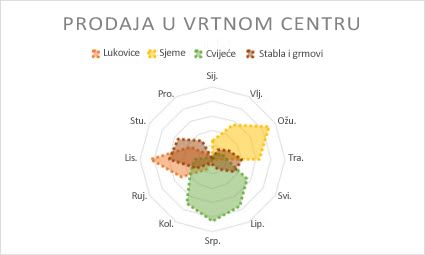
Podaci koji su na radnom listu organizirani u stupce ili retke mogu se iscrtati na polarnom grafikonu. Na polarnim grafikonima uspoređuju se skupne vrijednosti nekoliko nizova podataka.
Vrsta polarnih grafikona
-
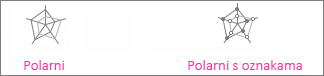
Polarni i polarni s prikazanim oznakama Na polarnim grafikonima, koji mogu, ali i ne moraju imati oznake pojedinačnih točaka podataka, prikazuju se promjene u vrijednostima u odnosu na središnju točku.
-
ispunjen polarni Kod ispunjenog polarnog grafikona površina sa skupovima podataka ispunjena je bojom.

Hijerarhijski ugniježđen grafikon
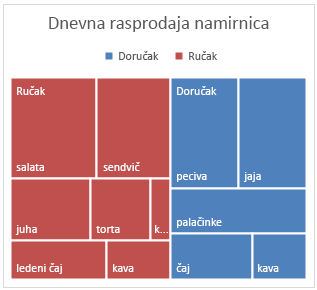
Hijerarhijski ugniježđeni grafikon omogućuje hijerarhijski prikaz podataka i jednostavnu usporedbu različitih razina kategorizacije. Grafikon karte u obliku stabla prikazuje kategorije po bojama i blizini i može jednostavno prikazati mnogo podataka, što bi bilo teško na drugim vrstama grafikona. Hijerarhijski ugniježđeni grafikon može se iscrtati kada u hijerarhijskoj strukturi postoje prazne ćelije. Ta vrsta grafikona dobra je za usporedbu proporcija unutar hijerarhije.
Napomena
Hijerarhijski ugniježđeni grafikoni nemaju podvrste.
Koncentrični grafikon
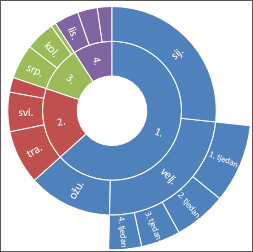
Koncentrični grafikon savršen je za prikaz hijerarhijskih podataka te se može iscrtati kada u hijerarhijskoj strukturi postoje prazne ćelije. Svaka razina hijerarhije prikazana je jednim prstenom ili krugom, pri čemu je krajnji unutrašnji krug na vrhu hijerarhije. Koncentrični grafikon bez hijerarhijskih podataka (sa samo jednom razinom kategorija) izgleda slično prstenastom grafikonu. No koncentrični grafikon s više razina kategorija prikazuje odnos vanjskih prstena s unutrašnjima. Koncentrični grafikon najučinkovitiji je za prikaz načina na koji se jedan prsten razlaže na sastavne dijelove.
Napomena
Koncentrični grafikoni nemaju podvrste.
Grafikoni histograma
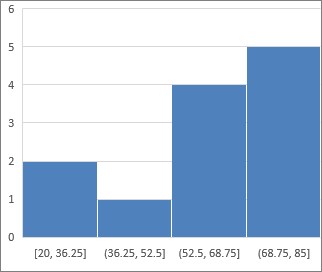
Podaci iscrtani u grafikonu histograma prikazuju učestalosti unutar distribucije. Svaki stupac grafikona naziva se interval, koji možete upotrijebiti za daljnju analizu podataka.
 Vrsta grafikona histograma
Histogram Grafikon histograma prikazuje distribuciju podataka grupiranih u intervale učestalosti.

Paretov grafikon Paretov grafikon sortirani je histogram, sa stupcima sortiranima silaznim redoslijedom i linijom koja predstavlja kumulativni ukupni postotak.
Grafikoni s okvirima i poveznicama
Grafikon s okvirima i poveznicama prikazuje raspodjelu podataka po kvartilu uz istaknute srednje i ekstremne vrijednosti. Okviri mogu sadržavati crte koje se protežu okomito. Te crte označavaju promjenjive vrijednosti izvan gornjih i donjih kvartila, a točke izvan tih crta smatraju se netipičnim vrijednostima. Tu vrstu grafikona koristite kada imate veći broj skupova podataka koji su na neki način povezani.

Napomena
Grafikoni s okvirima i poveznicama nemaju podvrste.
Pozitivno-negativni grafikoni
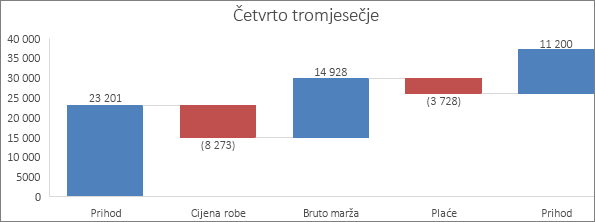
Pozitivno-negativni grafikon prikazuje tekući ukupni iznos financijskih vrijednosti kako se vrijednosti dodaju i oduzimaju. On je koristan za prikaz načina na koji niz pozitivnih i negativnih vrijednosti utječe na početnu vrijednost. Stupci su označeni različitim bojama da biste mogli brzo razlikovati pozitivne od negativnih brojeva.
Napomena
Pozitivno-negativni grafikoni nemaju podvrste.
Ljevkasti grafikoni
Ljevkasti grafikon prikazuje vrijednosti iz više faza procesa.
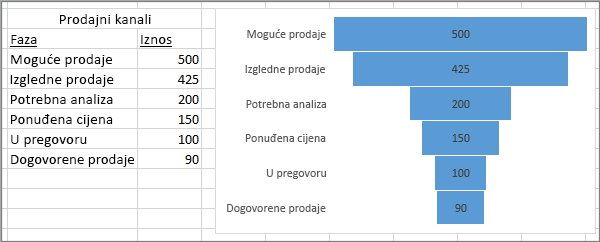
Vrijednosti se obično postupno smanjuju, zbog čega stupci nalikuju lijevku. Ovdje dodatno proučite ljevkaste grafikone.
Kombinirani grafikoni
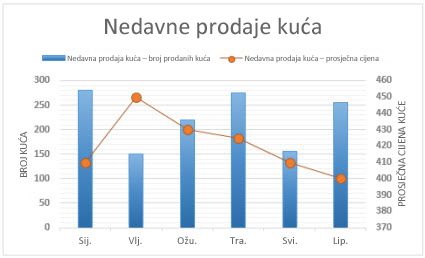
Podaci koji su raspoređeni u stupce i retke mogu se iscrtati na kombiniranom grafikonu. Kombinirani grafikon kombinacija je dvije ili više vrsti grafikona kojom se pojednostavnjuje razumijevanje podataka, osobito ako se radi o vrlo različitim podacima. Kad se na grafikonu prikazuje i sekundarna os, vrlo ga je lako čitati. U ovom smo primjeru koristili stupčasti grafikon za prikaz kuća prodanih od siječnja do lipnja, a zatim smo na linijskom grafikonu čitateljima pojednostavnili prepoznavanje prosječnih prodajnih cijena po mjesecima.
Vrsta kombiniranih grafikona
-
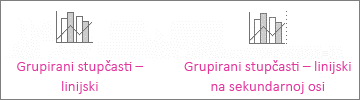
Grupirani stupčasti – linijski i grupirani stupčasti – linijski na sekundarnoj osi Grafikon može, a i ne mora imati sekundarnu osu, no bez obzira na to sastoji se od kombinacije grupiranog stupčastog i linijskog grafikona tako da se neki nizovi podataka prikazuju kao stupci, a drugi kao linije na istom grafikonu.
-
Složeni površinski – grupirani stupčasti Taj je grafikon kombinacije složenog površinskog i grupiranog stupčastog grafikona te se neki nizovi podataka na njemu prikazuju kao složena područja, a drugi kao stupci na istom grafikonu.

-
Prilagođeni kombinirani Taj vam grafikon omogućuje kombiniranje i povezivanje različitih vrsta grafikona te njihovo dodjeljivanje zasebnim osima prema potrebi. To nudi veću fleksibilnost od standardnih kombinacija te vam omogućuje da prilagodite grafikon svojim podacima.

Grafikon s kartom
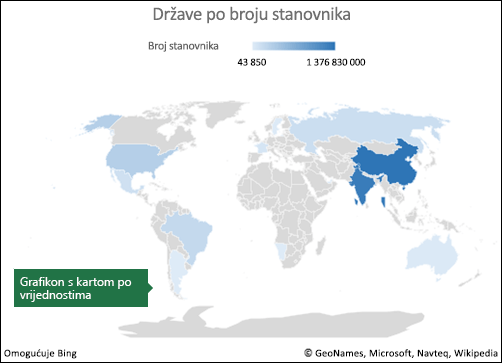
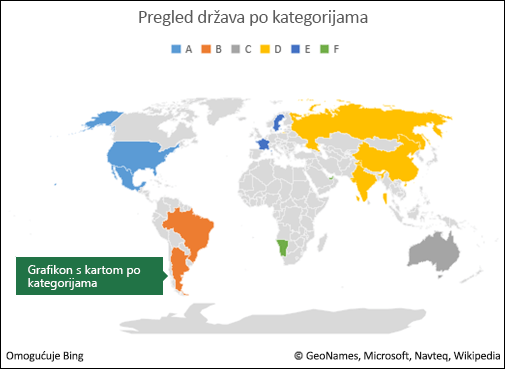
Pomoću grafikona s kartom možete uspoređivati vrijednosti i prikazivati kategorije po geografskim regijama. Koristite ga kada u podacima imate geografske regije, npr. države/regije, savezne države, županije ili poštanske brojeve.
Primjerice, na grafikonu Države po stanovništvu koriste se vrijednosti. Vrijednosti predstavljaju ukupno stanovništvo svake države, a svaka je prikazana pomoću dvobojnog gradijenta. Boja za svaku regiju određena je mjestom u spektru na kojem se nalazi njezina vrijednost u odnosu na druge.
 U sljedećem primjeru grafikona Države po kategoriji kategorije se prikazuju pomoću standardne legende da bi se prikazale grupe i sklonosti. Svaka je podatkovna točka prikazana potpuno drukčijom bojom.
Napomena
Grafikoni s kartama dostupni su u Excel za Microsoft 365 u sustavu Windows, Mac i web-verzijama.
Dinamički grafikoni
Dinamični grafikoni, predstavljeni u programu Excel uz Office 2024 i dostupni u okruženju Microsoft 365, omogućuju automatsko ažuriranje grafikona radi odražavanja promjena u temeljnim podacima. To se obično postiže pomoću značajki kao što su tablice programa Excel, dinamička polja ili zaokretne tablice, koje omogućuju širenje ili ponovno izračunavanje raspona podataka grafikona prilikom dodavanja ili izmjene podataka. Dinamički su grafikoni posebno korisni pri radu s velikim skupovima podataka ili skupovima podataka koji se često mijenjaju jer se radi o smanjenju potrebe za ručnim ažuriranjem. Dodatne informacije potražite u članku Stvaranje zaokretnog grafikona.
Promjena vrste grafikona
Ako već imate grafikon, ali samo želite promijeniti vrstu:
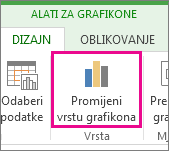
- Odaberite grafikon, kliknite karticu Dizajn, a zatim kliknite Promijeni vrstu grafikona.
- Odaberite novu vrstu grafikona u dijaloškom okviru Promjena vrste grafikona.
Preporučeni grafikoni
Značajka preporučenih grafikona omogućuje brzo pronalaženje prikladnih vrsta grafikona za vaše podatke. Excel na temelju odabranih podataka analizira uzorke i predlaže mogućnosti grafikona, čime se olakšava stvaranje učinkovitih vizuala bez ručnog pregledavanja svih dostupnih vrsta grafikona.
Umetanje grafikona pomoću značajke preporučenih grafikona:
- Odaberite podatke koje želite vizualizirati.
- Idite na karticu Umetanje.
- Odaberite preporučene grafikone.
- Pregledajte predložene vrste grafikona.
- Odaberite grafikon, a zatim U redu.
Pomoć pri grafikonima aplikacije Copilot
Pomoć za Copilot grafikone u programu Excel pomaže u bržem stvaranju grafikona. Copilot može analizirati vaše podatke, preporučiti prikladne vrste grafikona i automatski stvarati vizuale iz upita na prirodnom jeziku, što olakšava vizualizaciju informacija bez ručnog konfiguriranja postavki grafikona.
Napomena
Možete koristiti i Copilot u programu Excel kako biste predložili odgovarajuće vrste grafikona za svoje podatke. Zamolite Copilot da vam preporuči grafikon ili ga stvori opisom cilja vizualizacije.