
Povezane vrste podataka omogućuju mnogo toga. Bez obzira na to želite li se u formuli referirati na povezane vrste podataka ili se jednostavno informirati o nekim ograničenjima, u sadržaju u nastavku potražite dodatne pojedinosti o tome kako na najbolji mogući način iskoristiti vrste podataka u programu Excel.
Najčešća pitanja
Kako pristupiti povezanim vrstama podataka? Koji su preduvjeti?
Napomena
Povezane vrste podataka dostupne su samo klijentima s više klijenata diljem svijeta (standardni računi za Microsoft 365).
Da biste pristupili vrstama podataka koje se povezuju s vanjskim izvorima podataka kao što je Bing, morate ispuniti preduvjete u nastavku. Da biste vidjeli koje su vrste podataka trenutno dostupne, pročitajte članak Koje su povezane vrste podataka dostupne u programu Excel?
Za vrste podataka Dionice i Zemljopis
Imate aktivnu pretplatu na Microsoft 365 ili besplatan Microsoftov račun.
Jezik uređivanja na engleskom, francuskom, njemačkom, talijanskom, španjolskom ili portugalskom mora biti dodan u preference jezika u sustavu Office. U određenom će se trenutku možda dodati i drugi jezici.
Koristite ažurnu aplikaciju Excel ili Excel za web.
Napomena
Ako nemate pretplatu na Microsoft 365, te vrste podataka možete koristiti samo ako ste prijavljeni u Excel za web pomoću Microsoftova računa.
Prilikom pristupa povezanim vrstama podataka pojavljuje se poruka o pogrešci
Ako ste otvorili radnu knjigu s vrstama podataka ili pokušavate promijeniti ili osvježiti vrstu podataka, a zatim vam se prikaže poruka o pogrešci da ne možete pristupiti tim vrstama podataka, isprobajte korake u nastavku:
- Provjerite jeste li prijavljeni u Excel pomoću računa povezanog s vašom pretplatom na Microsoft 365.
- OtvoriteRačun>datoteke> i provjerite ima li Excel najnovija ažuriranja. Ako koristite Excel za web, otvoriteInformacije o datoteci>. Za macOS na traci izbornika odaberite Pomoć>za provjeru ima li Ažuriranja i instalirajte sva dostupna ažuriranja.
- Provjerite ispunjavate li preduvjete za dohvaćanje vrsta podataka.
- Ako i dalje nailazite na probleme, pokušajte otvoriti radnu knjigu u programu Excel za web.
Napomena
Možda ste izvorno otvorili radnu knjigu s vrstama podataka u verziji programa Excel koja podržava samo prikaz povezanih podataka. Primjerice, radna knjiga sadrži vrstu podataka Dionice, pa i dalje možete vidjeti karticu ili pristupna polja. Međutim, nećete moći osvježiti ili promijeniti vrstu podataka. Da biste koristili vrste podataka, provjerite jeste li prijavljeni u Excel za web pomoću računa povezanog s vašom pretplatom.
Koje vrste povezanih vrsta podataka postoje?
Dostupno je nekoliko vrsta podataka. Da biste vidjeli vrste i gumbe vrpce ispod kojih se nalaze, pročitajte članak Koje su povezane vrste podataka dostupne u programu Excel?
Povezane vrste podataka dohvaćaju pouzdane podatke iz internetskih izvora kao što je Bing. Ako želite prikazati vrstu ili izvor određene vrste podataka, odaberite ikonu vrste podataka u ćeliji da biste otvorili karticu i pomaknite se do dna da biste pronašli informacije o davatelju podataka i vrsti podataka.
Kako poslati povratne informacije o vrstama podataka
Neprekidno radimo na poboljšavanju vrsta podataka u programu Excel. Ako ne možete pronaći rezultat, ako podaci nisu točni ili nedostaju ili ne možete izvršiti svoj zadatak... Želimo znati! Na temelju vaših dragocjenih povratnih informacija poboljšat ćemo iskustvo i značajku.
Koje povratne informacije tražimo?
- Kvaliteta podataka (pogrešni, neprikladni, nepotpuni itd. podaci)
- Pokrivenost podacima (podaci nedostaju)
- Vaše iskustvo (korištenje vrsta podataka i podataka)
- Prijedlozi i ideje
O kvaliteti podataka za dionice, zemljopisni podaci
- Kada pretvorite u vrstu podataka, odaberite ikonu vrste podataka u ćeliji da biste otvorili karticu.
- Pomaknite se do dna kartice i odaberite ikonu zastavice.
- Ispunite kratku anketu (ako koristite verziju programa Excel za računala) i pošaljite je. Što ste određeniji, jednostavnije ćemo razumjeti problem i riješiti ga.

Za povratne informacije o pokrivenosti podacima
- Kada pretvorite u vrstu podataka, u ćeliji bi se mogao prikazati plavi upitnik. To znači da smo imali problema s pronalaženjem ili podudaranjem rezultata. Odaberite tu ikonu ako se Birač podataka još nije otvorio.
- U oknu Birač podataka odaberite Pošaljite povratne informacije.
- Ispunite kratku anketu i pošaljite je. Što ste određeniji, jednostavnije ćemo razumjeti problem i riješiti ga.
Općenito, povratno informacije ili prijedloge vezane uz vrstu podataka
Možete i poslati općenite povratne informacije izravno iz aplikacije Excel o cjelokupnom doživljaju korištenja vrsta podataka.
- Otvorite karticu >Pomoć– Povratne informacije. Dodatne informacije potražite u odjeljku Kako poslati povratne informacije o sustavu Microsoft Office .
- Recite nam što vam se sviđa ili ne sviđa ili imate prijedloge. Pošaljite obrazac s što više detalja.
Je li moguće prekinuti vezu ćelija?
Da. Prekidanjem veze između ćelija možete ukloniti vezu s formulom koja se poziva na vrste podataka. Ako koristite verziju programa Excel za stolna računala, odaberite ćeliju s povezanom vrstom podataka, a zatim pritisnite Ctrl+C ili Cmd+C na Macu da biste je kopirali. Na Macu pritisnite CTRL+ALT+V ili Cmd+Control+V , a zatim odaberite Vrijednosti. Time ćete vrstu podataka zalijepiti u novu ćeliju i nećete izgubiti vezu s davateljem podataka.
Ako radnu knjigu pošaljem suradniku ili prijatelju, hoće li te nove vrste podataka i kod njega funkcionirati?
Da, ali morat će ispunjavati preduvjete da bi mogli koristiti određene vrste podataka. Ako radnu knjigu pošaljete nekome tko ne ispunjava preduvjete, on će i dalje moći vidjeti podatke iz vrsta podataka, ali ih neće moći promijeniti ni osvježiti.
Hoće li to funkcionirati u drugim verzijama programa Excel?
Trenutno povezane vrste podataka podržavaju samo Excel za Microsoft 365 i Excel za web. Ako te nove vrste podataka otvorite u verziji programa Excel koja ih ne podržava, #VALUE! će se pojaviti za te ćelije. I #NAME? pojavit će se umjesto formula koje se pozivaju na te vrste podataka.
Funkcionira li hvatište ispune s vrstama podataka?
Da. Većina značajki programa Excel funkcionira s vrstama podataka, a neprestano radimo na poboljšavanju integracije. Ručica za ispunu funkcionira kada reci ili stupci sadrže istu vrstu podataka, a ćelije popunjavate istim poljem. Ako to polje ne sadrži podatke ili ga nema, prikazat će se pogreška #FIELD.
Tekst za pretvorbu možete unijeti i u zadnju ćeliju popisa vrsta podataka, a Excel će automatski pokušati upariti vaš tekst radi pretvorbe.
Postoje li neka druga važna ograničenja?
Neke tradicionalne značajke programa Excel možda neće dobro funkcionirati s povezanim vrstama podataka. Ako, primjerice, stvarate zaokretnu tablicu na temelju informacija iz vrsta podataka, možete koristiti samo informacije koje su izričito dodane na list. Uz to, korištenje tih vrsta podataka u dodatcima Power Pivot, Power Query ili nekim grafikonima možda neće funkcionirati na očekivan način.
Na kojim su jezicima dostupne te vrste podataka?
Određene su vrste podataka trenutno dostupne samo na određenim jezicima. Da biste im pristupali i koristili ih, možete dodati jezik za uređivanje u jezične preference sustava Office.
- Vrste podataka Dionice i Zemljopis: engleski, španjolski, francuski, njemački, talijanski i portugalski. Radimo na dodavanju više jezika u budućnosti.
Savjeti i upute
Brzi i jednostavni tipkovni prečaci
Otvorite karticu:
Pritisnite Ctrl+Shift+F5 za Windows ili Cmd+Shift+F5 za Mac.
Osvježavanje podataka
Povezane vrste podataka povezuju se s mrežnim izvorom podataka. Kada tekst pretvorite u povezanu vrstu podataka, u radnoj će knjizi biti uspostavljena veza s vanjskim podacima. Na taj ćete način u slučaju promjene podataka na mreži osvježavanjem programa Excel moći ažurirati i one ažurirati.
Da biste osvježili podatke, desnom tipkom miša kliknite ćeliju s povezanom vrstom podataka pa klikniteOsvježivrstu> podataka. Na taj će se način odabrana ćelija osvježiti zajedno sa svim drugim ćelijama s istom vrstom podataka.
Ako želite osvježiti sve povezane vrste podataka i sve veze s podacima koje se nalaze u radnoj knjizi (uključujući upite, druge veze s podacima i zaokretne tablice), klikniteOsvježi svepodatke>.
Umetanje slika s kartica vrste podataka
Pomoću kartica vrste podataka možete izdvojiti više od uobičajenih vrijednosti. Neke kartice vrste podataka, npr. one za vrstu podataka Zemljopis, sadrže slike koje možete umetnuti u radnu knjigu. Te se slike nalaze unutar ćelije, poput bilo kojeg teksta ili broja.
- Pretvorite tekst u vrstu podataka tako da odaberete ćeliju, otvorite karticu >Podaci grupa Vrste podataka, a zatim odaberete željenu vrstu podataka.
- Nakon pretvorbe s lijeve strane vrijednosti ćelije pojavit će se ikona. Odaberite je da biste vidjeli karticu.
- Na kartici postavite pokazivač iznad slike i vidjet ćete ikonu gumba Umetni podatke –
 . Taj okvir odaberite da biste sliku umetnuli u radnu knjigu.
 - Veličina slike prilagodit će se ćeliji. Da biste joj promijenili veličinu, jednostavno prilagodite redak ili stupac i tako povećajte ćeliju.
Uklanjanje vrste podataka ponovnim pretvaranjem u tekst.
Ako više ne želite da ćelija bude povezane vrste podataka, desnom tipkom miša kliknite ćeliju, a zatim kliknite Pretvori vrstu> podatakau tekst. Vrsta podataka bit će uklonjena, više neće biti veze s mrežom, a vrijednost u ćeliji pretvorit će se u tekst.
Važno
Ako vrstu podataka pretvorite u tekst, svi stupci ili formule s izdvojenim vrijednostima iz te vrste podataka prikazivat će #FIELD! pogreška.
Pisanje formula koje se odnose na vrste podataka
Vrste podataka i podaci koje iz njih umećete mogu se koristiti u formulama i izračunima, baš kao i drugi podaci. Moguće je i napisati formule koje se pozivaju na vrijednosti iz povezanih vrsta podataka, čak i ako se podaci ne nalaze u tablici. Dodatne informacije potražite u članku Pisanje formula koje se pozivaju na vrste podataka.
Sortiranje i filtriranje
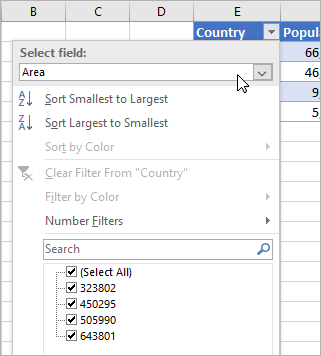
Podatke u programu Excel uvijek možete sortirati i filtrirati pomoću gumba za filtriranje na zaglavljima stupaca. (Gumbe za filtriranje uključite klikom na Podaci>Filtar.)
Savjet za ćelije s vrstama podataka ako koristite računalnu verziju programa Excel: kliknite gumb za filtriranje iznad ćelija s ikonama. Nakon toga odlučite kako želite sortirati ili filtrirati. Ako to želite učiniti pomoću prikazanog naziva, u odjeljku Odabir polja mogućnost Prikaži vrijednost ostavite odabranu. Ako sortirati ili filtrirati želite po nekom drugom polju iz povezane vrste podataka, u odjeljku Odabir polja odaberite to polje.
U ovom smo primjeru odabrali polje Područje. Excel tada to koristi kao osnovu za potvrdne okvire filtra u nastavku te prikazuje populaciju za države/regije u tablici.
Dobro je znati: Excel će promijeniti izbornike Filtar brojeva ovisno o polju koje ste odabrali u odjeljku Odabir polja.
Dodatne informacije o povezanim vrstama podataka
Vrste podataka u programu Excel: Dionice i zemljopisni podaci
Povezivanje programa Excel sa semantičkim modelima servisa Power BI