

Stupac u tablici možete zaokrenuti zbrajanjem podudarnih vrijednosti u stupcu radi stvaranja novog usmjerenja tablice. Tablica je sortirana uzlaznim redoslijedom prema vrijednostima u prvom stupcu.
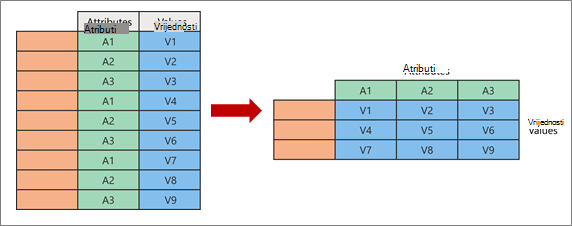
Kada zaokretate, uzimate dva izvorna stupca i stvarate novi par atribut-vrijednost koji predstavlja sjecište novih stupaca:
- Atributi Identične vrijednosti iz jednog izvornog stupca atributa (zeleno na lijevoj strani) zaokrenute su u nekoliko novih stupaca (zelenom bojom na desnoj strani).
- Vrijednosti iz izvornog nezaokrenutog stupca (plavom bojom slijeva) raspoređuju se kao vrijednosti u odgovarajuće nove stupce (plavom bojom na desnoj strani).
Zaokretanje i agregacija stupca
Evo oglednih podataka korištenih u ovom postupku.
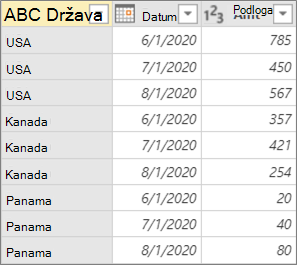
Da biste otvorili upit, pronađite prethodno učitani iz uređivač dodatka Power Query, odaberite ćeliju u podacima, a zatim odaberite Uređivanje upita>. Dodatne informacije potražite u odjeljku Stvaranje, učitavanje i uređivanje upita u programu Excel.
Odaberite stupac koji želite zaokrenuti. U ovom primjeru odaberite Datum. Jedinstvene vrijednosti tog stupca postaju novi stupci i zaglavlja stupaca.
Odaberite Pretvori>zaokretni stupac.
U dijaloškom okviru Zaokretni stupac na popisu Stupac vrijednosti odaberite Mogućnost.
Odaberite Dodatne mogućnosti, a zatim odaberite funkciju za zbirne vrijednosti. U ovom primjeru odaberite Sum.
Dostupne mogućnosti su: Ne zbrajaj,Broji (sve),Count (not blank), Minimum, Maximum, Medijan, Zbroj i Average.
Savjet Ako ne želite brojiti ćeliju bez vrijednosti, odaberite Prebrojavanje (nije prazno). Ako je, primjerice, u stupcu deset ćelija, a dvije su prazne, broj je osam.
Odaberite U redu.
Rezultat
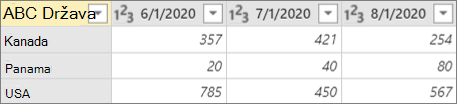
Stupac Datum iz izvorne tablice zakreće se da bi dohvatio zbroj svih vrijednosti iz izvornog stupca Iznos na sjecištu stupaca Države i svakog novog stupca Datum .
Zaokretanje stupca bez zbrajanja
Evo oglednih podataka korištenih u ovom postupku.
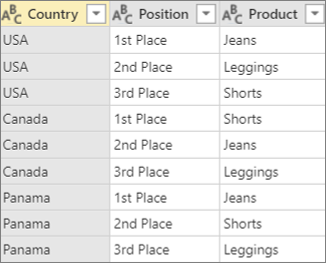 Stupce možete zaokretati bez zbrajanja kada radite sa stupcima koje nije moguće agregirati ili kada ne želite zbrajati vrijednosti.
- Da biste otvorili upit, pronađite prethodno učitani iz uređivač dodatka Power Query, odaberite ćeliju u podacima, a zatim odaberite Uređivanje upita>. Dodatne informacije potražite u odjeljku Stvaranje, učitavanje i uređivanje upita u programu Excel.
- Odaberite stupac koji želite zaokrenuti. U ovom primjeru odaberite Položaj. Jedinstvene vrijednosti tog stupca postaju novi stupci i zaglavlja stupaca.
- Odaberite Pretvori>zaokretni stupac.
- U dijaloškom okviru Zaokretni stupac na popisu Stupac vrijednosti odaberite Proizvod.
- Odaberite Dodatne mogućnosti, a zatim odaberite funkciju za zbirne vrijednosti. U ovom primjeru odaberite Nemoj zbrajati.
- Odaberite U redu.
Rezultat
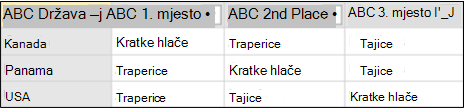
Stupac Položaj iz izvorne tablice zakreće se da bi dohvatio vrijednosti iz izvornog stupca Proizvod na sjecištu stupaca Država i svaki novi stupac Položaj .
Pogreška s mogućnošću Nemoj agregirati
U ovom primjeru koristimo primjer iz odjeljka "Zaokretanje i agregacija stupca":
Ako zakrenete stupac Datum, na popisu Stupac vrijednosti odaberete Mogućnost, a zatim u Dodatnim mogućnostima za funkciju agregacijskih vrijednosti odaberete Nemoj zbrajati, prikazat će se sljedeća poruka o pogrešci:
"Expression.Error: u enumeraciji je bilo previše elemenata da bi se operacija dovršila."
Ta se pogreška pojavljuje zato što je mogućnost Ne zbrajaj osmišljena za rad s jednom vrijednošću koja se vraća za sjecište vrijednosti Država i Datum, a ne s više vrijednosti.
Ta vam se pogreška možda neće odmah prikazati. Kada ste ga izvorno definirali, uvjeti podataka stvorili su jednu vrijednost na točki sjecišta. Nakon budućeg osvježavanja uvjeti podataka promijenili su se i sada je moguće više vrijednosti na točki sjecišta. Ako se to dogodi, možete koristiti naredbu Zaokretni s agregacijom.