

Možda ćete htjeti poništiti zaokretanje podataka, što se ponekad naziva i izravnavanjem podataka, da biste ih stavili u matrični oblik tako da se sve slične vrijednosti nalaze u jednom stupcu. To je potrebno, primjerice, da bi se stvorio grafikon ili izvješće.
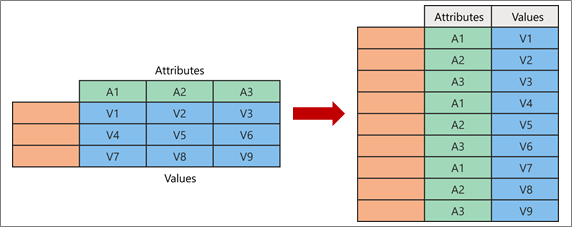
Kada poništite zaokretanje, raspakirate parove atributa i vrijednosti koji predstavljaju presjek novih stupaca i preusmjerite ih u izglađene stupce:
- Vrijednosti (plavom bojom na lijevoj strani) rastavljaju se u novi stupac (plavom bojom na desnoj strani).
- Atributi (zelenom bojom s lijeve strane) deaktiviraju se u novi stupac (zelenom bojom s desne strane), a duplikati se u skladu s tim mapiraju u novi stupac Vrijednosti.
Poništavanje zaokretanja stupaca
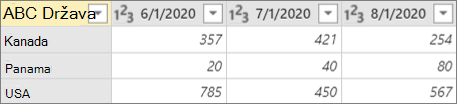
Evo oglednih podataka korištenih u ovom postupku.
- Da biste otvorili upit, pronađite prethodno učitani iz uređivač dodatka Power Query, odaberite ćeliju u podacima, a zatim odaberite Uređivanje upita>. Dodatne informacije potražite u odjeljku Stvaranje, učitavanje i uređivanje upita u programu Excel.
- Odaberite jedan ili više stupaca. U ovom primjeru odaberite sve stupce osim države. Da biste odabrali više susjednih ili nesusjednih stupaca, pritisnite Shift+Click ili CTRL+Click na svakom sljedećem stupcu.
- Odaberite Pretvori>poništenu zaokretanje stupaca.
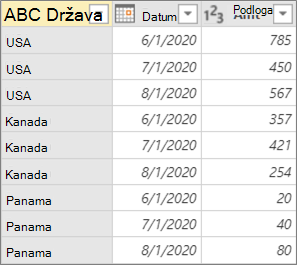
Rezultat
Poništavanje zaokretanja drugih stupaca
Tom se naredbom poništavaju zaokretanje neodabranih stupaca. Ovu naredbu upotrijebite u upitu kada nisu poznati svi stupci. I novi stupci dodani tijekom operacije osvježavanja također se zaokretaju.
- Da biste otvorili upit, pronađite prethodno učitani iz uređivač dodatka Power Query, odaberite ćeliju u podacima, a zatim odaberite Uređivanje upita>. Dodatne informacije potražite u odjeljku Stvaranje, učitavanje i uređivanje upita u programu Excel.
- Odaberite stupce za koje ne želite poništiti zaokretanje. Da biste odabrali više susjednih ili nesusjednih stupaca, pritisnite Shift+Click ili CTRL+Click na svakom sljedećem stupcu.
- Odaberite Pretvorba>Poništi zaokretanje drugih stupaca.
Poništavanje zaokretanja samo za odabrane stupce
Tu naredbu koristite kada ne znate broj stupaca u izvoru podataka i želite omogućiti da odabrani stupci ostanu nezaokrenuti nakon osvježavanja.
- Da biste otvorili upit, pronađite prethodno učitani iz uređivač dodatka Power Query, odaberite ćeliju u podacima, a zatim odaberite Uređivanje upita>. Dodatne informacije potražite u odjeljku Stvaranje, učitavanje i uređivanje upita u programu Excel.
- Odaberite stupce za koje želite poništiti zaokretanje. Da biste odabrali više susjednih ili nesusjednih stupaca, pritisnite Shift+Click ili CTRL+Click na svakom sljedećem stupcu.
- Odaberite Pretvorba>Poništi zaokretanje samo za odabrane stupce.