
Važno
U programima Excel za Microsoft 365 i Excel 2021, Power View uklanja se 12. listopada 2021. Umjesto toga, možete koristiti interaktivno vizualno iskustvo koje nudi Power BI Desktop, a koje možete besplatno preuzeti. Možete i jednostavno uvesti radne knjige programa Excel u Power BI Desktop.
Skrivanjem se tablica, stupac ili polje uklanja iz prikaza – no ne briše se. Tablica, stupac ili polje i dalje je dio podatkovnog modela. U dodatku Power Pivot možete odabrati želite li ih sakriti ili ne. U značajci Power View nema odabira. ako je stavka označena (u dodatku Power Pivot) kao skrivena, nećete je vidjeti u značajci Power View.
Tako što ćete sakriti nepotrebne tablice, stupce, polja i mjere, suradnicima ćete olakšati stvaranje izvješća, a ostalim osobama razumijevanje i korištenje zajedničkih izvješća.
Otvaranje dodatka Power PivotUpravljanjedodatkom Power Pivot>.
Odaberite prikaz dijagrama:Prikaz>Polazno>Prikaz dijagrama. (Možete koristiti i prikaz podataka.)
Ako je uključena mogućnost Pokaži skriveno, vidjet ćete prethodno skrivene tablice i stupce. Oni će biti prikazani svjetlijom bojom od otkrivenih tablica i stupaca. Ako je isključena mogućnost Pokaži skriveno, nećete vidjeti prethodno skrivene stavke.


Tablicu ili stupac koji želite sakriti kliknite desnom tipkom miša, a zatim odaberite Sakrij u klijentskim alatima.
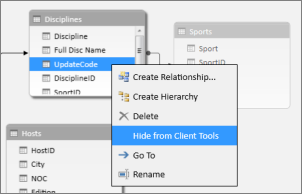
U dodatku Power Pivot skrivanjem se stupac neće ukloniti iz modela. Skriveni se stupac i dalje možete koristiti kao stupac sortiranja u tablici. Može se i referencirati u formulama koje definiraju izračunate stupce ili izračunata polja.Napomena
Mogućnost sakrivanja stupaca ne treba koristiti radi zaštite podataka, već samo za pojednostavnjivanje i skraćivanje popisa stupaca vidljivih u izvješćima koja ih koriste.
U značajci Power View na popisu polja skrivena tablica i polja nisu vidljivi.

Napomena
Kada u dodatku Power Pivot skrivate ili otkrivate, unosite izmjene u temeljni podatkovni model. Stoga će se, kada se vratite u Power View, od vas tražiti da osvježite podatke u radnoj knjizi.
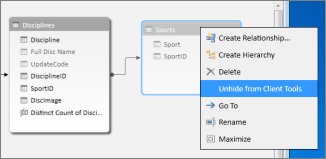
Da biste otkrili tablice i polja, vratite se u Power Pivot:Upravljanjedodatkom Power Pivot>, desnom tipkom miša kliknite stavku da biste je otkrili, a zatim odaberite Otkrij u klijentskim alatima.
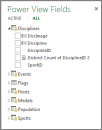
U značajci Power View na popisu polja možete vidjeti polja koja su otkrivena.
Da biste sakrili tablicu, stupac ili polje u prikazu podataka, desnom tipkom miša kliknite i odaberite Sakrij u klijentskim alatima.

Napomena
Ako slučajno sakrijete tablicu ili stupac koji ste već koristili u aktivnom izvješću, ne brinite. Skrivena se stavka više neće prikazivati na popisu polja, međutim, to ne utječe na izvješće i moguće ga je ažurirati i zajednički koristiti. Prilikom novih ažuriranja izgleda izvješća nećete moći koristiti stavku koja je sada skrivena, a ako izbrišete vizualizaciju koja koristi skrivenu stavku, nećete tu vizualizaciju ponovno moći stvoriti jer stupac, polje ili tablica više nisu dostupni na popisu polja.
Pogledajte i sljedeće
PowerPivot: napredna analiza i modeliranje podataka u programu Excel
Videozapisi o dodacima Power View i Power Pivot
Power View: istraživanje, vizualizacija i izlaganje podataka
Praktični vodič: uvoz podataka u Excel i stvaranje podatkovnog modela