
Da biste poslije stvarali slične grafikone, spremite grafikon kao predložak. Stvorite predložak grafikona u programu Excel, a zatim ga odaberite kada stvarate grafikon u programu PowerPoint ili Word.
Da biste ponovno koristili prilagođeni grafikon, spremite ga kao predložak grafikona (*.crtx).
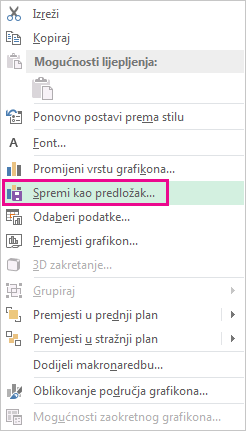
Desnom tipkom miša kliknite grafikon, a zatim odaberite Spremi kao predložak.
U okvir Naziv datoteke upišite odgovarajući naziv za predložak grafikona.
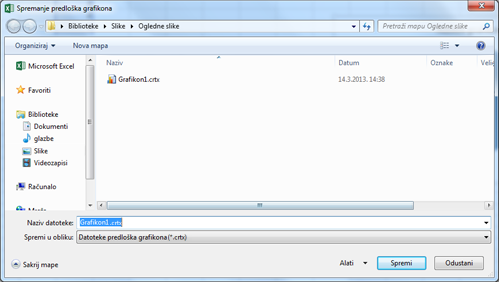
Odaberite Spremi.
Predložak grafikona automatski se prikazuje u mapi Predlošci za grafikone. Mapu Predlošci pronaći ćete na kartici Svi grafikoni u dijaloškom okviru Umetanje grafikona ili promjena vrste grafikona , gdje možete primijeniti predložak grafikona kao bilo koju drugu vrstu grafikona.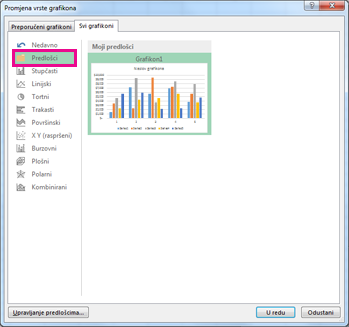
Napomena
Predložak grafikona sadrži oblikovanje grafikona i pohranjuje boje koje se koriste pri spremanju grafikona kao predloška. Kada koristite predložak grafikona da biste stvorili grafikon u drugoj radnoj knjizi, novi grafikon koristi boje predloška grafikona, a ne boje teme dokumenta koja je trenutno primijenjena na radnu knjigu. Da biste koristili boje teme dokumenta umjesto boja predloška grafikona, desnom tipkom miša kliknite područje grafikona, a zatim na izborniku prečaca odaberite Ponovno postavi prema stilu .
Vidi također
Stvaranje grafikona od početka do kraja