

Scenarij je skup vrijednosti koje Excel sprema i može automatski zamijeniti na radnom listu. Možete stvoriti i spremiti različite grupe vrijednosti kao scenarije, a zatim se prebacivati iz jednog scenarija u drugi da biste vidjeli različite rezultate.
Ako nekoliko osoba ima određene podatke koje želite koristiti u scenarijima, možete ih prikupiti u zasebnim radnim knjigama, a zatim spojiti scenarije iz različitih radnih knjiga u jedan.
Kada saberete sve potrebne scenarije, možete stvoriti izvješće o sažetku scenarija koje obuhvaća informacije iz svih scenarija.
Scenarijima upravljate pomoću značajke Upravitelj scenarija iz značajke Analiza potencijalnih slučajeva u grupi Predviđanje na kartici Podaci .
Vrste analize What-If
Excel sadrži tri vrste alata za analizu What-If: upravitelj scenarija, podatkovnu tablicu i alat za traženje rješenja. Scenariji i podatkovna tablica uzimaju skupove ulaznih vrijednosti i projiciraju naprijed radi utvrđivanja mogućih rezultata. Traženje rješenja razlikuje se od značajki Scenariji i Podatkovna tablica po tome što koristi rezultat i projicira unatrag kako bi se utvrdile moguće ulazne vrijednosti koje daju taj rezultat.
Svaki scenarij može sadržavati do 32 varijabilne vrijednosti. Ako želite analizirati više od 32 vrijednosti, a one predstavljaju samo jednu ili dvije varijable, koristite podatkovne tablice. Iako je ograničena na samo jednu ili dvije varijable (jednu za ulaznu ćeliju retka i jednu za ulaznu ćeliju stupca), podatkovna tablica može obuhvaćati onoliko različitih vrijednosti varijabli koliko želite. Scenarij može sadržavati najviše 32 različite vrijednosti, ali možete stvoriti scenarija koliko želite.
Osim ta tri alata, možete instalirati dodatke koji olakšavaju izvođenje analize What-If, kao što je alat za rješavanje. Alat za rješavanje sličan je alatu Traženje rješenja, ali podržava više varijabli. Predviđanja možete stvarati i pomoću ručice za ispunu te raznih naredbi ugrađenih u Excel.
Stvaranje scenarija
Pretpostavimo da želite stvoriti proračun, ali niste sigurni u prihod. Pomoću scenarija možete definirati različite moguće vrijednosti prihoda, a zatim se prebacivati iz jednog scenarija u drugi radi izvođenja analize "što-ako".
Pretpostavimo, primjerice, da je vaš najgori mogući scenarij proračuna bruto prihod u iznosu od 50 000 kn, a troškovi prodane robe u iznosu 13 200 kn, pa da pritom bruto dobit ostaje 36 800 kn. Da biste taj skup vrijednosti definirali kao scenarij, najprije unesite vrijednosti na radni list, kao što je prikazano na sljedećoj slici:
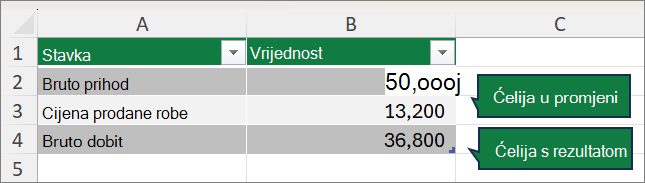
Ćelije u kojima se mijenja postoje vrijednosti koje upisujete, a ćelija s rezultatom sadrži formulu na temelju ćelija koje se mijenjaju (na ovoj slici ćelija B4 sadrži formulu =B2-B3).
U dijaloškom okviru Upravitelj scenarija zatim te vrijednosti spremite kao scenarij. Idite na karticu Podaci , odaberite Analiza "što ako", odaberite Upravitelj scenarija, a zatim odaberite Dodaj.
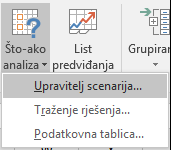
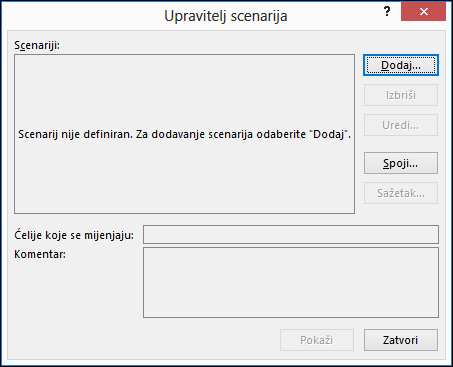
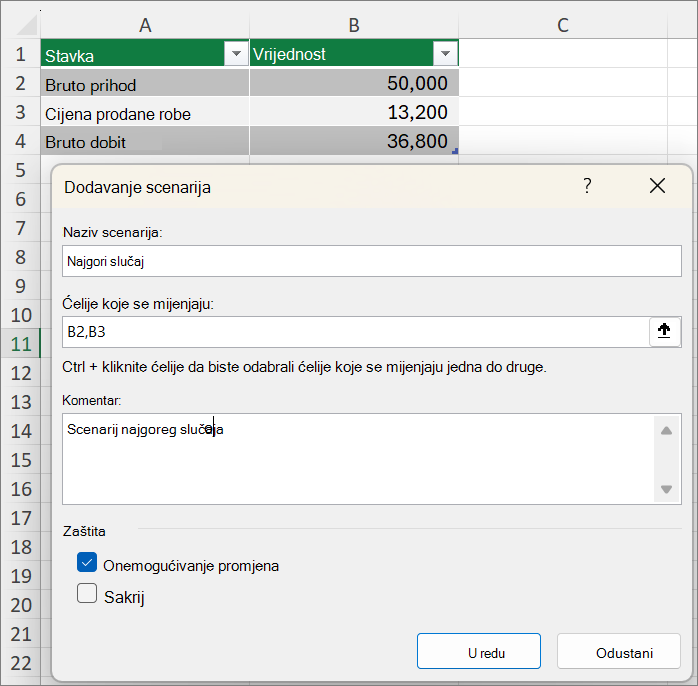
U dijaloškom okviru Naziv scenarija nazovite scenarij najgorim mogućnošću i navedite vrijednosti ćelija B2 i B3 koje se mijenjaju iz jednog scenarija u drugi. Ako prije dodavanja scenarija odaberete ćelije koje se mijenjaju na radnom listu, upravitelj scenarija automatski će umetnuti te ćelije. U suprotnom ih možete ručno upisati ili upotrijebiti dijaloški okvir za odabir ćelija desno od dijaloškog okvira Promjena ćelija.
Napomena
Premda ovaj primjer sadrži samo dvije ćelije koje se mijenjaju (B2 i B3), scenarij može sadržavati najviše 32 ćelije.
Zaštita – možete zaštititi i svoje scenarije. U odjeljku Zaštita potvrdite željene mogućnosti ili ih poništite ako ne želite nikakvu zaštitu.
- Odaberite Onemogući promjene da biste spriječili uređivanje scenarija kada je radni list zaštićen.
- Odaberite Skriveno da biste spriječili prikazivanje scenarija kada je radni list zaštićen.
Napomena
Te se mogućnosti odnose samo na zaštićene radne listove. Dodatne informacije o zaštićenim radnim listovima potražite u članku Zaštita radnog lista.
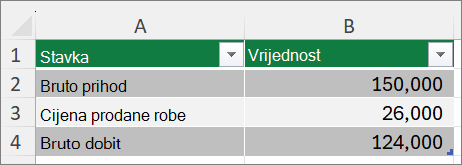
Pretpostavimo da je vaš najbolji scenarij proračuna Bruto prihod u iznosu 150 000 USD i trošak prodane robe u iznosu 26 000 USD, pa će pritom ostati 124 000 USD bruto dobiti. Da biste taj skup vrijednosti definirali kao scenarij, stvorite drugi scenarij, nazovite ga Najbolji slučaj i navedite različite vrijednosti za ćeliju B2 (150 000) i ćeliju B3 (26 000). Budući da je Bruto dobit (ćelija B4) formula – razlika između stupca Prihod (B2) i Troškovi (B3) – ne mijenjate ćeliju B4 za najbolji scenarij.
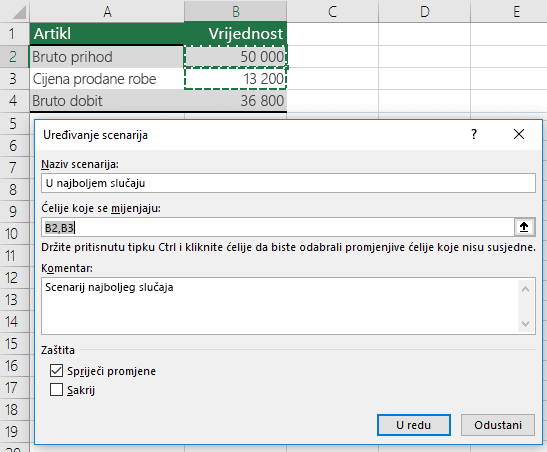
Kada spremite scenarij, on postaje dostupan na popisu scenarija koje možete koristiti u analizama "što ako". S obzirom na vrijednosti na prethodnoj slici, odlučite li se za prikaz najboljeg scenarija, vrijednosti na radnom listu promijenit će se i izgledati kao na sljedećoj slici:
Spajanje scenarija
Možda sve potrebne informacije imate na jednom radnom listu ili u jednoj radnoj knjizi da biste stvorili scenarije koje želite razmotriti. No možda ćete htjeti prikupiti informacije o scenariju iz drugih izvora. Na primjer, pretpostavimo da pokušavate stvoriti proračun tvrtke. Možda ćete prikupljati scenarije iz različitih odjela, kao što su prodaja, plaće, proizvodnja, marketing i pravno područje jer svaki od tih izvora ima različite informacije za stvaranje proračuna.
Te scenarije možete okupiti na jednom radnom listu pomoću naredbe Spoji . Svaki izvor može sadržavati onoliko ili samo manji broj promjena vrijednosti ćelija koliko želite. Na primjer, možda želite da svaki odjel dostavi projekcije potrošnje, ali trebaju vam projekcije prihoda samo za nekoliko.
Kada odaberete spajanje, upravitelj scenarija učitat će dijaloški okvir Scenariji spajanja u kojem su navedeni svi radni listovi u aktivnoj radnoj knjizi te sve druge radne knjige koje su vam istodobno otvorene. Čarobnjak će vam reći koliko scenarija imate na svakom izvornom radnom listu koji odaberete.
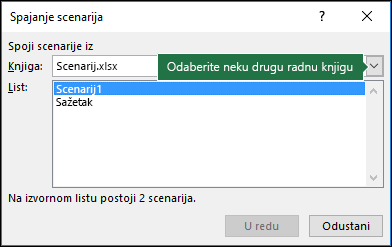
Kada prikupljate različite scenarije iz različitih izvora, koristite istu strukturu ćelija u svakoj radnoj knjizi. Polje Prihodi možete, primjerice, uvijek staviti u ćeliju B2, a polje Rashodi uvijek u ćeliju B3. Ako za scenarije koristite različite strukture iz različitih izvora, možda će biti teško spojiti rezultate.
Savjet
Preporučujemo da najprije sami stvorite scenarij, a zatim suradnicima pošaljete kopiju radne knjige koja sadrži taj scenarij. Taj pristup olakšava jednaku strukturu svih scenarija.
Izvješća sažetka scenarija
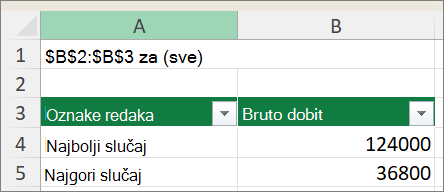
Da biste usporedili nekoliko scenarija, stvorite izvješće koje ih sažima na istoj stranici. Izvješće može popisivati scenarije jedan pokraj drugog ili ih prezentirati u izvješću zaokretne tablice.
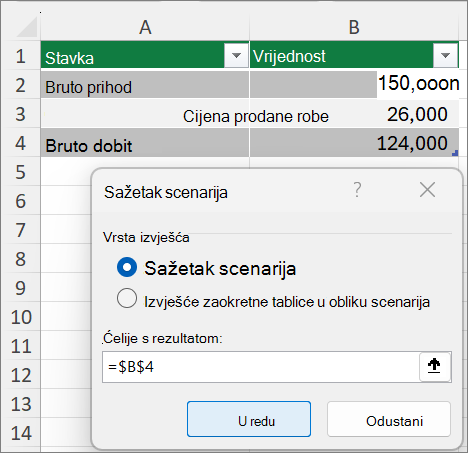
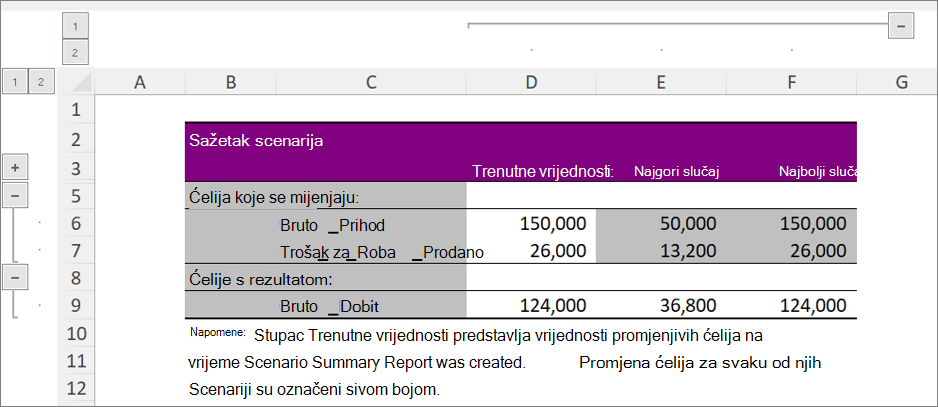
Izvješće o sažetku scenarija koje se temelji na prethodna dva primjera scenarija može izgledati ovako:
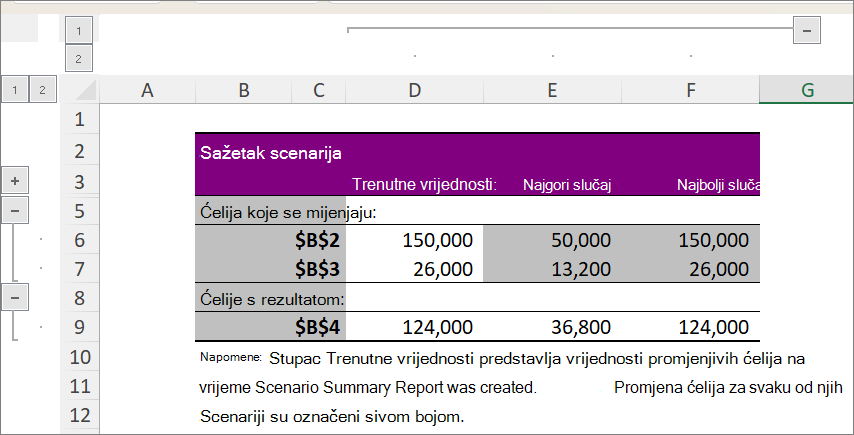
Excel automatski dodaje razine grupiranja, koje proširuju i sažimaju prikaz ovisno o tome što odabirete različite mogućnosti.
Na kraju izvješća sažetka pojavit će se bilješka u kojoj se objašnjava da stupac Trenutne vrijednosti predstavlja vrijednosti ćelija koje se mijenjaju prilikom stvaranja izvješća o sažetku scenarija. Ćelije koje su promijenjene u svakom scenariju istaknute su sivom bojom.
Napomena
- Prema zadanim postavkama izvješće sažetka koristi reference ćelija za identifikaciju ćelija u kojima se mijenjaju i ćelije s rezultatima. Ako prije pokretanja izvješća sažetka stvorite imenovane raspone za ćelije, izvješće će sadržavati nazive, a ne reference na ćelije.
- Izvješća o scenarijima ne izračunavaju se ponovno automatski. Ako promijenite vrijednosti scenarija, te se promjene neće prikazati u postojećem izvješću sažetka. Prikazat će se ako stvorite novo izvješće sažetka.
- Da biste generirali izvješće sažetka scenarija, nisu vam potrebne ćelije s rezultatima, ali su vam potrebne za izvješće zaokretne tablice.
Je li vam potrebna dodatna pomoć?
Uvijek možete postaviti pitanje stručnjaku u tehničkoj zajednici za Excel ili zatražiti podršku u zajednicama.
Dodatne informacije
Izračun većeg broja rezultata pomoću podatkovne tablice
Pronalazak željenog rezultata putem značajke traženja rješenja i prilagodbe ulazne vrijednosti
Određivanje i rješavanje problema pomoću alata za rješavanje
Pregled formula u programu Excel
Izbjegavanje neispravnih formula u programu Excel
Pronalaženje pogrešaka formule u programu Excel
Tipkovni prečaci u programu Excel