
Trebate li pri korištenju skupa proizvoda sustava Office koristiti Excel ili program Access za upravljanje tabličnim podacima? U popratnom članku pod naslovom Korištenje programa Access ili Excel za upravljanje podacima govori o prednostima svakog proizvoda i njihovim doprinosima. Ali zašto birati između jednog ili drugog? Ako podatke pohranite u programu Access i povežete se s njima iz programa Excel, koristite prednosti oba. Evo deset razloga zašto zajedničko korištenje programa Excel i programa Access ima smisla.
Prvi razlog: Access je namijenjen svim vrstama korisnika
Iako Excel nije baza podataka, često se koristi za pohranu podataka i često se koristi za rješavanje jednostavnih problema s bazama podataka. Excel je, međutim, baza podataka neobrađenih datoteka, a ne relacijska. Kada se jednostavne tablice moraju razviti u više tablica s povezanim podacima, Access je prvi izbor za zaposlenike zadužene za podatke da bi brzo stvorili aplikaciju baze podataka. Access je oduvijek bio odlična "platforma za slijetanje podataka" za prikupljanje i konsolidaciju raznovrsnih podataka u cijeloj tvrtki, od kojih se većina nalazi unutar radnih knjiga programa Excel. Kada su podaci u programu Access, možete dodati još tablica i pridružiti ih, stvarati upite (ili prikaze podataka), strukturirati podatke i definirati vrste podataka da biste osigurali integritet podataka, zajednički koristiti i ažurirati podatke među velikim brojem korisnika te stvarati napredna izvješća i obrasce.
Za razliku od jednostavnog rasporeda proračunske tablice u programu Excel, Access je organiziran drugačije i sadrži nekoliko međusobno povezanih objekata koji se na prvi pogled mogu činiti zastrašujući. No ne morate biti stručnjak da biste koristili Access. Access je namijenjen svim vrstama korisnika, a možete ga iskoristiti samo onoliko daleko koliko je potrebno.
Stupac po stupac Pristupajte sloju po sloju.
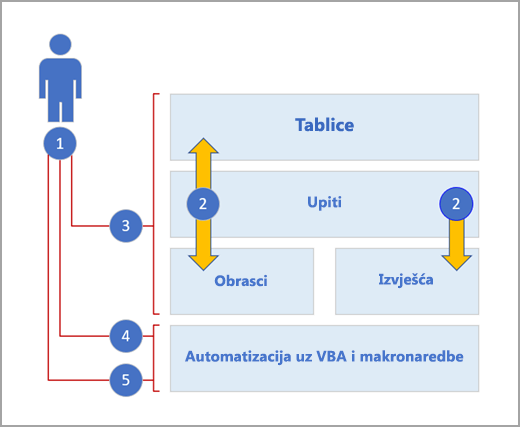
1. Access koristite na tri načina: kao povremeni korisnik, napredni korisnik ili kao razvojni inženjer.
2. Tablice, upiti, obrasci i izvješća nadograđuju se jedan na drugi i čine središte aplikacije za baze podataka.
3. Povremeni korisnici imaju na raspolaganju čarobnjake, sastavljače svojstava, korisničko sučelje Office Fluent i značajke nalik programu Excel za brzo obavljanje posla.
4. Napredni korisnici imaju na raspolaganju makronaredbe, okno svojstava, izraze i alate za dizajn baze podataka koji mogu dublje istraživati i obavljati više.
5. Razvojni inženjeri mogu raditi s modulima i razvijati VBA kod da bi stvorili prilagođena rješenja baze podataka i implementirali aplikacije za izvođenje.
Drugi razlog: kopiranje radnog lista programa Excel u podatkovnu tablicu programa Access
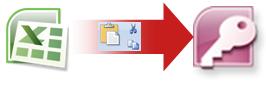
Za početak je dobro kopirati podatke iz programa Excel u Access. Možete stvoriti tablicu programa Access i prikazati je u prikazu podatkovne tablice koji vrlo sliči radnom listu programa Excel. Uobičajeni zadaci stvaranja tablica, kao što je definiranje vrste podataka, naziva polja ili novog polja, omogućuju se izravno u prikazu podatkovne tablice. Ako, primjerice, u prazno polje unesete datum, Access za to polje postavlja vrstu podataka Datum/vrijeme. Ako unesete tekst, primjerice naziv, Access na polje primjenjuje vrstu podataka Tekst. Ako želite premjestiti polje, jednostavno ga kliknite i povucite.
Kada podatke kopirate iz programa Excel i zalijepite ih u Access, ne morate čak ni najprije stvoriti tablicu niti je otvarati u prikazu podatkovne tablice. Access vas automatski pita postoje li podaci zaglavlja, dobro procjenjuje korištenje odgovarajuće vrste podataka i stvara tablicu programa Access. Jednostavnije ne može biti.
Dodatne informacije potražite u članku Otvaranje prazne podatkovne tablice.
Treći razlog: zajedničko korištenje podataka povezivanjem s radnim listom programa Excel iz programa Access
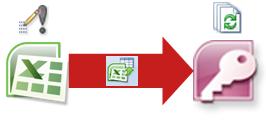
Jedan od najjednostavnijih načina da iskoristite prednosti programa Excel i programa Access jest povezivanje radnog lista programa Excel s tablicom programa Access. Vezu za Access koristite kada namjeravate zadržati podatke u programu Excel, ali i redovito koristiti neke od brojnih značajki programa Access, kao što su izvješćivanje i upiti. Povezujete podatke iz programa Access, a ne iz programa Excel.
Access podržava dva bitno različita načina stvaranja tablica baze podataka. Korisnici mogu stvarati nove nativne tablice za pohranu podataka u bazi podataka programa Access ili pak stvarati veze na postojeće podatke izvan baze podataka programa Access. Podaci u povezanim tablicama pojavljuju se i ponašaju na mnogo načina kao nativne tablice. Čarobnjak za upravitelj povezanih tablica olakšava praćenje, pronalaženje i ažuriranje radnog lista programa Excel ili drugih izvora podataka ako se premjeste i veza prekine.
Kada se povežete s radnim listom ili imenovanim rasponom programa Excel, Access stvara novu tablicu povezanu s podacima programa Excel. Ako želite dodati, urediti ili izbrisati podatke, promjene unesite u programu Excel te osvježite (ili ponovno postavite upit) podatke u tablici programa Access. No ne možete uređivati sadržaj tablice u programu Access. Ako su podaci povezani s programom Excel, u programu Access možete stvarati izvješća, upite i obrasce samo za čitanje.
Dodatne informacije potražite u članku Uvoz podataka iz radne knjige programa Excel ili povezivanje s njima.
4. razlog: premještanje podataka uvozom podataka programa Excel u Access
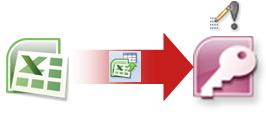
Ako odlučite prekinuti podatkovni kabel, podatke možete premjestiti u Excel tako da ih uvezete u Access. Imajte na umu da riječ uvoz ima dvojako značenje u programima Excel i Access. Kada uvozite (ili povezujete) u programu Excel, uspostavljate trajnu vezu s podacima koji se mogu osvježavati. Prilikom uvoza u programu Access podatke unosite jedanput, ali bez trajne podatkovne veze. Kada uvezete podatke, Access ih pohranjuje u novu ili postojeću tablicu, ne mijenjajući ih u programu Excel. U programu Access možete jednim postupkom uvesti neke ili sve radne listove radne knjige programa Excel.
Čarobnjak za uvoz vodi vas kroz korake uvoza i pomaže vam donijeti važne odluke o promjeni vrste podataka i dodavanju zaglavlja. Ako prilikom uvoza podataka naiđete na pogreške, Access vas upozorava i sprema ih u tablicu da biste ih mogli brzo pronaći i ispraviti. Na primjer, možda duboko u stupcu za koji ste mislili da je sav numerički poštanski broj zakopčan alfanumerički broj ili je otkriven duplikat ID-ja za polje primarnog ključa. Promjene možete unijeti u radnu knjigu programa Excel i ponovno uvesti podatke ili ih izvršiti u novoj tablici programa Access. Kada dovršite postupak, možete spremiti korake koje ste koristili, pa čak i stvoriti zadatak programa Outlook koji će vas podsjećati kada je potrebno redovito obavljati operaciju uvoza.
Kada se podaci uveze, postaju nativni za Access i možete ih dodavati, uređivati i brisati pomoću podatkovnih tablica i obrazaca. Nakon uvoza podataka možete odlučiti želite li ih izbrisati iz programa Excel. Obično je dobra ideja imati samo jedno mjesto za ažuriranje podataka.
Napomena
Uvozom podataka iz programa Excel u Access ne uvoze se formule, već samo rezultati tih formula.
Dodatne informacije potražite u sljedećim člancima:
- Uvoz podataka ili povezivanje s podacima u radnoj knjizi programa Excel
- Spremanje pojedinosti o postupku uvoza i izvoza kao specifikacije
- Planiranje operacije uvoza ili izvoza
- Pokretanje spremljene operacije uvoza ili izvoza
- Upravljanje zadacima podataka
Peta pogodnost: povezivanje s podacima programa Access iz programa Excel
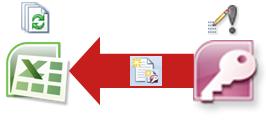
S programom Excel možete i ponovno povezati podatke programa Access. Da biste to učinili, u programu Excel, koji se često pohranjuje u datoteci podatkovne veze sustava Office (.odc), stvorite vezu s bazom podataka programa Access i dohvatite sve podatke iz tablice ili upita. Kada se povežete s podacima, možete i automatski osvježiti (ili ažurirati) radne knjige programa Excel iz izvorne baze podataka programa Access kad god se baza podataka ažurira novim informacijama.
Dodatne informacije potražite u sljedećim člancima:
Šesti razlog: korištenje izvješća programa Access s podacima programa Excel
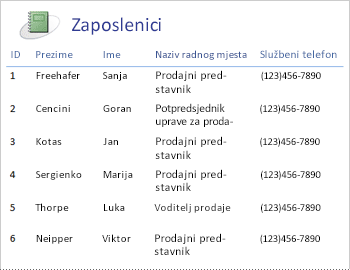
Kada su podaci u programu Access, možete iskoristiti sjajnu lepezu alata za stvaranje i prilagodbu izvješća. Želite stvoriti izvješće uz samo nekoliko klikova? Koristite čarobnjak za izvješća. Želite dizajnirati i izmijeniti raspored izvješća u stvarnom vremenu pomoću podataka stvara, premještati i mijenjati veličinu blokova podataka, dodavati i uklanjati polja te odmah vidjeti promjene dok ga stvarate? Korištenje prikaza izgleda. Želite interakciju s izvješćem da biste pretraživali, filtrirali i sortirali aktualne podatke? Korištenje prikaza izvješća. Želite li sami dodati naredbene gumbe, brojeve stranica, slike, hiperveze i profesionalne stilove? Brojne čarobnjake za kontrole i galerije dostupne u grupama Kontrole i Raspored na kartici Dizajn na vrpci. Pomoću programa Access možete jednostavno stvarati jednostavna izvješća, grupna i zbirna izvješća, adresne naljepnice, grafička izvješća i podizvješća.
Kada stvorite izvješće, upotrijebite Access da biste ga elektronički distribuirali. Izvješće možete, primjerice, poslati pomoću poruke e-pošte ili ga spremiti u različitim oblicima, kao što je snimka stanja programa Access ili PDF datoteka, da biste ga dodali na web-stranicu ili web-mjesto sustava SharePoint.
Dodatne informacije potražite u sljedećim člancima:
- Vodič za dizajniranje izvješća
- Stvaranje jednostavnog izvješća
- Izmjena izvješća
- Stvaranje grupiranog izvješća ili izvješća zbroja
Sedmi razlog: korištenje obrazaca programa Access s podacima programa Excel
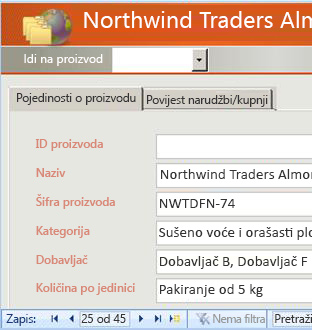
Kada su podaci u programu Access, možete iskoristiti mnoge alate za stvaranje i prilagodbu obrazaca. Želite stvoriti obrazac u samo nekoliko klikova? Koristite čarobnjak za obrasce. Želite dizajnirati i mijenjati izgled obrasca u stvarnom vremenu pomoću aktualnih podataka, premještati i mijenjati veličinu blokova podataka, dodavati i uklanjati polja te odmah vidjeti promjene dok ga gradite? Korištenje prikaza izgleda. Želite li sami dodati naredbene gumbe, okvire s popisima, kombinirane okvire, grupe mogućnosti, slike, maske za unos, grafikone, hiperveze i profesionalne stilove? Brojne čarobnjake za kontrole i galerije dostupne u grupama Kontrole i Raspored na kartici Dizajn na vrpci. Pomoću programa Access možete jednostavno stvarati jednostavne obrasce, obrasce na karticama, kontinuirane obrasce, skočne obrasce, modalne dijaloške okvire i podobrasce.
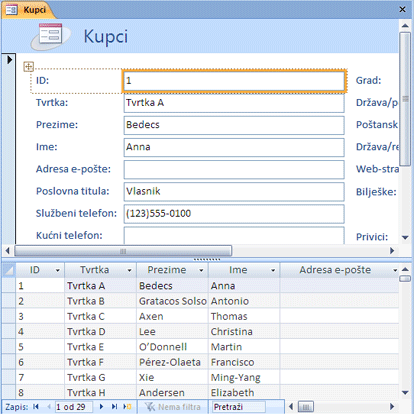
U programu Access možete jednostavno stvoriti podijeljeni obrazac koji prikazuje sinkroniziranu podatkovnu tablicu i prikaz obrasca tako da možete iskoristiti najbolje od oba. Kada stvorite dotjerani obrazac, možete se jednostavno pomicati, filtrirati, pa čak i pretraživati podatke koji se nalaze iza obrasca pomoću standardnih navigacijskih gumba i okvira za pretraživanje pri dnu obrasca.
Dodatne informacije potražite u sljedećim člancima:
- Stvaranje obrasca pomoću alata Obrazac
- Stvaranje podijeljenog obrasca
- Stvaranje popisa mogućnosti pomoću okvira s popisom ili kombiniranog okvira
- Omogućivanje traženja zapisa korisnicima putem odabira vrijednosti s popisa
- Kako pronaći zapise
Osma pogodnost: filtriranje, sortiranje i slanje upita u programu Access slično je kao u programu Excel
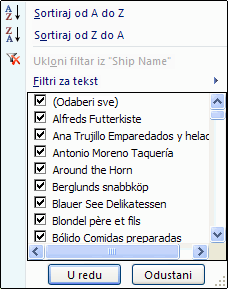
Koji god proizvod koristili, filtrirate podatke da bi radili s podskupom podataka i sortirate ih radi redoslijeda upravo onako kako želite. U programu Access korisnici programa Excel mogu filtrirati i sortirati podatke u prikazu podatkovne tablice bez potrebe za ponovnim upoznavanjem potpuno novog korisničkog sučelja. Ikone, izbornici naredbi, naredbe, kriteriji i dijaloški okviri vrlo su slični, neovisno o tome radite li s tekstom, brojevima, datumima ili prazninama. Možete čak i spremiti filtre i sortiranja zajedno s prikazom podatkovne tablice.
Možete stvoriti upit u programu Access, a da čak i ne znate što SQL znači. Četiri čarobnjaka za upite olakšavaju stvaranje jednostavnih upita, pronalaženje duplikata, pronalaženje neuparenih zapisa i stvaranje unakrsnih upita. Ne morate čak ni stvoriti upit; Jednostavno filtrirajte i sortirajte podatke kako želite da izgledaju i spremaju se u podatkovnu tablicu.
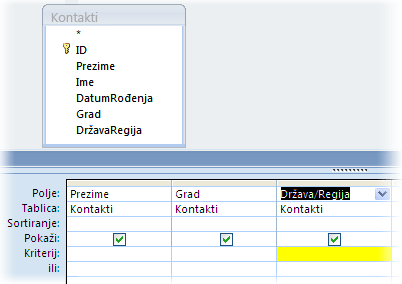
Dodatne informacije potražite u sljedećim člancima:
- Sortiranje zapisa tekstualnih, numeričkih i datumskih vrijednosti
- Primjena filtara radi prikaza odabranih zapisa u bazi podataka programa Access
- Uvod u upite
Deveta pogodnost: stvaranje cirkularnih pisama ili stvaranje naljepnica
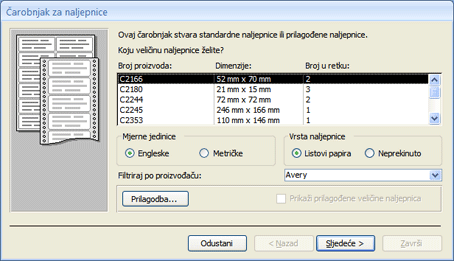
Sada kada je vaša obitelj narasla, vaš popis blagdanskih čestitki odjednom se povećao i morate pratiti mnogo više rođendana i godišnjica. Nema problema. Kao izvor podataka za cirkularna pisma možete koristiti tablicu ili upit programa Access te stvoriti postupak spajanja pisama pomoću čarobnjaka za cirkularna pisma u programu Word za pisma, posjetnice, poruke e-pošte i omotnice. Ako samo morate stvoriti naljepnice za slanje pošte, pomoću čarobnjaka za naljepnice u programu Access stvorite i ispišite naljepnice iz izvješća koje ste stvorili. Možete čak i automatski dodati crtični kod koji odgovara adresi svakog klijenta.
Dodatne informacije potražite u sljedećim člancima:
- Korištenje tablice ili upita kao izvora podataka za cirkularna pisma
- Stvaranje adresnih naljepnica u programu Access
Deseta pogodnost: kombiniranje programa Excel i Access s tehnologijama sustava SharePoint
I Access i Excel sadrže naredbe za povezivanje s podacima na popisima sustava SharePoint. Excel omogućuje (jednosmjernu) vezu s povezanim popisima sustava SharePoint samo za čitanje. a Access omogućuje čitanje i pisanje (dvosmjernih) podataka na povezanim popisima sustava SharePoint. Popisi programa Access i sustava SharePoint vrlo dobro funkcioniraju zajedno. Vrste podataka programa Access i sustava SharePoint, kao što su obogaćeni tekst, samo dodavanje (radi podrške praćenju povijesti revizija u polju dopisa), privici, automatsko numeriranje, polja s vrijednostima i polja s više vrijednosti, omogućuju jednostavnu integraciju i mali broj nedosljednosti, ako ih uopće ima.
Kada povežete podatke s popisa sustava SharePoint u bazu podataka programa Access, podatke popisa sustava SharePoint možete čak isključiti s mreže u lokalnoj bazi podataka programa Access, raditi s podacima lokalno, a zatim se ponovno povezati s web-mjestom sustava SharePoint da biste prenijeli promjene. Svim promjenama podataka koje su u sukobu koje izvrše drugi korisnici obradit će čarobnjak za rješavanje sukoba. Obrasci i izvješća koje ste stvorili u programu Access temelje se na istim podacima, ali su povezani s popisima sustava SharePoint.
Excel nudi sljedeće integracijske točke sa sustavom SharePoint Server.
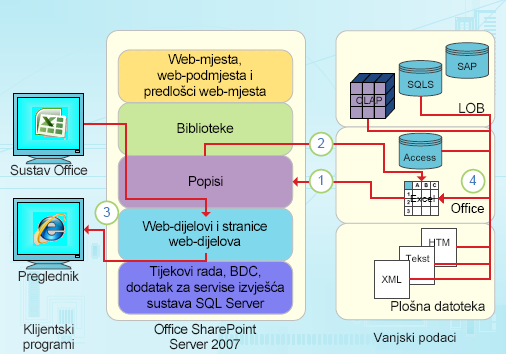
1. Jednokratni uvoz podataka radnog lista programa Excel na popis sustava SharePoint ili izvoz podataka radnog lista programa Excel na popis sustava SharePoint radi stvaranja trajne jednosmjerne podatkovne veze.
2. Koristite trajnu jednosmjernu podatkovnu vezu da biste osvježili podatke na radnom listu programa Excel s popisa sustava SharePoint.
3. Objavljujte radne knjige programa Excel u komponenti Excel Services te prikažite podatke i stupite s njima u interakciju pomoću web-dijela Excel Web Access na stranici web-dijela.
4. Uvezite (povežite) podatke u radnu knjigu programa Excel s OLAP poslužitelja, sustava SQL Server i baza podataka programa Access te iz plošnih datoteka
Access nudi sljedeće integracijske točke sa sustavom SharePoint Server.
1. Jednokratni uvoz ili izvoz podataka između prikaza programa Access i popisa sustava SharePoint.
2. Povežite podatke između tablica programa Access i popisa sustava SharePoint stvaranjem trajne dvosmjerne veze. (Ažurirani podaci popisa mogu se vidjeti u tablici programa Access, a ažurirani podaci iz tablice programa Access mogu se vidjeti na popisu.)
3. Isključivanje podataka s popisa, ažuriranje u programu Access, ponovno povezivanje s mrežom, sinkronizacija ažuriranja i rješavanje sukoba.
4. prikazivati i uređivati podatke popisa u prikazima podatkovne tablice, obrasca i izvješća programa Access.
Dodatne informacije potražite u sljedećim člancima:
- Uvoz podataka ili povezivanje s podacima na popisu sustava SharePoint
- Izvoz tablice programa Excel na popis sustava SharePoint
Sljedeći koraci: Kako postati napredni korisnik programa Access
Možete stvoriti prilično sofisticirane aplikacije za baze podataka za stolna računala bez pisanja jedinog retka VBA koda. Svaki objekt programa Access sadrži opsežan skup svojstava i događaja kojima možete jednostavno pristupiti s lista svojstava da biste lakše prilagođavali rješenje. Svaki objekt ima detaljne dizajnere koji otkrivaju sve značajke koje su vam dostupne. Dodatni predlošci baza podataka dostupni su na web-mjestu Office Online. Predlošci polja i tablica olakšavaju brzo stvaranje i prilagodbu novih tablica. Novu bazu podataka možete dizajnirati ispočetka pomoću ugrađenih alata za dizajniranje baze podataka.
Makronaredbe programa Access koriste deklarativno okruženje koje ne zahtijeva pisanje VBA koda, pa ne morate biti razvojni inženjer. Svaka akcija makronaredbe obavlja određeni zadatak, primjerice otvaranje obrasca, pokretanje upita, pronalaženje zapisa ili prikazivanje poruke. Makronaredbe možete ugraditi u bilo koji događaj izvješća, obrasca ili kontrole. Većina makronaredbi ima argumente, a u njih možete dodati uvjetnu logiku da biste ih naveli da rade što želite. Možete čak definirati varijable i provjeravati pogreške, opet bez pisanja VBA koda.
Dizajnirajte prototip koji će pokrenuti IT odjel. Stvorite rješenje za svoj tim kada mu je potrebno što je prije moguće i učinite to bez brige s golim osobljem. Pratite karte koje su prodane za zabavu tvrtke, pratite rok trajanja materijala za proizvodnju i tiskajte oznake za prihvaćanje dijelova. Pratite zadatke, probleme i materijale za isporuku u timskim projektima. Stvorite bazu podataka s prodajnim kanalima za praćenje potencijalne prodaje unutar male skupine prodajnih predstavnika.