
Važno
U programima Excel za Microsoft 365 i Excel 2021, Power View uklanja se 12. listopada 2021. Umjesto toga, možete koristiti interaktivno vizualno iskustvo koje nudi Power BI Desktop, a koje možete besplatno preuzeti. Možete i jednostavno uvesti radne knjige programa Excel u Power BI Desktop.
Sažetak: U ovom ćete vodiču saznati kako stvarati interaktivna izvješća značajke Power View: višestruke grafikone, interaktivna izvješća te raspršene i mjehuričaste grafikone s vizualizacijama reprodukcije temeljenim na vremenu.
Imajte na umu i da su vizualizacije nakon što ta izvješća objavite i učinite ih dostupnima u sustavu SharePoint jednako interaktivne kao i u ovom vodiču svima koji ih pregledavaju.
Ovaj se praktični vodič sastoji od sljedećih odjeljaka:
- Stvaranje višestrukih grafikona
- Stvaranje interaktivnih izvješća pomoću kartica i pločica
- Stvaranje raspršenih i mjehuričastih grafikona s vizualizacijama reprodukcije utemeljenim na vremenu
- Kontrolna točka i test
Na kraju ovog praktičnog vodiča nalazi se test kojim možete provjeriti što ste naučili. Možete pogledati i popis videozapisa koji prikazuju mnoge koncepte i mogućnosti značajke Power View u praksi.
Ovaj praktični vodič koristi podatke koji opisuju olimpijske medalje, zemlje domaćine i različite olimpijske sportske događaje. Ova serija sadrži sljedeće praktične vodiče:
- Uvoz podataka u Excel 2013 i stvaranje podatkovnog modela
- Proširivanje odnosa podatkovnog modela pomoću programa Excel 2013, dodatka Power Pivot i jezika DAX
- Stvaranje izvješća značajke Power View utemeljenih na karti
- Uključivanje internetskih podataka i postavljanje zadanih vrijednosti izvješća značajke Power View
- Stvaranje nevjerojatnih izvješća značajke Power View
Predlažemo da ih pregledate po redu.
Ti praktični vodiči koriste Excel 2013 s omogućenim dodatkom Power Pivot. Dodatne informacije o programu Excel 2013 potražite u članku Vodič za brzi početak rada s programom Excel 2013. Smjernice o omogućivanju dodatka Power Pivot potražite u članku Dodatak Power Pivot.
Stvaranje višestrukih grafikona
U ovom ćete odjeljku nastaviti stvarati interaktivne vizualizacije pomoću značajke Power View. U ovom se odjeljku opisuje stvaranje nekoliko različitih vrsta višestrukih grafikona. Višestruki grafikoni nazivaju se i rešetkastim grafikonima.
Create InteractiveVerticalMultiples Charts
Da biste stvorili višestruke grafikone, započnite s drugim grafikonom, primjerice tortnim ili linijskim grafikonom.
U programu Excel odaberite radni list s trakama i stupcima . Stvaranje novog izvješća programa Power View odabirom mogućnosti POWER VIEW > Umetnite > Power View s vrpce. Stvorili ste prazan list izvješća značajke Power View. Preimenujte višestruke grafikone izvješća tako da desnom tipkom miša kliknete karticu na dnu pa na izborniku koji se prikaže odaberete Preimenuj . Karticu možete i dvokliknuti da biste je preimenovali.
Proširite tablicu medalja u poljima značajke Power View , odaberite spol, a zatim polja događaja. U području POLJA odaberite gumb sa strelicom pokraj polja Događaj, a zatim odaberite Broj (nije prazan). Tablica koju će stvoriti značajka Power View izgleda kao na sljedećem zaslonu.

Na vrpci odaberite DIZAJN > Promijeni prikaz > Drugi grafikon > Tortni grafikon. Vaše izvješće sada izgleda kao ono na sljedećem zaslonu.

Odlučite da bi bilo zanimljivo vidjeti broj događaja po spolu tijekom vremena. Jedan od načina prikaza tih podataka jest korištenje višestrukih grafikona. Iz tablice Medalje odvucite polje Godina u polje OKOMITI VIŠESTRUKI grafikoni. Da bi vam se prikazalo više višestrukih grafikona, uklonite legendu iz izvješća tako da na vrpci odaberete RASPORED > Legenda > Ništa .
Promijenite raspored tako da se u rešetki višestrukih grafikona prikazuje šest grafikona širine i visine šest grafikona. Uz odabran grafikon odaberite LAYOUT > Visina > rešetke 6 , a zatim RASPORED > Širina > rešetke 6. Zaslon će sada izgledati kao onaj na sljedećem zaslonu.

Interaktivna je i vrsta višestrukog grafikona. Postavite pokazivač miša iznad bilo kojeg tortnog grafikona da bi se prikazale informacije o tom isječku. Kliknite bilo koji isječak tortnog grafikona u rešetki i taj će se odabir istaknuti za svaki grafikon u višestrukom grafikonu. Na zaslonu ispod odabran je žuti isječak (žene) za 1952., a sve ostale žute kriške su istaknute. Kada je na jednom zaslonu dostupno više grafikona nego što Power View može prikazati, uz desni se rub vizualizacije prikazuje okomiti klizač.

Stvaranje interaktivnih vodoravnih višestrukih grafikona
Vodoravni grafikoni ponašaju se slično kao i okomiti višestruki grafikoni.
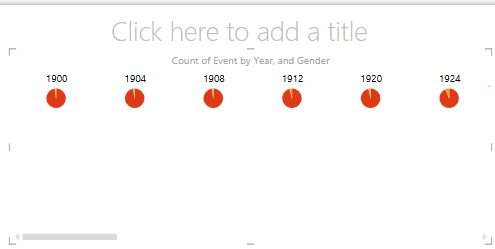
Želite promijeniti okomite višestruke grafikone u vodoravne okomite. Da biste to učinili, povucite polje Godina iz područja OKOMITI VIŠESTRUKI grafikoni u područje VODORAVNI VIŠESTRUKI grafikoni, kao što je prikazano na sljedećem zaslonu.

Vizualizacija izvješća značajke Power View promijenit će se u vodoravni višestruki grafikon. Obratite pažnju na klizač pri dnu vizualizacije, prikazan na sljedećem zaslonu.
Stvaranje višestrukih linijskih grafikona
Stvaranje linijskih grafikona kao višestrukih grafikona također je jednostavno. U narednim koracima saznat ćete kako stvoriti više linijskih grafikona na temelju ukupnog broja medalja za svaku godinu.
Stvorite novi list programa Power View i preimenujte ga u Linijski višestruki grafikoni. U poljima značajke Power View u tablicimedalja odaberite polje Broj medalja i Godina. Promijenite vizualizaciju u linijski grafikon tako da odaberete DIZAJN, > Ostalo linijski grafikon>. Sada povucite Godina na područje OS. Grafikon će izgledati kao onaj na sljedećem zaslonu.

Usredotočimo se na zimske medalje. U oknu filtara odaberite GRAFIKON, a zatim iz tablice Medalje u okno filtara povucite polje Ljetne/zimske. Odaberite Zimske, kao što je prikazano na sljedećem zaslonu.

Da biste stvorili linijske grafikone s višestrukim grafikonima, povucite NOC_CountryRegion iz tablice Medalje u područje OKOMITI VIŠESTRUKI GRAFIKONI. Vaše izvješće sada izgleda kao ono na sljedećem zaslonu.

Više grafikona možete razmjestiti prema različitim poljima i uzlaznim ili silaznim redoslijedom tako da kliknete odabire u gornjem lijevom kutu vizualizacije.
Stvaranje interaktivnih izvješća pomoću kartica i pločica
Pločice i kartice pretvaraju tablice u niz snimki koje vizualiziraju podatke raspoređene u obliku kartice, slično kao indeksne kartice. U sljedećim koracima karticama prikazat ćete broj medalja osvojenih u raznim sportovima, a zatim tu vizualizaciju poboljšati popločavanjem rezultata na temelju vrijednosti Izdanje.
Stvaranje vizualizacija kartica
Stvorite novo izvješće značajke Power View i preimenujte ga u Kartice. U poljima značajke Power View u tablici Discipline odaberite Disciplina . U tablici Medalje odaberite Prepoznatljiv broj izdanja, Broj medalja i NOC_CountryRegion. U području POLJA polja značajke Power View kliknite strelicu pokraj NOC_CountryRegion, a zatim odaberite Zbroj (Distinct).
Na vrpci odaberite DIZAJN > Promijeni prikaz Kartica > tablice>. Vaša tablica izgleda kao ona na sljedećem zaslonu.

Kad odaberete vizualizaciju kartice, u tablici DiscImage odaberite DiscImage. Možda će vam se prikazati sigurnosno upozorenje koje od vas traži da kliknete gumb za omogućivanje sadržaja da bi se slike prikazale, kao što je prikazano na sljedećem zaslonu.

U području POLJA polja poredajte polja sljedećim redoslijedom: Slika diska, Disciplina, Broj medalja, Broj NOC_CountryRegion i posljednje, Različiti broj izdanja. Vaše kartice sada izgledaju slično onom na sljedećem zaslonu.

Korištenje pločica s vizualizacijama kartica
Pregled ovih kartica na temelju godine u kojoj su medalje dodijeljene je jednostavan. U poljima značajke Power View iz tablice Medalje odvucite polje Godina u područje POPLOČAJ PREMA. Vaša vizualizacija sada izgleda kao ona na sljedećem zaslonu.

Sada su karte popločane po godinama, ali dogodilo se i nešto drugo. Polje POPLOČAJ PREMA postalo je spremnik koji sada sadrži samo kartice stvorene u prethodnim koracima. No možemo dodati sadržaj u taj spremnik i vidjeti kako pomoću uvjeta POPLOČAJ PREMA stvarate interaktivna izvješća koja koordiniraju prikaz podataka.
Kliknite unutar područja pokraj vizualizacije kartica, ali i dalje u spremniku POPLOČAJ PREMA. Okno Polja u dodatku Power View mijenja se da bi bilo prikazano da se još uvijek nalazite u spremniku POPLOČAJ PREMA, ali ne i vizualizaciji kartica. Na sljedećem je zaslonu prikazano kako se to prikazuje u oknu polja značajke Power View.

U poljima značajke Power View odaberite SVE da bi se prikazale sve dostupne tablice. U tablici Domaćini odaberite Grad, Godišnje doba NOC_CountryRegion i URLZASTAVE. Zatim na vrpci odaberite DIZAJN > Promijeni prikaz Kartica > tablice>. Želite da tablica koju ste upravo stvorili zauzme više dostupnog prostora u izvješću, pa odlučite promijeniti vrstu vizualizacije kartica. Odabir mogućnosti > DIZAJNA > Oblačić sa stilom > kartice. To je već bolje. Vaše izvješće sada izgleda kao ono na sljedećem zaslonu.

Obratite pozornost na to da će se, kada na pločicama pri vrhu spremnika POPLOČAJ PREMA odaberete neku drugu godinu, s odabirom sinkronizirati i kartica oblačića koju ste upravo stvorili. Razlog je to što se obje vizualizacije kartica nalaze u spremniku POPLOČAJ PREMA koji ste stvorili. Kada se pomičete po odabiru POPLOČAJ PREMA i odaberete 2002, vaše izvješće izgleda kao ono na sljedećem zaslonu.

Možete promijeniti i način na koji podaci na pločicama značajke Power View. Na vrpci odaberite DIZAJN > Pločice > Vrsta > pločica Tijek pločica. Vizualizacije pločica mijenjaju se, a Power View premješta pločice na dno spremnika pločica, kao što je prikazano na sljedećem zaslonu.

Kao što smo već napomenuli, kada ta izvješća objavite i učinite dostupnima u sustavu SharePoint, te su vizualizacije interaktivne svima koji ih gledaju.
Stvaranje raspršenih i mjehuričastih grafikona s vizualizacijama reprodukcije utemeljenim na vremenu
Možete stvoriti i interaktivne grafikone koji prikazuju promjene tijekom vremena. U ovom ćete odjeljku stvoriti raspršene grafikone i mjehuričaste grafikone te vizualizirati podatke o olimpijskim igrama na način koji će svima koji gledaju izvješća značajke Power View omogućiti interakciju s njima na zanimljiv i nevjerojatan način.
Stvaranje raspršenog i mjehuričastog grafikona
Stvaranje novog izvješća programa Power View odabirom mogućnosti POWER VIEW > Umetnite > Power View s vrpce. Preimenujte izvješće u Mjehurići. U tablici Medalje odaberite Broj medalja i RegijaDržava NOO-a. U području POLJA kliknite strelicu pokraj NOC_CountryRegion i odaberite Zbroj (Distinct) da bi se u njoj umjesto samih kodova naveo broj kodova država ili regija. Zatim u tablici Događaji odaberite Sport.
Select DESIGN > Promijeni prikaz > Ostalo raspršeni grafikon > da biste vizualizaciju promijenili u raspršeni grafikon. Vaše izvješće izgleda kao ono na sljedećem zaslonu.

Zatim povucite događaj iz tablice Događaji u područje VELIČINA polja značajke Power View. Vaše izvješće postaje mnogo zanimljivije i sada izgleda kao ono na sljedećem zaslonu.

Raspršeni grafikon sada je mjehuričasti grafikon, a veličina mjehurića temelji se na broju medalja osvojenih u pojedinom sportu.
Mjehuričasti je grafikon interaktivan. Kada pokazivač miša postavite iznad balončića za veslanje, Power View prikazuje dodatne podatke o tom sportu, kao što je prikazano na sljedećoj slici.

Stvaranje Time-Based reprodukcije vizualizacija
Mnoge vizualizacije koje stvorite utemeljene su na događajima koji se događaju tijekom vremena. U skupu podataka o Olimpijskim igrama zanimljivo je vidjeti kako su se tijekom godina dodjeljivale medalje. U sljedećim ćete koracima saznati kako stvoriti vizualizacije za reprodukciju ili animaciju na temelju vremenskih podataka.
Na raspršenom grafikonu koji ste stvorili u prethodnim koracima uočit ćete područje OSI za reprodukciju u poljima značajke Power View, kao što je prikazano na sljedećem zaslonu.

Iz tablice Medalje odvucite polje Godina na područje OS za REPRODUKCIJU. Evo zabavnog dijela. Pri dnu vizualizacije raspršenog grafikona stvorit će se os, a pokraj nje će se prikazati ikona REPRODUCIRAJ, kao što je prikazano na sljedećem zaslonu. Pritisnite reprodukciju.

Gledajte kako se mjehurići kreću, rastu i skupljaju dok se godine kreću duž osi za reprodukciju. Također možete istaknuti određeni balončić, a to je u ovom slučaju određeni sport, i jasno vidjeti kako se mijenja kako os za reprodukciju napreduje. Crta slijedi njezin tijek, vizualno ističući i prateći točke podataka dok se os pomiče prema naprijed.
Odaberite Vodeni sportovi, a zatim kliknite Igraj. Vodeni sportovi bit će istaknuti, a vodeni žig u gornjem desnom kutu izvješća prikazivat će godinu (os REPRODUKCIJA) dok se os za REPRODUKCIJU pomiče prema naprijed. Na kraju je u vizualizaciji istaknuta staza kojom je krenuo Aquatics, dok su ostali sportovi zatamnjeni. Na sljedećem je zaslonu prikazano izvješće kada os za reprodukciju završi.

Više sportova možete odabrati tako da držite tipku CTRL i odaberete više sportova. Probajte sami. Na sljedećem su zaslonu odabrana tri sporta: hrvanje, atletika i vodeni sportovi.

I na kraju, raspršene grafikone možete filtrirati kao bilo koju drugu vizualizaciju. Ima puno boja jer u skupu podataka ima mnogo sportova. Iz tablice Medalje odvucite polje Ljetne/zimske u područje BOJA polja značajke Power View. Sada se koriste samo dvije boje, po jedna za svako godišnje doba (ljetna ili zimska). To je prikazano na sljedećem zaslonu, no kako biste vidjeli kako ovo izgleda cool, pogledajte videozapis na kraju ovog vodiča.

Pomoću značajke Power View možete stvoriti niz sjajnih i atraktivnih izvješća. Svaka vizualizacija unosi određeni i različit prikaz na podatke. Da biste dobili još dojmoljivija izvješća, kombinirajte različite vizualizacije na jednoj stranici izvješća i tako oživite svoje podatke.
Kontrolna točka i test
Pregled naučenog
U ovom ste vodiču saznali kako stvoriti višestruke grafikone, linijske, mjehuričaste i raspršene grafikone. Saznali ste i kako popločati izvješće te kako stvoriti spremnik u koji se može uvrstiti mnogo izvješća.
Ovim se vodičem zaokružuje niz o stvaranju izvješća značajke Power View.
Videozapisi iz skupa podataka o Olimpijskim igrama
Ponekad je lijepo vidjeti te zadatke u praksi. U ovom ćete odjeljku pronaći veze na videozapise stvorene pomoću skupa podataka o Olimpijskim igrama. Ti su videozapisi slični vodičima, ali neke radne knjige, slike dodatka Power Pivot ili listovi dodatka Power View mogu se malo razlikovati.
Videozapisi vezani o dodatku Power Pivot
Videozapis o značajci Power View
Zahvaljujemo. Nadam se da ste uživali u ovoj seriji vodiča i da vam je pomogao pri razumijevanju kako stvarati vlastita izvješća značajke Power View. Pomoću značajke Power View možete stvarati fantastična, interaktivna i interaktivna izvješća te ih zajednički koristiti pomoću portala za poslovno obavještavanje u sustavu SharePoint.
Vodiči iz ove serije
Sljedeći popis sadrži veze na sve vodiče u ovoj seriji:
- Uvoz podataka u Excel 2013 i stvaranje podatkovnog modela
- Proširivanje odnosa podatkovnog modela pomoću programa Excel 2013, dodatka Power Pivot i jezika DAX
- Stvaranje izvješća značajke Power View utemeljenih na karti
- Uključivanje internetskih podataka i postavljanje zadanih vrijednosti izvješća značajke Power View
- Stvaranje nevjerojatnih izvješća značajke Power View
TEST
Želite li provjeriti što ste od naučenoga zapamtili? Ovo je vaša prilika. U sljedećem testu istaknute su značajke, mogućnosti ili preduvjeti o kojima ste saznali više u ovom praktičnom vodiču. Odgovori se nalaze pri dnu stranice. Sretno!
Pitanje 1: Koji je drugi naziv za vrstu višestrukih grafikona?
A: Grafikoni koji se pomiču.
B: Grafikoni n-torke.
C: Rešetkasti grafikoni.
D: Stranični grafikoni
Pitanje 2: Koje područje polja značajke Power View omogućuje stvaranje spremnika u koji možete staviti više vizualizacija?
A: Područje STUPCI.
B: Područje SUMMARIZE.
C: područje POPLOČAJ PREMA.
D: područje SPREMNIK.
Pitanje 3: Da biste stvorili animiranu vizualizaciju na temelju polja, kao što je polje datuma, koje biste područje polja značajke Power View trebali koristiti?
O: Područje OSI za REPRODUKCIJU.
B: područje VODORAVNI VIŠESTRUKI.
C: područje ANIMACIJE.
D: Ne možete stvarati vizualizacije koje su toliko cool, zar ne?
Pitanje 4: Što se događa s višestrukim grafikonima ako postoji više tortnih grafikona nego što stane na jedan zaslon?
O: Power View automatski će se početi pomicati kroz tortne grafikone.
B: Power View nudi klizač koji omogućuje pomicanje kroz ostale tortne grafikone.
C: Power View stvara izvješće za onoliko tortnih grafikona koliko je odjednom vidljivo na zaslonu.
D: Power View automatski prikazuje sve tortne grafikone na jednom zaslonu, bez obzira na to koliko je tortnih grafikona potrebno.
Odgovori na pitanja u kratkom testu
- Točan odgovor: C
- Točan odgovor: C
- Točan odgovor: A
- Točan odgovor: B
Napomena
Podaci i slike u nizu praktičnih vodiča temelje se na sljedećim podacima:
- Olympics Dataset © Guardian News & Media Ltd.
- slike zastava dobivene su ljubaznošću web-mjesta CIA Factbook (cia.gov)
- podaci o broju stanovnika dobiveni su s web-mjesta Svjetske banke (worldbank.org)
- piktogrami olimpijskih sportova koje su izradili Thadius856 i Parutakupiu